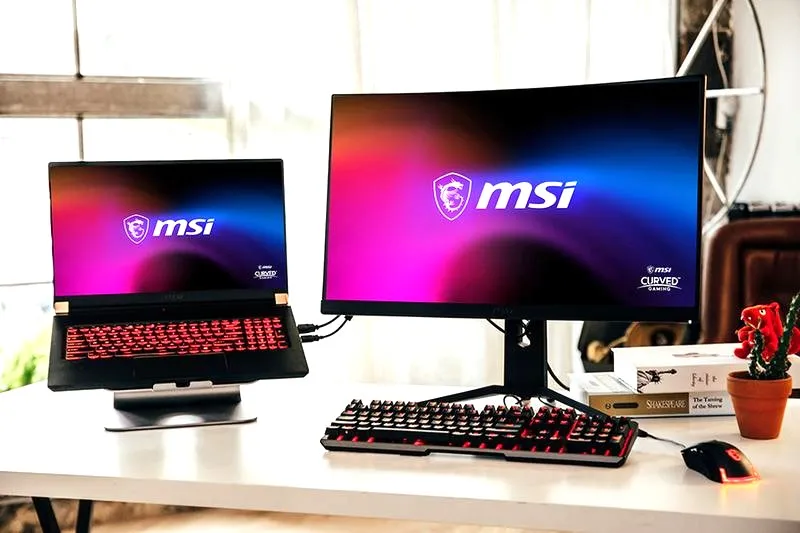
Podłączenie dwóch monitorów do laptopa lub komputera stacjonarnego to fantastyczny sposób na zwiększenie komfortu pracy i produktywności. Osobiście mogę podzielić się doświadczeniem, że dodatkowy ekran znacznie ułatwia zarządzanie zadaniami oraz pozwala wygodnie korzystać z różnych aplikacji równocześnie. Warto zaznaczyć, że przed podłączeniem dwóch monitorów powinniśmy sprawdzić, jakie porty są dostępne w naszym sprzęcie. Zazwyczaj znajdziemy porty HDMI, DisplayPort, a czasami także USB-C, co zdecydowanie ułatwia cały proces.
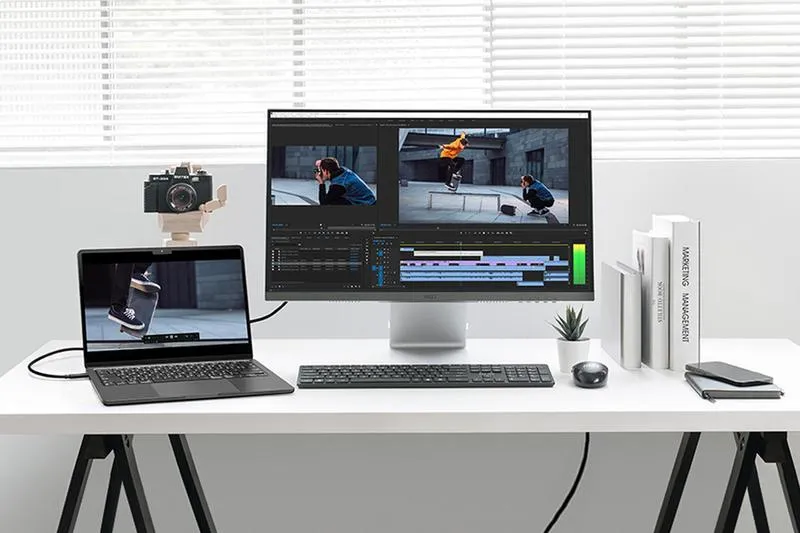
Jednym z najprostszych sposobów podłączenia dwóch monitorów jest wykorzystanie dwóch oddzielnych portów. Kiedy nasz laptop ma zarówno złącze HDMI, jak i DisplayPort, wystarczy podłączyć monitor do każdego z portów. Jak interesują cię takie tematy, odkryj, jak efektywnie wykorzystać drugi monitor w swojej przestrzeni roboczej. Natomiast co zrobić, gdy dostępne mamy tylko jedno złącze HDMI? W takim przypadku warto zainwestować w adapter MST (Multi-Stream Transport), który umożliwia rozszerzenie pulpitu na dwa niezależne monitory, jednak port w komputerze musi obsługiwać tę funkcjonalność. Alternatywnie, możemy skorzystać z stacji dokującej, która zwiększa liczbę dostępnych portów wideo.
Możliwości podłączenia monitorów przy różnych portach
Warto również wspomnieć o tzw. "daisy chain", czyli szeregowym łączeniu monitorów, co pozwala na stworzenie jednego rozszerzonego pulpitu za pomocą jednego portu. Ta technika działa jedynie w przypadku monitorów wspierających MST. Jak już o tym mowa to sprawdź, jak z łatwością podłączyć wiele urządzeń. Co więcej, w niektórych laptopach i monitorach korzystanie z portu USB-C, który obsługuje przesyłanie obrazu, sprawia, że podłączenie dwóch niezależnych ekranów staje się prostsze. Bez względu na wybraną metodę, kluczowe jest skonfigurowanie ustawień monitorów w systemie operacyjnym po ich fizycznym podłączeniu.
Na koniec, pamiętajmy, że przy podłączaniu dwóch monitorów niezwykle istotne jest ich odpowiednie skonfigurowanie w systemie. W systemie Windows 11 wystarczy, że wejdziemy w Ustawienia, następnie w zakładkę „Ekran”, a tam wybierzemy, czy chcemy rozszerzyć, duplikować lub użyć tylko jednego z monitorów. Często napotykamy problemy z ustawieniami, dlatego warto upewnić się, że mamy dobrze ustawioną kolejność ekranów oraz odpowiednie rozdzielczości. Odpowiednio skonfigurowane monitory z pewnością podniosą komfort naszej pracy na zupełnie nowy poziom!
Jak podłączyć dwa monitory do komputera z jednym wyjściem HDMI?
W tym poradniku przedstawiam dokładny opis kroków, które trzeba podjąć, by skutecznie podłączyć dwa monitory do komputera wyposażonego w jedno złącze HDMI. Ponadto dowiesz się, jakie urządzenia będą niezbędne, jakie porty warto sprawdzić oraz jak skonfigurować system po podłączeniu ekranów.
- Sprawdź dostępne porty w swoim komputerze. Zanim podłączysz monitory, upewnij się, jakie złącza posiadasz. Oprócz HDMI może dostępny być port USB-C obsługujący obraz (DisplayPort Alt Mode) lub Thunderbolt. Te informacje są kluczowe dla dalszych działań.
- Podłącz pierwszy monitor do złącza HDMI. Sięgnij po odpowiedni kabel HDMI, aby podłączyć pierwszy monitor do laptopa. Pamiętaj, aby włączyć monitor i ustawić go na właściwe źródło sygnału.
- Wybierz metodę podłączenia drugiego monitora. Jeżeli laptop posiada port USB-C z obsługą obrazu, skorzystaj z adaptera USB-C do HDMI lub stacji dokującej, aby podłączyć drugi monitor. Natomiast w przypadku braku dodatkowego wyjścia, zastosuj stację z technologią DisplayLink, co umożliwi dodanie monitorów przez USB.
- Zainstaluj sterowniki dla DisplayLink, jeśli ich używasz. Po podłączeniu monitora przez stację lub adapter DisplayLink, załaduj odpowiednie oprogramowanie, aby system mógł rozpoznać dodatkowy ekran. Bez prawidłowych sterowników laptop może nie wykryć monitora.
- Skonfiguruj ustawienia wyświetlania w systemie Windows. Wejdź w Ustawienia > System > Ekran. Upewnij się, że system wykrył oba monitory. W sekcji „Wiele ekranów” wybierz opcję „Rozszerz pulpit na ten ekran” zamiast duplikowania. Dodatkowo ustaw kolejność monitorów zgodnie z ich rzeczywistym rozmieszczeniem na biurku.
| Sposób podłączenia | Opis |
|---|---|
| Dwa oddzielne porty | Podłączenie dwóch monitorów do laptopa z złączem HDMI i DisplayPort. |
| Adapter MST | Umożliwia rozszerzenie pulpitu na dwa monitory przy jednym porcie HDMI, pod warunkiem wsparcia przez komputer. |
| Stacja dokująca | Zwiększa liczbę dostępnych portów wideo, co ułatwia podłączenie monitorów. |
| Daisy chain | Szeregowe łączenie monitorów, tworzenie jednego rozszerzonego pulpitu za pomocą jednego portu (wspierające MST). |
| Port USB-C | Pozwala na łatwiejsze podłączenie dwóch niezależnych ekranów, jeśli obsługuje przesyłanie obrazu. |
Najczęstsze błędy w podłączaniu dodatkowych ekranów
Podłączanie dodatkowych ekranów do laptopa lub komputera stacjonarnego znacząco zwiększa naszą efektywność oraz komfort pracy. Zdarza się jednak, że wiele osób popełnia podstawowe błędy na tym etapie, co prowadzi do frustracji. Najczęściej, gdy podłączymy dwa monitory, oba wyświetlają ten sam obraz. To nie jest awaria, lecz efekt działania taniego splittera HDMI, który zamiast rozszerzać sygnał, go duplikuje. Warto przed zakupem zastanowić się nad portami, które posiadamy, oraz złączami, które obsługują nasze urządzenia.
Kolejną istotną kwestią, która często zostaje pominięta, jest technologia Multi-Stream Transport (MST). Umożliwia ona łączenie kilku monitorów szeregowo. W przypadku laptopów lub komputerów z niewystarczającą ilością portów umiejętność sprawdzenia, czy wyjście wideo obsługuje MST, może uratować nas od kłopotów z dodatkowymi kablami. Nie każdy port USB-C pozwala na przesyłanie obrazu, dlatego warto zwrócić uwagę na technologie takie jak DisplayPort Alt Mode czy Thunderbolt, które umożliwiają podłączenie wielu ekranów.
Sprawdzanie portów urządzenia jest kluczowe dla sukcesu
Zanim zaczniemy zakupy sprzętu, dobre jest przeanalizować dostępne porty wyjściowe w naszym laptopie lub komputerze. Różne modele oferują różne standardy złączy, co istotnie wpływa na sposób podłączenia dodatkowych ekranów. Najłatwiejszym scenariuszem okazuje się sytuacja, w której mamy do dyspozycji dwa różne porty, na przykład HDMI i DisplayPort. W takim przypadku wystarczy podłączyć każdy monitor do osobnego portu. Dla zainteresowanych tematem: sprawdź, jak wybrać idealny monitor do Xbox Series X. Gdy jednak mamy tylko jedno wyjście, konieczne będzie rozważenie zakupu adaptera lub stacji dokującej, które pomogą w podłączeniu dwóch monitorów.
Niezwykle istotne są też odpowiednie ustawienia w systemie operacyjnym. Często po podłączeniu dodatkowych ekranów konieczna jest konfiguracja, aby system mógł zidentyfikować oba monitory. W zależności od stosowanego systemu kroki te mogą się trochę różnić, jednak zawsze warto upewnić się, że wybraliśmy tryb rozszerzenia pulpitu, a nie duplikowania obrazu. W sytuacji, gdy po podłączeniu monitorów napotkamy trudności, dobrze jest sprawdzić kable, ustawienia portów oraz zainstalować niezbędne sterowniki, aby wszystko działało jak należy.
Czy wiesz, że niektóre monitory mają możliwość łączenia się ze sobą bezpośrednio poprzez złącza DisplayPort? Dzięki temu możesz podłączyć jeden monitor do komputera, a następnie drugi monitor do pierwszego, co pozwoli zaoszczędzić porty i uniknąć problemów z dodatkowymi kablami.
Jak skonfigurować system Windows dla dwóch monitorów
W poniższej liście przedstawiamy kluczowe etapy konfiguracji systemu Windows, które umożliwiają efektywne wykorzystanie dwóch monitorów. Proces ten obejmuje zarówno podłączenie, jak i niezbędne ustawienia, co pozwoli na korzystanie z rozszerzonej przestrzeni roboczej w optymalny sposób.
- Sprawdzanie portów laptopa lub komputera: Zanim podłączysz dwa monitory, warto zacząć od zidentyfikowania dostępnych portów w urządzeniu. Najczęściej spotykane złącza to HDMI, DisplayPort oraz USB-C. Warto upewnić się, że porty obsługują funkcję przesyłania obrazu, na przykład DisplayPort Alt Mode w przypadku USB-C. To kluczowy etap, który zadecyduje o sposobie podłączenia dodatkowych monitorów.
- Wybór odpowiedniego kabla lub adaptera: W zależności od posiadanych portów, możesz zdecydować się na różne metody podłączenia. Jeżeli komputer dysponuje dwoma portami, masz możliwość podłączenia każdego monitor osobno. Natomiast w sytuacji, gdy posiadasz tylko jeden port wideo, będziesz musiał skorzystać z adaptera MST (Multi-Stream Transport) lub stacji dokującej. Jeżeli laptop ma tylko HDMI, rozważ zakup adaptera z technologią DisplayLink, który umożliwi rozszerzenie pulpitu.
- Podłączenie monitorów: Następnie należy podłączyć monitory do laptopa lub komputera, upewniając się, że obydwa urządzenia są włączone oraz ustawione na właściwe źródło sygnału. Ten krok często bywa pomijany, co powoduje, że użytkownicy napotykają problemy z wyświetlaniem. Pamiętaj również, aby w przypadku korzystania z adaptera DisplayLink zainstalować odpowiednie sterowniki, co pozwoli systemowi Windows na poprawne rozpoznanie zewnętrznego monitora.
- Konfiguracja ustawień ekranu w Windows: Po podłączeniu monitorów kliknij prawym przyciskiem myszy na pulpicie i wybierz „Ustawienia ekranu”. W kolejnym kroku w sekcji „Wiele ekranów” wybierz preferowany tryb wyświetlania: „Rozszerz ekrany”, by uzyskać jeden duży pulpit, lub „Duplikuj”, jeśli chcesz, aby oba ekrany pokazywały identyczny obraz. W razie potrzeby przeciągnij ikony monitorów, aby dopasować je do ich fizycznego układu.
- Optymalizacja rozdzielczości i skalowania: Upewnij się, że rozdzielczość oraz skalowanie obrazów na każdym z monitorów są ustawione zgodnie z Twoimi preferencjami. Czasami Windows automatycznie dobiera domyślne ustawienia, co bywa przyczyną nieczytelnego obrazu. Ręczne dostosowanie tych parametrów może znacząco poprawić komfort pracy.
Co warto wiedzieć o sprzęcie i adapterach do podłączenia monitorów
Podłączanie monitorów do komputera czy laptopa staje się coraz bardziej istotne, zwłaszcza w czasach rosnącej popularności pracy zdalnej. Kiedy myślimy o większej powierzchni roboczej, warto zorientować się, jakie opcje mamy dostępne. Zanim jednak przystąpimy do poszukiwania adapterów i kabli, dobrze jest najpierw sprawdzić, jakie porty wyjściowe oferuje nasze urządzenie. Wybór właściwego sprzętu i jego podłączenie w dużej mierze zależy od tego, co znajdziemy w naszym komputerze – mogą to być porty HDMI, DisplayPort, USB-C lub Thunderbolt. Każdy z nich otwiera różnorodne możliwości.
Niestety, często poszukiwania adapterów czy rozdzielaczy kończą się rozczarowaniem. Wiele opcji, na przykład zwykły splitter HDMI, tylko duplikuje obraz na obu ekranach, co nie spełnia oczekiwań związanych z pracą na dwóch monitorach. Dlatego lepiej zainwestować w adaptery, które obsługują technologie takie jak MST czy DisplayLink, ponieważ pozwalają one na rozszerzenie pulpitu w różnorodny sposób. Dzięki nim, nawet przy ograniczeniach portów, możemy skonfigurować nasze stanowisko pracy według własnych upodobań.
Obecność portów USB-C lub Thunderbolt to duża zaleta
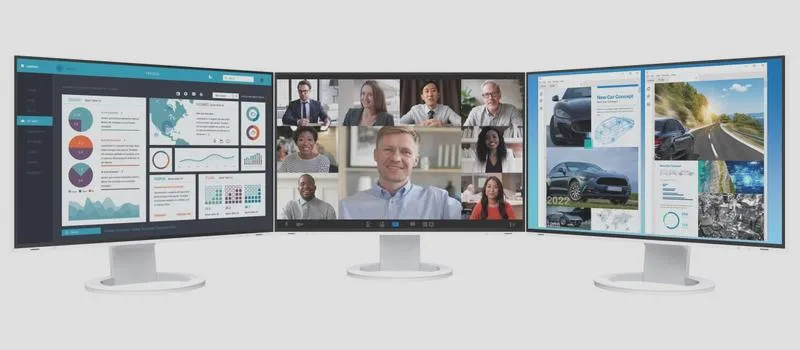
Jeśli nasz laptop jest wyposażony w port USB-C z funkcją DisplayPort Alt Mode lub Thunderbolt, podłączenie dwóch monitorów staje się o wiele prostsze. Możemy podłączyć jeden monitor bezpośrednio do portu HDMI, a drugi do USB-C. W takim przypadku stacja dokująca idealnie wpisuje się w nasze potrzeby, ponieważ umożliwia łatwe podłączenie wielu urządzeń jednocześnie. Takie konfiguracje charakteryzują się dużym komfortem i zazwyczaj nie sprawiają większych trudności przy dalszej konfiguracji systemu.
Na zakończenie warto dodać, że przed zakupem jakiegokolwiek sprzętu dobrze jest upewnić się, co tak naprawdę obsługuje nasze urządzenie. Po zainstalowaniu odpowiednich sterowników i skonfigurowaniu monitorów w systemie operacyjnym, będziemy mogli w pełni cieszyć się nową przestrzenią roboczą. Pamiętajmy również, że niektóre urządzenia łączące różne technologie mogą nie działać zgodnie z naszymi oczekiwaniami. Dlatego lepiej zaopatrzyć się w sprzęt, który jest dobrze opisany w specyfikacji. Dzięki temu unikniemy rozczarowań i zyskamy szansę na efektywne wykorzystanie zgromadzonego ekwipunku.
Warto wiedzieć, że niektóre stacje dokujące z portem USB-C mogą obsługiwać jednoczesne podłączenie kilku monitorów za pomocą jednego kabla, co znacznie upraszcza konfigurację i zmniejsza liczba potrzebnych kabli na biurku.
Pytania i odpowiedzi
Jakie porty należy sprawdzić przed podłączeniem dwóch monitorów?Przed podłączeniem monitorów warto sprawdzić, jakie złącza są dostępne w naszym komputerze, na przykład HDMI, DisplayPort lub USB-C. Te informacje są kluczowe, ponieważ będą decydować o tym, jak podłączymy dodatkowe ekrany.
Jakie są najprostsze metody podłączenia dwóch monitorów do komputera?Jednym z najprostszych sposobów jest wykorzystanie dwóch oddzielnych portów, podłączając każdy monitor do innego złącza. Jeśli mamy tylko jedno złącze HDMI, możemy zainwestować w adapter MST lub stację dokującą, które umożliwią podłączenie drugiego monitora.
Co to jest technologia "daisy chain" i kiedy można jej użyć?Technologia "daisy chain" pozwala na szeregowe łączenie monitorów, tworząc jeden rozszerzony pulpit przy użyciu jednego portu. Może być stosowana tylko w przypadku monitorów, które obsługują MST, co pozwala na oszczędność portów w komputerze.
Jakie sterowniki są wymagane przy użyciu adaptera DisplayLink?Po podłączeniu monitora przez stację lub adapter DisplayLink konieczne jest zainstalowanie odpowiednich sterowników. Bez nich system operacyjny może nie rozpoznać dodatkowego ekranu.
Jak skonfigurować ustawienia wyświetlania w systemie Windows po podłączeniu monitorów?Aby skonfigurować ustawienia, należy przejść do Ustawień w systemie Windows, w sekcji „Ekran” wybrać opcję rozszerzenia pulpitu, a następnie upewnić się, że monitory są poprawnie ustawione w kolejności i z odpowiednią rozdzielczością. Warto również sprawdzić, czy źródło sygnału jest poprawnie ustawione na każdym z monitorów.