Podłączenie dwóch monitorów do jednego portu HDMI może wydawać się nie lada wyzwaniem, ale gdy posiadamy odpowiednią wiedzę, staje się to proste. Skoro o tym mowa, sprawdź, jak łatwo podłączyć dwa dekodery do jednej anteny satelitarnej. Powinniśmy mieć na uwadze, że standard HDMI nie umożliwia rozszerzenia pulpitu na dwa różne wyświetlacze. W praktyce, stosowanie splitterów HDMI zazwyczaj tylko duplikuje obraz, co może nie spełniać oczekiwań wielu użytkowników. Dlatego, aby uzyskać tryb rozszerzony, musimy zaopatrzyć się w adapter MST (Multi-Stream Transport), który umożliwia podłączenie dwóch niezależnych monitorów do jednego portu.
- Sprawdź kompatybilność sprzętu: upewnij się, że komputer i monitory obsługują odpowiednie standardy, takie jak USB-C z DisplayPort Alt Mode lub Thunderbolt.
- Wybierz metodę podłączenia: użyj adaptera MST, połączenia szeregowego (daisy-chain) lub stacji dokującej USB-C w zależności od dostępnych portów.
- Podłącz monitory: wyłącz komputer przed podłączeniem, uruchom go po wykonaniu podłączeń, aby system automatycznie wykrył nowe wyświetlacze.
- Skonfiguruj wyświetlanie w systemie operacyjnym: dostosuj ustawienia ekranów w Windows lub macOS, aby pracować w trybie rozszerzonym i ustawić ekran główny.
- Rozwiąż problemy: jeśli napotkasz trudności, takie jak czarny ekran czy duplikat obrazu, sprawdź jakość kabli, ustawienia sterowników oraz włącz tryb MST.
- Wybieraj wysokiej jakości kable o długości poniżej 2 metrów, aby zapewnić stabilność połączenia i uniknąć problemów z sygnałem.
- Rozpocznij testowanie konfiguracji z jednym monitorem, aby upewnić się, że wszystko działa poprawnie przed dodaniem drugiego wyświetlacza.
Przed przystąpieniem do działań warto upewnić się, że nasze urządzenia są ze sobą kompatybilne. Dlatego nasz komputer lub laptop powinien posiadać porty USB-C z DisplayPort Alt Mode, Thunderbolt 3 lub DisplayPort 1.2. Monitory również powinny mieć odpowiednie wejścia – najlepiej DisplayPort, USB-C lub Thunderbolt. W sytuacji, gdy brakuje tych złącz, stacja dokująca stanowi dobre rozwiązanie, oferując odpowiednie możliwości. Dobry sprzęt to klucz do sukcesu, a odpowiednie adaptery można zakupić już od około 200 zł.
Efektywne podłączenie monitorów za pomocą adaptera MST lub stacji dokującej
Jednym z najprostszych sposobów na podłączenie dwóch monitorów staje się wykorzystanie adaptera MST. W takim przypadku wystarczy, że podłączymy adapter do portu USB-C lub DisplayPort naszego komputera, a następnie wyprowadzi kable HDMI do obu monitorów. Pamiętajmy, aby przed tym krokiem wyłączyć komputer. Po ponownym uruchomieniu system powinien automatycznie wykryć oba wyświetlacze, co pozwoli nam na pracę w trybie rozszerzonym.
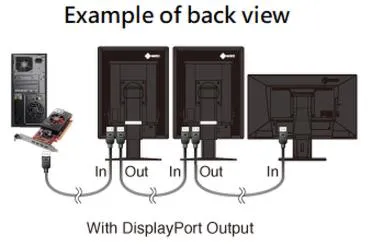
Alternatywnie, jeśli posiadamy monitory z portami DP In/DP Out, możemy z powodzeniem skorzystać z metody szeregowej, inaczej znanej jako daisy-chain. Ta metoda jest bardzo komfortowa, ponieważ wymaga jedynie jednego kabla do połączenia komputera z pierwszym monitorem, a następnie krótkiego kabla łączącego pierwszy monitor z drugim. Pamiętajmy jednak, żeby włączyć tryb MST w menu monitora, jeśli taka opcja jest dostępna. Dzięki tym praktycznym rozwiązaniom efektywnie zwiększymy produktywność, korzystając z dodatkowej przestrzeni roboczej, jaką oferują dwa monitory.
Jak skutecznie podłączyć dwa monitory do komputera bez problemów z konfiguracją
Podłączenie dwóch monitorów do komputera daje wiele korzyści, takich jak zwiększenie produktywności oraz przestrzeni roboczej. Poniższa lista zawiera szczegółowe kroki, które pomogą Ci właściwie skonfigurować oba monitory, a tym samym uniknąć problemów z ich działaniem.
- Sprawdź kompatybilność sprzętu Na początku upewnij się, że komputer, monitory oraz karty graficzne wspierają standardy potrzebne do podłączenia dwóch niezależnych wyświetlaczy. Komputer powinien mieć porty USB-C z DisplayPort Alt Mode, Thunderbolt lub przynajmniej jeden port DisplayPort (1.2 i wyższy). Monitory z kolei muszą mieć złącza DisplayPort lub USB-C, a jeden z nich powinien posiadać wyjście "Out" umożliwiające łańcuchowe połączenie.
- Wybierz odpowiednią metodę podłączenia Następnie, w zależności od posiadanych portów, możesz zdecydować się na jedną z trzech metod: 1. Adapter MST lub rozgałęźnik - sprawdza się, gdy masz jeden port HDMI oraz dodatkowe złącza. Podłącz adapter do USB-C/DP, a następnie podłącz monitory. 2. Połączenie szeregowe (daisy-chain) - wykorzystaj tę metodę, jeśli oba monitory obsługują DP In/Out. Połącz komputer z pierwszym monitorem za pomocą kabla DisplayPort, a następnie podłącz drugi monitor do pierwszego. 3. Stacja dokująca USB-C - perfekcyjne rozwiązanie dla laptopów, które oferują dodatkowe porty oraz możliwość ładowania.
- Podłącz monitory i włącz je Kolejnym ważnym krokiem jest wyłączenie komputera przed podłączeniem kabli, co pozwoli uniknąć uszkodzeń. Po podłączeniu monitora do źródła zasilania, uruchom komputer. W przypadku niektórych rozwiązań może być konieczne włączenie na monitorze trybu MST. System powinien automatycznie wykryć nowy monitor.
- Skonfiguruj wyświetlanie w systemie operacyjnym Po uruchomieniu komputera, przejdź do ustawień ekranu. W systemie Windows kliknij prawym przyciskiem myszy na pulpicie i wybierz „Ustawienia ekranu”. W sekcji „Wielu wyświetlaczy” wybierz tryb „Rozszerz te ekrany”. Dostosuj rozdzielczości oraz oznacz ekran główny. Natomiast w systemie macOS, przejdź do „Ustawień systemowych”, wybierz „Monitory” i rozmieszczaj ekrany według własnych preferencji.
- Rozwiązywanie problemów Jeśli napotkasz jakieś problemy, takie jak czarny ekran czy duplikat obrazu, sprawdź zastosowane kable oraz ich jakość. Upewnij się, że korzystasz z kabli zgodnych z DP 1.4 lub USB-C 3.1. W razie potrzeby dokonaj aktualizacji sterowników graficznych oraz upewnij się, że MST jest włączone w BIOSie lub panelu sterowania karty graficznej.
Metody podłączenia monitorów - od adapterów po połączenia szeregowe
W poniższej liście przedstawiam różne metody podłączania monitorów do jednego urządzenia, obejmujące od adapterów po połączenia szeregowe. Znajdziesz tu szczegółowe informacje dotyczące wymagań sprzętowych oraz niezbędnych kroków, które pozwolą skonfigurować ustawienia z wieloma monitorami. Dzięki temu dowiesz się, jakie rozwiązania najlepiej sprawdzają się przy rozszerzaniu pulpitu, a także jakie problemy mogą wystąpić w trakcie tego procesu.
- Adapter MST (Multi-Stream Transport):
Adapter MST pozwala na podłączenie wielu monitorów do jednego portu USB-C lub DisplayPort. Aby to zrealizować, potrzebujesz komputera z portem DisplayPort 1.2 lub z USB-C obsługującym tryb Alt Mode, a także monitorów wyposażonych w wejścia DisplayPort, z przynajmniej jednym, który ma wyjście „Out” do łańcuchowego połączenia. Po podłączeniu adaptera wykorzystaj kable HDMI lub DisplayPort, aby połączyć oba monitory. Ta metoda stanowi najprostsze rozwiązanie dla laptopów, które dysponują tylko jednym portem HDMI.
- Połączenie szeregowe (Daisy-Chain):
W przypadku tej metody wymagane są dwa monitory z portami DP In i DP Out oraz komputer z odpowiednim wyjściem. Najpierw musisz połączyć komputer z pierwszym monitorem za pomocą kabla DP, a następnie z pierwszego monitora prowadź połączenie do drugiego, używając krótkiego kabla DP. Po podłączeniu i włączeniu komputer automatycznie wykryje oba ekrany. Jeśli napotkasz problemy, warto aktywować tryb MST w menu pierwszego monitora.
- Stacja dokująca USB-C:
Stacja dokująca stanowi uniwersalne rozwiązanie dla laptopów z jednym portem HDMI. Po podłączeniu stacji do portu USB-C, możesz korzystać z wielu wyjść HDMI lub DisplayPort, aby podłączyć do monitorów. Dodatkowo stacja dokująca często oferuje inne porty USB, LAN oraz opcję ładowania urządzenia. Stanowi to doskonałe rozwiązanie do pracy z wieloma monitorami, zapewniając jednocześnie prostotę i elastyczność w organizacji stanowiska pracy.
Jak skonfigurować wyświetlanie w systemie Windows i macOS?
Konfiguracja wyświetlania w systemie Windows oraz macOS może wydawać się skomplikowana. Jednak w rzeczywistości nie ma w tym nic trudnego. Na początku musisz fizycznie podłączyć swoje monitory do komputera. Jeśli korzystasz z Windows, najpierw upewnij się, że masz odpowiednie kable, takie jak HDMI, DisplayPort lub USB-C. Po podłączeniu monitorów, system Windows automatycznie je wykryje. Z kolei w przypadku macOS również powinieneś zobaczyć swoje ekrany, a czasem warto odświeżyć połączenie. W tym celu kliknij na ustawienia i sprawdź, czy wszystkie monitory są widoczne. Wejdź na https://bada-world.pl/jak-przywrocic-ustawienia-fabryczne-telewizora-samsung-bez-obrazu/ i dowiedz się więcej.
Aby w pełni wykorzystać zalety posiadania wielu monitorów, przejdź do ustawień wyświetlania. W systemie Windows wystarczy, że klikniesz prawym przyciskiem myszy na pulpicie i wybierzesz „Ustawienia ekranu”. Stąd możesz zdecydować, czy chcesz rozszerzyć pulpit, duplikować obrazy, czy ustawić, który monitor będzie głównym. Pamiętaj, aby zwrócić uwagę na rozdzielczość, ponieważ niskiej jakości kable często sprawiają kłopoty, obniżając jakość wyświetlanego obrazu. Kiedy korzystasz z macOS, przejdź do „Ustawienia systemowe” i następnie do sekcji „Monitory”. Jak już poruszamy ten temat to odkryj idealny monitor 32 cale dla siebie. W tym miejscu również znajdziesz opcje ustawienia rozdzielczości i rozmieszczenia ekranów.
Ustawienia rozszerzania ekranu mają kluczowe znaczenie
Musisz pamiętać, że niektóre monitory mogą wymagać wyboru trybu MST, co jest istotne, zwłaszcza przy połączeniach szeregowych. Kiedy podłączysz dwa monitory, zawsze sprawdź ich konfigurację — czasami konieczne będzie dostosowanie odpowiednich parametrów w menu OSD. Jeśli używasz adaptera do MST lub stacji dokującej USB-C, upewnij się, że wszystkie urządzenia zostały skonfigurowane oraz mają zainstalowane aktualne sterowniki graficzne. W przypadku niezgodności mogą wystąpić problemy, takie jak niska rozdzielczość lub brak dźwięku, co może być niezwykle frustrujące.
Jeżeli napotkasz jakiekolwiek problemy, sprawdź kable, zasilanie monitorów oraz ustawienia w BIOSie. Skoro zgłębiasz tę tematykę to sprawdź, jak poprawić ustawienia monitora dla lepszej wydajności obrazu. Te ostatnie mogą okazać się kluczowe, zwłaszcza gdy korzystasz z zintegrowanej grafiki, która bywa ograniczona. W moim przypadku, zmiana ustawień w BIOSie przyniosła znaczące poprawy w postaci lepszego działania wielu monitorów. Gdy wszystkie elementy współpracują ze sobą, korzystanie z dwóch lub więcej monitorów znacząco poprawia komfort pracy oraz wydajność. Jak widać, kluczem do sukcesu jest odpowiednia konfiguracja oraz jakość sprzętu, co sprawi, że cały proces stanie się dziecinnie prosty!
Czy wiesz, że wielu użytkowników nie zdaje sobie sprawy, że rozdzielczość i częstotliwość odświeżania monitorów powinny być odpowiednio dopasowane, aby uzyskać płynne i spójne wrażenia wizualne? Różnice w tych parametrach mogą prowadzić do problemów z synchronizacją obrazu, co objawia się takimi zjawiskami jak tearing lub stuttering.
Najczęstsze problemy podczas podłączania monitorów i ich rozwiązania
Podczas podłączania monitorów często napotykam różne problemy, które mogą skutecznie opóźnić moją pracę lub zabawę. Wejdź w ten odnośnik i dowiedz się więcej. Jednym z najczęstszych kłopotów jest sytuacja, w której drugi monitor po prostu nie działa. Najczęściej przyczyna tkwi w braku obsługi standardu MST (Multi-Stream Transport) lub w używaniu niewłaściwego kabla. Na szczęście można to naprawić, instalując odpowiednie sterowniki graficzne, a także upewniając się, że korzystam z portów DisplayPort lub USB-C zamiast zwykłego HDMI, które nie zawsze obsługuje jednoczesne wyświetlanie dwóch obrazów. Warto również zwrócić uwagę na specyfikację zarówno laptopa, jak i monitorów, aby uniknąć nieprzyjemnych niespodzianek w przyszłości.
Kiedy już rozważam problemy z wyświetlaniem, kolejnym, na które mogę natrafić, jest czarny ekran lub duplikat obrazu na obu monitorach. Przyczyną tego mogą być zwykłe rozgałęźniki HDMI, które jedynie kopiują sygnał, a nie rozszerzają pulpitu. Aby cieszyć się funkcjonalnym rozkładem ekranów, warto zaopatrzyć się w adapter MST lub hub USB-C z odpowiednimi wyjściami. Oczywiście, przed dokonaniem zakupu muszę dokładnie sprawdzić, czy sprzęt, który wybieram, jest kompatybilny z moimi urządzeniami, co pozwoli mi uniknąć frustracji przy instalacji.
Właściwa konfiguracja ekranów to klucz do sukcesu
Gdy oba monitory działają bez zarzutu, przychodzi czas na ich konfigurację. W systemach Windows mogę to zrobić szybko, klikając prawym przyciskiem myszy na pulpicie, a następnie wybierając „Ustawienia ekranu”. Odpowiednie ustawienia dotyczące rozdzielczości oraz wybór ekranu głównego mogą znacząco poprawić moją efektywność, szczególnie gdy korzystam z różnych aplikacji. Co więcej, warto poeksperymentować z trybem wyświetlania i skorzystać ze skrótu Win + P, co umożliwia szybkie przełączanie pomiędzy trybami: tylko ekran komputera, duplikat czy tryb rozszerzony. A skoro o tym mowa to odkryj, jak łatwo podłączyć bezprzewodowy pad Xbox 360 do komputera.
Podłączenie dwóch monitorów to świetny sposób na zwiększenie efektywności pracy. Właściwe akcesoria oraz konfiguracje mogą znacząco poprawić komfort użytkowania.
Nie zapominajmy o niektórych istotnych detalach, które również mogą mieć znaczenie. Czy podręczny kabel dysponuje odpowiednią długością? Warto wybierać kable wysokiej jakości, najlepiej o długości poniżej 2 metrów, aby zapewnić stabilność połączenia. Rozpoczęcie testowania konfiguracji z jednym monitorem to również świetny pomysł, który pomoże mi upewnić się, że wszystko działa zgodnie z planem. W końcu dobrze skonfigurowany setup nie tylko oszczędza czas, ale również sprzyja twórczej pracy! Obserwując prostą procedurę, mogę wyeliminować stres i skupić się na tym, co najważniejsze.
| Problem | Przyczyna | Rozwiązanie |
|---|---|---|
| Drugi monitor nie działa | Brak obsługi standardu MST lub niewłaściwy kabel | Zainstalować odpowiednie sterowniki graficzne, używać portów DisplayPort lub USB-C |
| Czarny ekran lub duplikat obrazu na obu monitorach | Użycie zwykłych rozgałęźników HDMI | Zaopatrzyć się w adapter MST lub hub USB-C z odpowiednimi wyjściami |
| Nieprawidłowe ustawienia ekranu | Brak konfiguracji rozdzielczości lub wyboru ekranu głównego | Skonfigurować ekran w systemie Windows, użyć skrótu Win + P |
| Kabel o niewłaściwej długości | Kabel zbyt długi lub niskiej jakości | Wybierać kable wysokiej jakości o długości poniżej 2 metrów |
| Problemy z konfiguracją | Brak testowania pojedynczego monitora | Rozpocząć testowanie konfiguracji z jednym monitorem |
Did you know that niektóre starsze monitory mogą nie obsługiwać rozdzielczości wyższej niż 1080p przy podłączeniu za pomocą HDMI? W takim przypadku warto rozważyć użycie DisplayPort lub nawet DVI, jeżeli to możliwe, aby w pełni wykorzystać potencjał graficzny swojego komputera.
Źródła:
- https://polandithub.pl/jak-podlaczyc-dwa-monitory-do-jednego-hdmi/