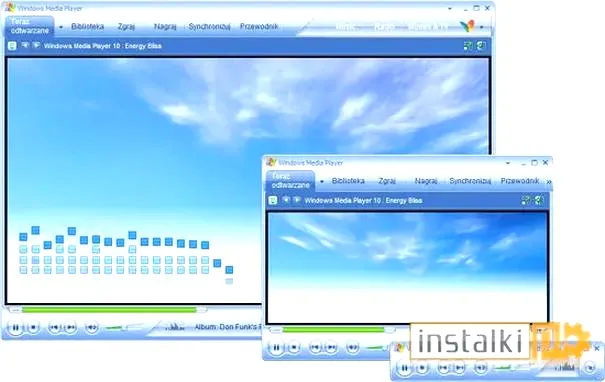
Nagrywanie muzyki na CD przy użyciu Windows Media Player staje się prostym zadaniem, które nie powinno sprawiać większych trudności, nawet jeśli nie posiadasz zaawansowanej wiedzy technicznej. Kiedy rozważam urządzenia służące do przenoszenia moich ulubionych utworów na fizyczny nośnik, Windows Media Player nieustannie przychodzi mi na myśl. Ten łatwy w obsłudze program nie tylko umożliwia słuchanie muzyki, ale także pozwala nagrywać utwory na płytach CD. Dzięki temu mam możliwość dzielenia się muzycznymi wyborami z rodziną i przyjaciółmi, zarówno podczas pikniku, jak i w domowej atmosferze.
Zanim jednak przystąpimy do nagrywania, warto najpierw przygotować odpowiednie pliki muzyczne. Upewnij się, że wszystkie utwory, które zamierzasz nagrać, znajdują się w bibliotece Windows Media Player. Aby to zrobić, możesz zaimportować pliki z komputera lub skorzystać z opcji zgrywania muzyki z już posiadanych płyt CD. Po dodaniu utworów wystarczy uporządkować je w odpowiedniej kolejności, co umożliwi stworzenie idealnej playlisty na płytę. To właśnie w tym momencie masz okazję pokazać swoje muzyczne wyczucie, dobierając melodie odpowiednie do nastroju czy okazji.
Prosty i intuicyjny proces nagrywania płyty CD w Windows Media Player
Kiedy Twoja playlista jest już gotowa, czas zabrać się za nagrywanie. Wybierz opcję „Nagrywanie dysku”; program zaproponuje różne ustawienia, które warto dostosować do swoich preferencji. Możesz wybrać format nagrywania, a także zdecydować, czy wolisz, aby utwory zostały nagrane w formacie Audio CD, czy w formacie MP3 CD, co pozwoli na zapisanie większej liczby utworów. Gdy masz już wszystko ustawione, wystarczy kliknąć przycisk „Rozpocznij nagrywanie” i poczekać, aż Windows Media Player wykona swoją pracę. To naprawdę łatwe!
Tworzenie własnych płyt CD z ulubionymi utworami to doskonały sposób na osobiste wyrażenie swoich muzycznych upodobań. Takie nagrania często stają się nie tylko prezentem dla bliskich, ale także wartościowymi wspomnieniami.
Na koniec, gdy nagrywanie doszło do końca, możesz cieszyć się nową płytą ze swoimi ulubionymi utworami. Odtwarzacz umożliwia także nadanie etykiety, dzięki czemu w prosty sposób oznaczysz, co znajduje się na płycie. To doskonały sposób na dodanie osobistego akcentu do stworzonej przez siebie muzyki. Czasami warto wrócić do tradycyjnego nośnika, a nagrywanie muzyki na CD staje się prawdziwą przyjemnością. Przy odrobinie kreatywności nagrana płyta może stać się idealnym prezentem lub miłym wspomnieniem z określonego okresu w życiu.
Jak w prosty sposób nagrać MP3 na CD przy użyciu Windows Media Player
W poniższej liście znajdziesz szczegółowe kroki, które umożliwią Ci nagranie plików MP3 na dysk CD przy użyciu Odtwarzacza multimedialnego Windows. Dzięki tym wskazówkom, nawet jeśli robisz to po raz pierwszy, łatwo uporasz się z tym zadaniem.
- Uruchom Windows Media Player - Rozpocznij od otwarcia programu, klikając ikonę Odtwarzacza multimedialnego Windows na pasku zadań lub w menu Start. Pamiętaj, aby mieć najnowszą wersję oprogramowania, co pozwoli Ci uniknąć problemów związanych z nagrywaniem.
- Wybierz zakładkę "Nagraj" - W górnej części okna Odtwarzacza zauważysz kilka zakładek. Kliknij na zakładkę "Nagraj", co pozwoli Ci przejść do trybu nagrywania. W tej sekcji będziesz mógł dodawać utwory do listy nagrywania.
- Przygotuj listę utworów do nagrania - Zlokalizuj pliki MP3, które pragniesz nagrać. Przeciągnij je z biblioteki Odtwarzacza lub z folderu na komputerze do okna listy nagrywania. Upewnij się, że całkowity czas trwania utworów nie przekracza pojemności płyty CD, która wynosi około 80 minut.
- Włóż pusty dysk CD do napędu - Sprawdź, czy dysk CD, który włożysz, nadaje się do nagrywania (CD-R lub CD-RW). Po włożeniu dysku system powinien go szybko rozpoznać, a Ty zobaczysz komunikat informujący o gotowości do nagrywania.
- Rozpocznij proces nagrywania - Po dodaniu wszystkich wybranych utworów do listy, kliknij przycisk "Rozpocznij nagrywanie", który znajduje się w górnej części okna. Program zacznie kopiować wybrane pliki na dysk, a postęp procesu będzie widoczny w oknie nagrywania.
- Sprawdź zakończenie nagrywania - Gdy proces nagrywania dobiegnie końca, otrzymasz komunikat potwierdzający, że nagrywanie zakończyło się pomyślnie. Po tym możesz wyjąć płytę z napędu i sprawdzić, czy wszystkie utwory zostały poprawnie zapisane, odtwarzając muzykę na innym urządzeniu lub odtwarzaczu CD.
Jak zgrywać pliki z CD na komputer z wykorzystaniem Windows Media Player?
Na tej liście znajdziesz dokładne informacje dotyczące zgrywania plików z CD na komputer, korzystając z Windows Media Player. Poniższe kroki pomogą Ci w łatwy sposób przenieść muzykę, zdjęcia lub filmy z dysku CD do pamięci swojego komputera.
- Przygotowanie komputera i dysku CD: Na początku upewnij się, że Twój komputer dysponuje napędem CD/DVD, a także sprawdź, czy dysk CD jest czysty i sprawny. Następnie włóż dysk do napędu; system powinien automatycznie go rozpoznać. Jeśli to nie nastąpi, możesz ręcznie otworzyć dysk, wybierając opcję "Mój komputer" lub "Ten komputer".
- Uruchomienie Windows Media Player: Kolejnym krokiem otwarcie programu Windows Media Player. Udasz się do menu Start, aby go wyszukać, lub klikniesz ikonę programu na pasku zadań, jeśli tam jest. Program zazwyczaj automatycznie rozpoznaje włożony dysk CD, a następnie wyświetla listę dostępnych utworów do zgrywania.
- Wybór utworów do zgrania: Zaznacz utwory, które zamierzasz skopiować na komputer, klikając w odpowiednie pole obok każdego z nich. Jeśli chcesz zgrać cały album, możesz skorzystać z opcji „Zaznacz wszystko”.
- Ustawienie formatu i lokalizacji zgrywania: Przed rozpoczęciem procesu zgrywania dokonaj wyboru dotyczącego formatu plików oraz ich miejsca docelowego. Przejdź do opcji "Zgrywanie" w górnym menu Windows Media Player i wybierz preferowany format (na przykład MP3). Dodatkowo ustal, gdzie chcesz, aby zgrane pliki znajdowały się w komputerze.
- Rozpoczęcie zgrywania: Teraz wystarczy kliknąć przycisk „Zgranie”, aby rozpocząć proces. Windows Media Player skopiuje wybrane utwory na Twój komputer, a postęp zgrywania będziesz mógł obserwować na pasku postępu.
- Sprawdzenie zgranych plików: Po zakończeniu zgrywania sprawdź wcześniej ustalone miejsce docelowe, aby upewnić się, że wszystkie pliki skopiowały się poprawnie. Możesz otworzyć folder, w którym je zapisałeś, aby odsłuchać i zweryfikować jakość zgranych utworów.
Odtwarzanie i nagrywanie filmów na CD w Windows Media Player
Odtwarzanie i nagrywanie filmów na CD w Windows Media Player oferuje naprawdę wygodne rozwiązanie, które pozwala mi cieszyć się ulubionymi tytułami w każdej chwili. Gdy tylko chcę przejrzeć moje filmowe zbiory, wystarczy, że uruchomię ten program, a w mgnieniu oka mogę wybrać, co chce mi się obejrzeć. Sam interfejs zachwyca intuicyjnością, więc nie martwię się o skomplikowane ustawienia. Po prostu wrzucam płytę, wybieram film i od razu zanurzam się w akcji.
Jeśli natomiast mam ochotę na stworzenie własnej kompilacji filmów na płycie, Windows Media Player staje się moim niezastąpionym sojusznikiem. Proces nagrywania pozostaje prosty – wystarczy, że wybiorę materiały, które chcę umieścić na dysku, a następnie przeciągnę je do odpowiedniego okna. Program automatycznie dostosowuje pliki do formatu, który działa na całej gamie odtwarzaczy, co sprawia, że mogę cieszyć się filmami nie tylko na komputerze, ale także na odtwarzaczach stacjonarnych.
Możliwości zgrywania i nagrywania filmów są szerokie
Nagrywając filmy, mam możliwość dodawania różnych plików multimedialnych oraz personalizowania mojej płyty. Mogę wybierać numery porządkowe, dodawać napisy czy dostosowywać rozdzielczość, aby wszystko pasowało do mojego gustu. Zgrywanie filmów z innego nośnika na dysk twardy komputera również okazuje się proste. Wystarczy, że włożę płytę z materiałem, a Windows Media Player poinformuje mnie o dostępnych opcjach. Dzięki temu zyskuję dostęp do ulubionych tytułów w lokalnym katalogu, co zawsze idealnie sprawdza się na długą podróż czy relaksujący wieczór w domu.
Windows Media Player to doskonałe narzędzie dla miłośników filmów, które łączy prostotę użytkowania z rozbudowanymi funkcjami. Dzięki niemu mogę w łatwy sposób organizować i cieszyć się moją filmową kolekcją.
Podsumowując, Windows Media Player nie tylko pełni rolę odtwarzacza, ale stanowi także narzędzie do zarządzania moimi filmami. Bez najmniejszego trudu mogę nagrywać własne kompilacje, zgrywać filmy do pamięci komputera i na nowo odkrywać swoją kolekcję. Dzięki temu programowi mam pewność, że zawsze znajdę filmowe emocje na wyciągnięcie ręki. Śmiało mogę zatem stwierdzić, że to niezawodny towarzysz w mojej filmowej przygodzie!
Czy wiesz, że Windows Media Player umożliwia tworzenie specjalnych playlist, które możesz nagrywać na CD? Dzięki temu możesz mieć pełną kontrolę nad tym, jakie utwory trafią na płytę, co pozwala stworzyć idealną kompilację do słuchania w samochodzie czy na imprezie!
Poradnik krok po kroku: jak korzystać z Windows Media Player do nagrywania
Windows Media Player przyciąga uwagę swoim bogatym zestawem funkcji, które potrafią zaskoczyć niejednego użytkownika. Bez względu na to, czy planujesz nagrać ulubione piosenki na płytę CD, czy też stworzyć kolekcję zdjęć do podzielenia się z przyjaciółmi, ten program dostarcza wszystkich niezbędnych narzędzi. Na początku warto uruchomić aplikację, którą znajdziesz w menu Start lub na pasku zadań. Po otwarciu Windows Media Player zwróć uwagę na sekcję „Biblioteka”, w której możesz przeglądać swoje pliki multimedialne.
Aby nagrać płytę, zacznij od przygotowania pustego dysku CD lub DVD, w zależności od tego, jaki efekt chcesz uzyskać. Włóż wybrany nośnik do napędu, a następnie kliknij zakładkę „Nagrani”, umiejscowioną w prawym górnym rogu. Następnie przeciągnij i upuść utwory lub inne multimedia z biblioteki na listę nagrań. Z pewnością przekonasz się, jak proste to może być! Pamiętaj, aby dostosować kolejność utworów według swoich preferencji, ponieważ to właśnie ona będzie odtwarzana na finalnej płycie.
Jak dokładnie nagrywać płyty w Windows Media Player
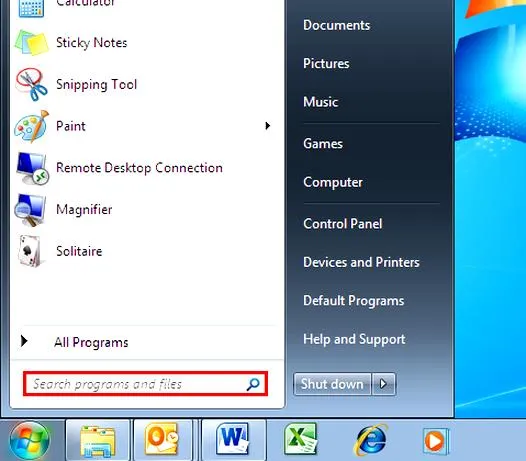
Gdy zapełnisz listę nagrań, przystąp do wyboru odpowiednich ustawień. Kliknij przycisk "Nagraj płytę", co spowoduje otwarcie okna umożliwiającego dostosowanie różnych opcji. Możesz wybrać format płyty - na przykład CD audio lub dane. CD audio sprawdzi się doskonale w standardowych odtwarzaczach, podczas gdy dane będą korzystne do archiwizowania plików na komputerze. Gdy wszystko jest już gotowe, wystarczy kliknąć "Start", a Windows Media Player zajmie się nagrywaniem Twoich utworów na dysk.
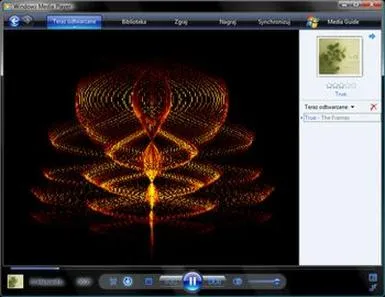
Po zakończeniu nagrywania system powiadomi Cię o zakończeniu procesu. Wówczas możesz wyjąć płytę i sprawdzić, czy wszystko działa poprawnie. Może też zdarzyć się tak, że zechcesz zgrać muzykę lub zdjęcia z istniejących płyt na swój komputer. Wystarczy, że włożysz płytę, a program automatycznie zidentyfikuje, co się na niej znajduje. Następnie wybierz pliki, które chcesz zgrać, i kliknij przycisk "Zgraj". I oto, w zaledwie kilku krokach, będziesz mógł korzystać z Windows Media Player do nagrywania i zgrywania, a Twoja kolekcja multimediów będzie się stale powiększać! Jeżeli interesują cię takie tematy to dowiedz się, jak wybrać idealny pendrive do nagrywania z telewizora.
Windows Media Player to niezwykle przydatne narzędzie dla każdego, kto chce mieć swoje multimedia zawsze pod ręką. Dzięki intuicyjnej obsłudze i szerokim możliwościom, staje się nieocenionym wsparciem w zarządzaniu multimediami.
| Krok | Opis |
|---|---|
| 1 | Uruchom Windows Media Player z menu Start lub paska zadań. |
| 2 | Przejdź do sekcji „Biblioteka”, aby przeglądać pliki multimedialne. |
| 3 | Przygotuj pusty dysk CD lub DVD i włóż go do napędu. |
| 4 | Kliknij zakładkę „Nagrani” w prawym górnym rogu. |
| 5 | Przeciągnij utwory lub multimedia z biblioteki na listę nagrań. |
| 6 | Dostosuj kolejność utworów według swoich preferencji. |
| 7 | Kliknij przycisk "Nagraj płytę" i wybierz odpowiednie ustawienia. |
| 8 | Wybierz format płyty (CD audio lub dane). |
| 9 | Kliknij "Start", aby rozpocząć nagrywanie. |
| 10 | Po zakończeniu nagrywania, wyjąć płytę i sprawdzić, czy wszystko działa poprawnie. |
| 11 | Aby zgrać muzykę lub zdjęcia, włóż płytę i wybierz pliki do zgrania. |
Źródła:
- https://support.microsoft.com/pl-pl/windows/nagrywanie-i-zgrywanie-dysk%C3%B3w-cd-235021d5-e1c7-8616-4efd-4f4965fe6b91
Pytania i odpowiedzi
Jakie programy możemy użyć do nagrywania muzyki na CD?Najlepszym programem do nagrywania muzyki na CD jest Windows Media Player, który jest prosty w obsłudze i dostępny w systemie Windows. Pozwala na łatwe nagrywanie utworów oraz ich organizację w playlisty.
Jakie pliki muzyczne powinienem przygotować przed nagrywaniem?Upewnij się, że wszystkie utwory, które zamierzasz nagrać, znajdują się w bibliotece Windows Media Player. Możesz zaimportować pliki z komputera lub skorzystać z opcji zgrywania muzyki z płyt CD, które już posiadasz.
Jakie formaty płyty mogę wybrać podczas nagrywania w Windows Media Player?Podczas nagrywania w Windows Media Player możesz wybrać format Audio CD lub MP3 CD. Format Audio CD jest standardowy dla większości odtwarzaczy, podczas gdy MP3 CD pozwala na zapisanie większej liczby utworów.
Co zrobić, jeśli proces nagrywania zakończył się pomyślnie?Po zakończeniu nagrywania otrzymasz komunikat potwierdzający pomyślny proces. Możesz wtedy wyjąć płytę z napędu i sprawdzić, czy wszystkie utwory zostały poprawnie zapisane, odtwarzając je na innym urządzeniu.
Jakie są korzyści z nagrywania muzyki na CD?Nagrywanie muzyki na CD pozwala na dzielenie się swoimi ulubionymi utworami z rodziną i przyjaciółmi. To doskonały sposób na tworzenie osobistych kompilacji, które mogą być prezentem lub miłym wspomnieniem z określonego okresu w życiu.