Ostatnio postanowiłem poświęcić trochę czasu na poprawę jakości obrazu w moim komputerze. Chciałem, aby mój ekran prezentował się lepiej, zwłaszcza kiedy gram w gry lub oglądam filmy. Po zaledwie kilku minutach eksploracji ustawień uświadomiłem sobie, że wprowadzenie kilku prostych zmian może znacząco wpłynąć na moje wizualne wrażenia. Oczywiście, każdy monitor jest inny, jednak pewne zasady można stosować w sposób uniwersalny.
Pierwszym krokiem w moim procesie było dostosowanie jasności i kontrastu. Wiele osób myśli, że fabryczne ustawienia są wystarczające, lecz często nie odpowiadają one indywidualnym potrzebom użytkownika. Ustawiając jasność na odpowiednim poziomie, uniknąłem nieprzyjemnego oślepienia w trakcie długich sesji przed ekranem, co znacznie poprawiło komfort mojej pracy. Zwiększając kontrast, zauważyłem, że kolory stały się bardziej żywe, a szczegóły wyraźniejsze. Tak więc, ten krok okazał się kluczowy dla uzyskania lepszego obrazu! Tutaj podrzucam link do artykułu, w którym poruszyliśmy ten temat.
Optymalne ustawienia kolorów znacząco poprawiają komfort oglądania
Następnie postanowiłem skupić się na kalibracji kolorów. Warto poświęcić chwilę na uzyskanie naturalnych odcieni, co przynosi wiele korzyści. Użyłem narzędzi dostępnych w systemie operacyjnym oraz aplikacji zewnętrznych, które oferują różnorodne profile kolorów. W rezultacie kolory na moim ekranie stały się bardziej realistyczne, co zdecydowanie podniosło jakość oglądanych materiałów oraz poprawiło styl życia związany z pracą przy komputerze.
Ostatnim krokiem, który wprowadziłem, była aktualizacja sterowników karty graficznej. Często zapominamy o tym ważnym elemencie, a jego wpływ na wydajność i jakość obrazu bywa znaczący. Po zainstalowaniu najnowszej wersji zauważyłem znaczną poprawę w płynności działań oraz w detalach wyświetlanych na ekranie. Dzięki temu mogę cieszyć się jeszcze lepszymi wrażeniami wizualnymi, niezależnie od tego, czy gram, czy pracuję. Każdy z tych kroków przyczynił się do stworzenia idealnego środowiska, w którym praca i zabawa stały się znacznie przyjemniejsze.
Jak przeprowadzić skuteczną diagnostykę monitora dla zapewnienia jego sprawności
W poniższym zestawieniu znajdziesz szczegółowe etapy, które umożliwią Ci skuteczne sprawdzenie monitora. Każdy punkt zawiera konkretne działania, które warto wykonać, aby upewnić się, że Twój sprzęt działa bez zarzutu. Skoncentruj się na każdym kroku, aby uzyskać optymalne wyniki.
- Weryfikacja połączeń kablowych
Na początku sprawdź, czy wszystkie kable, zarówno zasilający, jak i sygnałowy, są prawidłowo podłączone. Upewnij się, że kabel sygnałowy, taki jak HDMI, DisplayPort lub DVI, znajduje się w odpowiedniej pozycji zarówno w monitorze, jak i w komputerze. Dodatkowo zwróć uwagę na możliwe uszkodzenia kabli, które mogą znacząco wpływać na jakość obrazu.
- Test koloru i jasności
Następnie uruchom program testowy lub skorzystaj z ustawień testowych dostępnych w systemie operacyjnym. Sprawdź różnorodne kolory, takie jak czerwony, zielony, niebieski, czarny i biały, aby upewnić się, że monitor prawidłowo wyświetla wszystkie odcienie. Ponadto skontroluj poziom jasności oraz kontrast, po czym dostosuj je do własnych preferencji.
- Sprawdzenie reakcji matrycy na impulsy
W kolejnej kolejności wykonaj test reakcji matrycy, zmieniając szybko obrazy na ekranie. Obserwuj, czy występują jakiekolwiek efekty smużenia, zniekształcenia lub opóźnienia w wyświetlaniu. Możesz skorzystać z narzędzi dostępnych online lub specjalnych aplikacji do testowania reakcji, co pozwoli Ci uzyskać szczegółowe wyniki.
- Kalibracja kolorów i ustawień obrazu
Na koniec skorzystaj z funkcji kalibracji kolorów, dostępnej w menu monitora. Wybierz odpowiedni profil kolorów, a następnie dostosuj inne parametry, takie jak nasycenie i temperatura barwowa, według własnych preferencji. Użycie profesjonalnego sprzętu do kalibracji, na przykład kolorymetru, może znacząco poprawić jakość wyświetlanego obrazu.
| Krok | Opis |
|---|---|
| Dostosowanie jasności i kontrastu | Ustawienie odpowiedniego poziomu jasności i zwiększenie kontrastu poprawiło komfort pracy oraz wyrazistość kolorów. |
| Kalibracja kolorów | Uzyskanie naturalnych odcieni za pomocą narzędzi systemowych i aplikacji zewnętrznych podniosło jakość wyświetlanego obrazu. |
| Aktualizacja sterowników karty graficznej | Zainstalowanie najnowszych sterowników poprawiło płynność działań oraz jakość detali wyświetlanych na ekranie. |
Diagnostyka problemów z monitorem – jak rozpoznać usterki
Gdy siadam przy swoim komputerze, a monitor zaczyna mnie zaskakiwać, od razu czuję nieprzyjemne ciarki na plecach. Usterki związane z monitorem mogą naprawdę wywołać frustrację, zwłaszcza że czasami trudno zidentyfikować ich przyczynę. Zanim jednak zaczynam panikować, staram się wykonać kilka prostszych kroków diagnostycznych, które mogą pomóc w rozwiązaniu problemu. Warto przede wszystkim zacząć od najprostszych rozwiązań, takich jak dokładne sprawdzenie kabli i ich połączeń. Czasami wystarczy, że kabel HDMI lub zasilający jest lekko poluzowany, by obraz na monitorze zniknął, przynajmniej w moim odczuciu.
Kluczowe jest sprawdzanie kabli i połączeń
Jeśli kable wyglądają w porządku, przychodzi czas na kolejny krok, czyli uruchomienie monitora w trybie awaryjnym. Używam tej sprawdzonej metody, gdy obraz staje się nieostry albo pojawiają się kolorowe paski. Uruchamiając tryb awaryjny, system ładowany jest z minimalnymi sterownikami, co pozwala wyeliminować wpływ oprogramowania na występujący problem. Jeżeli obraz nadal nie pojawia się, to znak, że problem może leżeć w samej matrycy lub elektronice monitora. Jeżeli interesuje cię ta tematyka, sprawdź, jak łatwo podłączyć telefon do monitora przez USB. W takiej sytuacji przypominam sobie, czy czasami nie korzystałem z intensywniejszych ustawień graficznych podczas gier lub obróbki zdjęć.
Tryb awaryjny może ujawniać ukryte problemy
Kiedy wszystko wydaje się być w porządku, a ekran wciąż nie reaguje, zwracam szczególną uwagę na diody oraz dźwięki wydawane przez monitor. Jeśli dioda zasilania miga w niepokojący sposób, warto poszukać informacji na ten temat w internecie, ponieważ wielu producentów podaje specyficzne kody błędów. Czasami monitor może sygnalizować problemy z przegrzewaniem, co może sugerować konieczność czyszczenia wnętrza urządzenia. Ponownie warto sięgnąć po odpowiednią instrukcję, bo złożoność technologii czasami może być przytłaczająca, ale jak to się mówi – nie ma tego złego, co by na dobre nie wyszło. Każda naprawa przynosi nowe doświadczenia.
Rodzaj błędu można odczytać z sygnałów oraz diod
Ciekawostką jest, że niektóre monitory są wyposażone w systemy diagnostyczne, które mogą automatycznie wykrywać problemy i informować użytkownika za pomocą komunikatów na ekranie lub migających diod. Warto sprawdzić, czy Twój monitor posiada taką funkcję, ponieważ może to znacznie ułatwić identyfikację usterek.
Pielęgnacja sprzętu – jak dbać o monitor, aby służył dłużej

Aby Twój monitor działał długo i w optymalnych warunkach, koniecznie zadbaj o odpowiednią pielęgnację. Skoro jesteśmy przy tym temacie, odwiedź artykuł, aby poznać proste sposoby podłączenia PS4 do laptopa jako monitor. W dalszej części tekstu przedstawiam istotne wskazówki, które pomogą Ci utrzymać sprzęt w doskonałej formie, zarówno pod względem funkcjonalności, jak i estetyki.
- Czyszczenie ekranu – Kluczowym elementem dbałości o monitor jest regularne czyszczenie ekranu. Wykorzystuj miękką ściereczkę z mikrofibry, aby uniknąć zarysowań, a agresywne środki czyszczące lepiej sobie odpuścić, ponieważ mogą one uszkodzić powłokę ekranu. Wystarczy, że lekko zwilżysz ściereczkę wodą lub specjalnym preparatem do ekranów LCD, co pozwoli skutecznie usunąć smugi i zanieczyszczenia.
- Unikaj bezpośredniego światła słonecznego – Ekspozycja na intensywne promienie słoneczne prowadzi do blaknięcia kolorów i szybszego zużycia matrycy. Staraj się ustawić monitor w miejscu, które zapewni mu ochronę przed silnym światłem, a jeśli to konieczne, zainwestuj w odpowiednie zasłony, które ograniczą jego dostęp.
- Regularne przerwy w pracy – Przerwy od pracy przy monitorze stanowią niezbędny element zdrowego użytkowania. Zaleca się co najmniej pięciominutowe przerwy co godzinę, ponieważ pozwala to schłodzić urządzenie oraz zmniejszyć ryzyko przegrzania, które może prowadzić do uszkodzenia monitora.
- Zarządzanie kablami i przewodami – Utrzymanie porządku w okablowaniu nie tylko wpływa na estetykę przestrzeni roboczej, ale również minimalizuje ryzyko uszkodzeń kabli. Warto wykorzystać organizery lub rzepy, aby kable były uporządkowane. Pamiętaj również, aby nie były one napięte ani skrzyżowane, co pomoże uniknąć ich uszkodzenia.
Nowoczesne technologie w monitorach – co warto wiedzieć przed zakupem
Kiedy myślę o zakupie nowego monitora, wyobrażam sobie nie tylko wielkość ekranu, ale także ogrom możliwości technologicznych, które mogą znacząco wpłynąć na moje doświadczenia. Obecnie dostępne wyświetlacze oferują różne technologie, takie jak IPS, VA i TN. Każda z tych technologii posiada zarówno mocne, jak i słabe strony. Osobiście, najbardziej cenię szerokie kąty widzenia oraz żywe kolory, dlatego często wybieram matryce IPS. Ponadto, zdaję sobie sprawę, że decyzja o zakupie nie zawsze opiera się wyłącznie na jakości obrazu; estetyka monitora również ma duże znaczenie, szczególnie gdy myślę o aranżacji swojego biura.
Oczywiście, warto również zwrócić uwagę na dodatkowe funkcjonalności, które nowoczesne monitory oferują. Na przykład, technologia HDR znacząco poszerza zakres dynamiki kolorów, co sprawia, że obrazy stają się bardziej realistyczne. Tego rodzaju rozwiązanie okazuje się niezwykle istotne nie tylko dla graczy, ale także dla osób zajmujących się edycją zdjęć czy filmów. Co więcej, monitory z wyższą częstotliwością odświeżania, taką jak 144Hz, czy nawet 240Hz, przyciągają uwagę tych, którzy pragną uzyskać płynność w szybkich ruchach, szczególnie w grach. Kiedy sam przesiadłem się z monitora o częstotliwości 60Hz na 144Hz, od razu odczułem różnicę – to jak przesiadka z malucha do sportowego auta!
Również ergonomia i złącza monitora mają kluczowe znaczenie
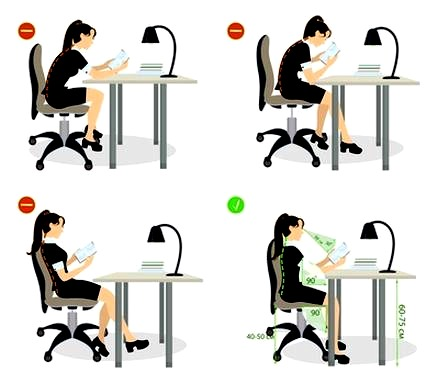
Ergonomia to kolejny aspekt, na który warto zwrócić szczególną uwagę. Monitory z regulacją wysokości, kąta nachylenia czy obrotu znacząco zwiększają komfort pracy. Osobiście czuję ogromną różnicę, gdy mam możliwość dostosowania monitora do własnego poziomu wzroku, co z kolei redukuje zmęczenie oczu podczas długich godzin pracy przy komputerze. Jeżeli ciekawi cię ta tematyka to dowiedz się, jak łatwo otworzyć pendrive na komputerze. Złącza także odgrywają istotną rolę – upewniając się, że wybrany model obsługuje odpowiednie porty, takie jak HDMI, DisplayPort czy USB-C, mogę bez problemu podłączyć różne urządzenia.
Nie możemy także zapominać o nowoczesnych funkcjach smart, które coraz częściej pojawiają się w monitorach. Możliwość podłączenia do internetu, korzystania z aplikacji, a nawet wbudowane głośniki mogą być niezwykle praktyczne. Warto dokładnie przemyśleć, jakie dodatkowe funkcje będą dla mnie użyteczne oraz czy ich obecność wpływa na wyższy koszt zakupu. W końcu każdy z nas ma swoje indywidualne potrzeby i preferencje, dlatego dobrze jest rozważyć, co będzie dla mnie najważniejsze oraz które technologie przyczynią się do mojego zadowolenia z użytkowania.
Czy wiesz, że monitory z matrycami IPS, dzięki swojej budowie, oferują nie tylko lepsze kąty widzenia, ale również szybszy czas reakcji w porównaniu do tradycyjnych modeli TN, co czyni je idealnym wyborem dla graczy oraz osób pracujących z grafiką? Jak już poruszamy ten temat, odkryj, jak łatwo podłączyć dwa monitory do jednego HDMI.