Wybór metody podłączenia Bluetooth do komputera stanowi istotną decyzję, zwłaszcza gdy zależy nam na wygodzie i mobilności. Przewodowe połączenie audio jest znane ze swojej stabilności oraz braku opóźnień. Z drugiej strony, Bluetooth zdobywa coraz większą popularność jako praktyczne rozwiązanie. Dlatego warto przyjrzeć się zarówno zaletom, jak i wadom obu metod, aby zrozumieć, które aspekty będą kluczowe w kontekście naszych indywidualnych potrzeb. Osobiście, najważniejsze kryteria to dla mnie łatwość użycia, zasięg oraz jakość dźwięku.
- Sprawdź, czy komputer ma wbudowany moduł Bluetooth.
- Włącz Bluetooth w systemie operacyjnym (Windows lub macOS).
- Ustaw urządzenie audio w trybie parowania.
- Dodaj urządzenie Bluetooth w ustawieniach systemowych.
- Ustaw nowe urządzenie jako domyślne w systemie audio.
- Testuj połączenie, odtwarzając dźwięk.
- Rozwiązuj najczęstsze problemy, takie jak brak wykrywania czy brak dźwięku.
- Optymalizuj ustawienia dźwięku i unikaj zakłóceń.
- Paruj tylko z zaufanymi urządzeniami dla bezpieczeństwa.
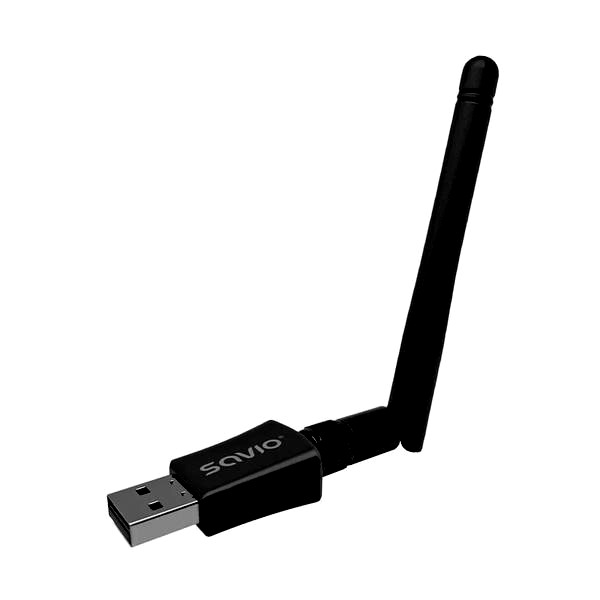
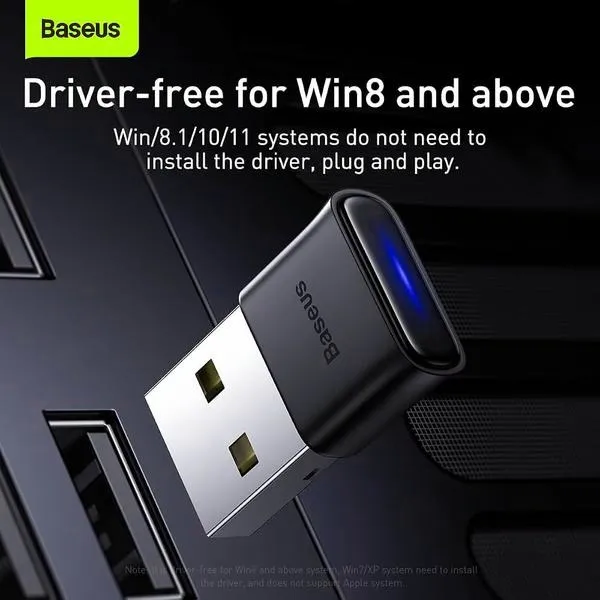
Aby rozpocząć, warto sprawdzić, czy nasz komputer ma wbudowany moduł Bluetooth. Większość nowoczesnych laptopów, które wyprodukowano w ostatnich latach, wyposażona jest w taki moduł. W przypadku jego braku, dobrym rozwiązaniem okazuje się zakup adaptera USB Bluetooth, którego cena waha się zazwyczaj od 20 do 50 zł. Ta niewielka inwestycja niewątpliwie ułatwi codzienne życie, szczególnie gdy chcemy cieszyć się muzyką bez kabli. Również kluczowe jest, aby sprawdzić, czy nasze urządzenie audio wspiera najnowsze standardy Bluetooth, takie jak aptX czy AAC, które oferują lepszą jakość dźwięku.
Wygodne połączenie bez kabli: Zyskaj pełnię dźwięku w zasięgu 10 metrów!
Podczas podłączania urządzeń audio przez Bluetooth warto mieć na uwadze kilka istotnych szczegółów. Przykładowo, aby uzyskać > optymalne połączenie, urządzenia powinny znajdować się blisko siebie, najlepiej w zasięgu do 10 metrów, unikając przeszkód, takich jak grube ściany czy mikrofalówki. Ponadto warto zadbać o naładowanie i włączenie naszych urządzeń w trybie parowania. Gdy pojawią się problemy z połączeniem, pomocne może okazać się wyłączenie i ponowne włączenie modułu Bluetooth oraz upewnienie się, że wszystkie sterowniki są aktualne. Jeśli interesują cię podobne zagadnienia, sprawdź, jak łatwo połączyć bluetooth w Citroenie C4. W niektórych sytuacjach doskonałym rozwiązaniem jest korzystanie z kabli, gdy zależy nam na 100% stabilności dźwięku – na przykład podczas pracy w studio lub grania w gry.
Warto pamiętać, że najlepsza metoda podłączenia Bluetooth do komputera często zależy od specyfiki Twojego sprzętu oraz osobistych preferencji. Jeśli mobilność i brak kabli są dla Ciebie priorytetem, Bluetooth będzie najlepszym wyborem. Natomiast gdy poszukujesz stabilności i najwyższej jakości dźwięku, warto rozważyć używanie kabli. Jeżeli cię to ciekawi, przeczytaj, jak poprawić jakość dźwięku w słuchawkach Bluetooth. W każdym przypadku, eksperymentowanie pomoże znaleźć rozwiązanie, które najlepiej odpowiada Twoim potrzebom. Przy odpowiednich ustawieniach oraz przemyślanym wyborze cieszenie się muzyką i dźwiękiem z komputera z pewnością stanie się prawdziwą przyjemnością!
Jak podłączyć funkcję Bluetooth do komputera? Praktyczna instrukcja
W tej instrukcji znajdziesz dokładne kroki, które pomogą Ci podłączyć funkcję Bluetooth do komputera. Obejrzysz zarówno system Windows, jak i macOS. Wykorzystując te wskazówki, szybko skonfigurujesz połączenie Bluetooth, co umożliwi korzystanie z różnego rodzaju sprzętów bezprzewodowych, takich jak głośniki czy słuchawki.
-
Sprawdzenie obsługi Bluetooth
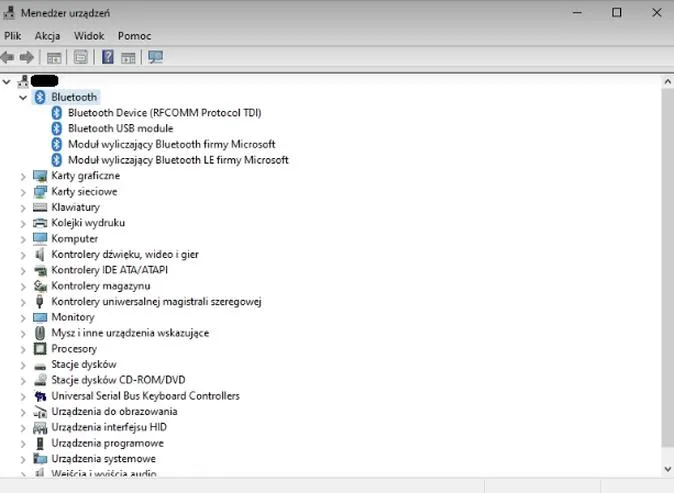
Na początku upewnij się, że Twój komputer dysponuje wbudowanym modułem Bluetooth. Możesz to zweryfikować w systemie Windows, przechodząc do „Menedżera urządzeń” i szukając sekcji „Bluetooth”. Z kolei w macOS sprawdź w „Preferencjach systemowych” pod „Bluetooth”, aby potwierdzić, czy ta opcja jest aktywna. Jeśli Bluetooth nie działa, rozważ zakup adaptera USB Bluetooth.
-
Włączenie Bluetooth
Jeśli korzystasz z systemu Windows, kliknij przycisk „Start”, a następnie wybierz „Ustawienia” (ikona koła zębatego). Przejdź do sekcji „Urządzenia” i aktywuj Bluetooth. Natomiast w macOS kliknij logo Apple, wybierz „Ustawienia systemowe”, potem kliknij „Bluetooth” i włącz tę funkcję, jeśli dotychczas była wyłączona.
-
Włączenie trybu parowania na urządzeniu Bluetooth
Zadbaj, aby urządzenie, które chcesz połączyć (takie jak głośnik lub słuchawki), było włączone oraz ustawione w trybie parowania. Zazwyczaj wymaga to przytrzymania przycisku Bluetooth lub zasilania przez kilka sekund, aż dioda LED zacznie migać.
-
Dodanie urządzenia Bluetooth w systemie
W systemie Windows przejdź do sekcji „Urządzenia” i kliknij „Dodaj urządzenie Bluetooth lub inne urządzenie”, a następnie wybierz „Bluetooth”. Czekaj chwilę, aż system zidentyfikuje dostępne urządzenia, a potem wybierz swoje. Natomiast w macOS, po aktywacji Bluetooth, poczekaj, aż Twoje urządzenie pojawi się na liście i kliknij „Połącz”.
-
Ustawienie domyślnego urządzenia audio
Gdy korzystasz z głośnika lub słuchawek, upewnij się, że nowe urządzenie stało się domyślnym urządzeniem audio. W Windows kliknij ikonę głośnika na pasku zadań, a następnie wybierz odpowiednie urządzenie z listy. W macOS, w „Ustawieniach dźwięku”, znajdź nowe urządzenie w zakładce „Wyjście” i wybierz je.
-
Testowanie połączenia Bluetooth
W celu potwierdzenia, że połączenie działa poprawnie, odtwórz dźwięk na swoim urządzeniu. Jeśli dźwięk nie odtwarza się, sprawdź połączenie i poziom głośności, a także upewnij się, że urządzenie jest poprawnie podłączone. W razie potrzeby spróbuj odłączyć i ponownie połączyć urządzenie, a jeśli napotkasz problemy, stosuj się do wcześniejszych wskazówek w celu ich rozwiązania.
| Krok / Element | Opis | Wymagania | Czas wykonania (minuty) | Najczęstsze problemy | Sposoby rozwiązania problemów |
|---|---|---|---|---|---|
| 1. Włączenie Bluetooth | Włącz Bluetooth w systemie | Moduł Bluetooth w komputerze | 1 | Nie można włączyć Bluetooth | Sprawdź ustawienia systemowe, zaktualizuj sterowniki |
| 2. Przygotowanie głośnika | Włącz głośnik i włącz tryb parowania | Naładowany głośnik | 2 | Głośnik nie włącza się | Sprawdź zasilanie, naładuj urządzenie |
| 3. Dodanie urządzenia | Otwórz ustawienia Bluetooth w systemie | Użytkownik musi mieć dostęp do ustawień | 1 | Brak wykrywania urządzenia | Sprawdź zasięg, upewnij się, że urządzenia są blisko |
| 4. Wybór głośnika | Wybierz głośnik z listy dostępnych urządzeń | Bluetooth włączony | 1 | Nie mogę wybrać głośnika | Usuń parowanie i spróbuj ponownie |
| 5. Testowanie połączenia | Odtwórz dźwięk, aby sprawdzić połączenie | Głośnik powinien być sparowany | 2 | Nie ma dźwięku | Sprawdź selekcję domyślnego urządzenia audio |
| 6. Optymalizacja ustawień | Skonfiguruj ustawienia dźwięku dla jakości audio | Użytkownik z dostępem do zaawansowanych ustawień | 3 | Nieoptymalna jakość dźwięku | Użyj equalizera, wybierz odpowiedni kodek |
| 7. Rozwiązywanie problemów | Sprawdzanie najczęstszych problemów i ich rozwiązania | Przydatne dokumenty lub zasoby online | 5 | Różne problemy audio | Skorzystaj z pomocy technicznej lub forów dyskusyjnych |
| 8. Bezpieczeństwo | Parowanie tylko z zaufanymi urządzeniami | Świadomość użytkownika | 1 | Nieautoryzowane połączenia | Wyłącz Bluetooth gdy nie jest potrzebny |
Kroki do podłączenia głośników Bluetooth w Windows
Podłączenie głośników Bluetooth do komputera z systemem Windows to naprawdę prosta sprawa, która przynosi mnóstwo radości z muzyki, eliminując irytujące kable. Dla zainteresowanych tą tematyką: sprawdź, jak łatwo podłączyć dwa monitory do komputera. Zanim rozpoczniesz, upewnij się, że twój laptop ma wbudowany moduł Bluetooth. Większość nowoczesnych urządzeń go posiada, lecz w przypadku starszych modeli warto rozważyć zewnętrzny adapter USB, który zazwyczaj kosztuje około 50 zł, a skutecznie rozwiązuje ten problem. Kiedy upewnisz się, że Bluetooth działa, przystąp do łączenia głośników.
Na początku włącz głośnik i aktywuj jego tryb parowania. W wielu przypadkach wystarczy przytrzymać przycisk Bluetooth przez kilka sekund, aż dioda zacznie migać. Po dokonaniu tego kroku przejdź do komputera. Kliknij ikonę koła zębatego w menu Start, aby otworzyć ustawienia, a następnie przejdź do sekcji „Bluetooth i urządzenia”. Aktywuj Bluetooth, po czym kliknij „Dodaj urządzenie” i wybierz opcję „Bluetooth”. Teraz wystarczy, że poczekasz, aż na ekranie wyświetli się nazwa głośnika. Kliknij na nią, potwierdź połączenie (czasami może być konieczne wpisanie kodu, ale najczęściej jest to „0000” lub „9999”), a wszystko powinno być gotowe. Głośnik powinien połączyć się bez problemu.
Zrelaksuj się przy ulubionej muzyce dzięki bezproblemowemu połączeniu audio w Windows!
Nie zapomnij o ostatnim kroku, który polega na ustawieniu głośnika jako domyślnego urządzenia audio. Kliknij prawym przyciskiem na ikonę głośnika w pasku zadań i wybierz „Otwórz ustawienia dźwięku”. Następnie z listy dostępnych urządzeń wybierz swoje głośniki Bluetooth i przetestuj, czy dźwięk działa. Jeśli napotkasz jakiekolwiek problemy, na przykład brak dźwięku, upewnij się, że głośność zarówno w systemie, jak i na głośniku jest odpowiednio ustawiona. W razie potrzeby możesz także spróbować odłączyć i ponownie połączyć urządzenia.
Na koniec warto pamiętać o kilku praktycznych wskazówkach. Upewnij się, że głośnik znajduje się blisko laptopa, najlepiej w zasięgu do 10 metrów, oraz unikaj przeszkód, które mogą zakłócać sygnał. Jeśli napotkasz jakiekolwiek problemy, takie jak zanikający dźwięk, spróbuj zaktualizować sterowniki Bluetooth w Menedżerze urządzeń lub wyłącz i włącz moduł Bluetooth. Gdy wszystko działa jak należy, ciesz się swoimi ulubionymi dźwiękami bez kabli!
Czy wiesz, że niektóre głośniki Bluetooth są wyposażone w funkcje, które pozwalają na jednoczesne podłączenie kilku urządzeń? Dzięki temu możesz przełączać się między laptopem a smartfonem bez konieczności ponownego parowania!
Najczęstsze problemy z Bluetooth i jak je rozwiązywać
Bluetooth to jedna z tych technologii, która z jednej strony oferuje wygodę, a z drugiej może nas frustrować. Wiele osób korzysta na co dzień z bezprzewodowych słuchawek, głośników oraz innych urządzeń, ale niejednokrotnie napotykamy różne problemy, które mogą zniechęcać do dalszych prób. Najczęściej występującym problemem okazuje się brak wykrywania połączeń. Na szczęście, w większości przypadków można temu zaradzić, wyłączając i włączając Bluetooth, a także upewniając się, że oba urządzenia znajdują się w bliskiej odległości. Gdyby to nie pomogło, dobrym krokiem byłoby sprawdzenie, czy w systemie operacyjnym wymagane są aktualizacje sterowników. Nie zapominajmy również, że starsze urządzenia często mają trudności z nawiązywaniem połączenia z nowoczesnym sprzętem.
Innym problemem, który może się pojawić, jest brak dźwięku po nawiązaniu połączenia. Frustracja związana z tym może być ogromna, zwłaszcza gdy próbujemy oglądać film czy cieszyć się muzyką. W takich sytuacjach warto upewnić się, że nasze urządzenie ustawione jest jako domyślne w systemie audio. Dodatkowo, dobrze jest sprawdzić poziom głośności zarówno w systemie operacyjnym, jak i na głośniku czy słuchawkach. Jeśli mimo tych działań dźwięk wciąż nie płynie, spróbujmy przetestować nasze urządzenia z innym telefonem lub komputerem, aby wykluczyć ich ewentualną usterkę.
Jak unikać frustrujących przerw i opóźnień podczas korzystania z Bluetooth w codziennym życiu
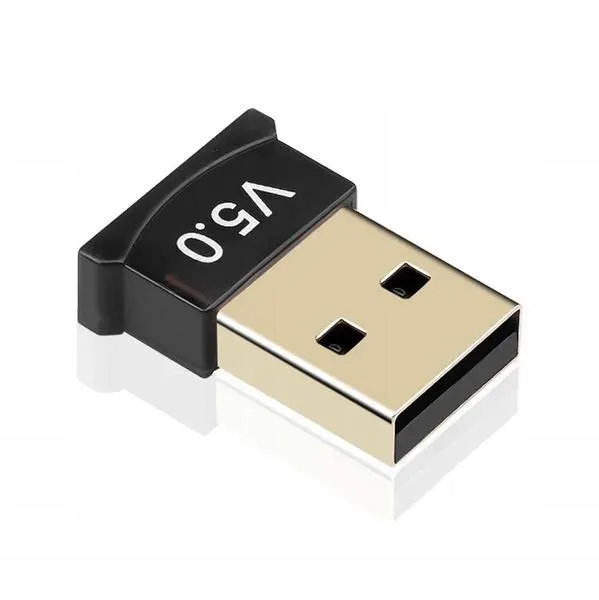
Niekiedy korzystanie z Bluetooth wiąże się z różnymi zakłóceniami oraz opóźnieniami w dźwięku. Jak już tu jesteś, sprawdź proste kroki, jak włączyć bluetooth w smartwatchu. Przykładowo, obiekty takie jak grube ściany lub urządzenia emitujące fale radiowe, jak mikrofalówki, mogą negatywnie wpływać na jakość połączenia. Idealny zasięg dla technologii Bluetooth wynosi około 10 metrów, dlatego warto dążyć do jego osiągnięcia, rozmieszczając urządzenia odpowiednio. W przypadku wystąpienia opóźnień, dobrym rozwiązaniem może być skorzystanie z kodeków audio, takich jak aptX, które zapewniają lepszą jakość dźwięku oraz mniejsze opóźnienia. Jeśli jednak nasze urządzenie nie obsługuje takich kodeków, rozważmy zakup adaptera USB Bluetooth 5.0, który poprawi zasięg oraz stabilność połączenia.
Na zakończenie, warto także pamiętać o kwestiach bezpieczeństwa. Parując nasze urządzenia, zawsze upewnijmy się o ich zaufaniu. W miarę możliwości, po zakończeniu korzystania z Bluetooth, warto wyłączyć tę funkcję, aby zminimalizować ryzyko nieautoryzowanego dostępu do naszych danych. Dzięki odpowiednim nawykom oraz prostym rozwiązaniom, korzystanie z Bluetooth staje się znacznie bardziej komfortowe i przyjemne. Z tą wiedzą możemy czuć się gotowi na wszelkie niespodzianki, które mogą nas spotkać podczas bezprzewodowych połączeń!
Ciekawostka: Bluetooth został nazwany na cześć duńskiego króla Haralda „Bluetooth” Gormsson, który zjednoczył Danię i Norwegię, a jego symbolika ma nawiązywać do zjednoczenia różnych urządzeń w sieć bezprzewodową.
Dodatkowe porady dla optymalizacji dźwięku z głośników Bluetooth
Optymalizacja dźwięku z głośników Bluetooth znacząco poprawia jakość audio oraz podnosi komfort użytkowania. Poniżej przedstawiamy kilka kluczowych wskazówek, które pozwolą osiągnąć lepsze efekty podczas korzystania z bezprzewodowych głośników.
- Odpowiednie miejsce dla głośników – Postaw głośniki na stabilnej powierzchni oraz ukierunkuj je w stronę miejsca odsłuchu. Unikaj umieszczania ich w zamkniętych przestrzeniach, ponieważ mogą one ograniczyć działanie urządzeń. Pamiętaj, że odpowiednia akustyka pomieszczenia ma ogromne znaczenie dla jakości dźwięku.
- Ustawienia equalizera – Zastosowanie equalizera, takiego jak Equalizer APO, dostępnego dla systemu Windows, pozwala na dostosowanie dźwięku do Twoich gustów. Możesz podnieść lub obniżyć konkretne częstotliwości, co zapewni bardziej zbalansowany dźwięk, zwłaszcza w przypadku niskich i wysokich tonów.
- Aktualizacje oprogramowania – Upewnij się, że zarówno system operacyjny Twojego laptopa, jak i oprogramowanie głośników są w najnowszej wersji. Producenci regularnie wydają aktualizacje, które poprawiają jakość dźwięku, stabilność połączenia oraz ogólne funkcjonowanie urządzeń.
- Wybór kodeka Bluetooth – Jeżeli Twój głośnik obsługuje różne kodeki, wybierz te, które oferują wyższą jakość audio, takie jak aptX, aptX Low Latency czy aptX Adaptive. Wybrane kodeki zmniejszają opóźnienia i poprawiają jakość dźwięku w porównaniu do standardowego SBC.
- Unikanie zakłóceń – W przypadku zakłóceń w dźwięku sprawdź, czy nie ma przeszkód między laptopem a głośnikiem. Grube ściany, mikrofale i inne urządzenia bezprzewodowe mogą negatywnie wpływać na sygnał. Staraj się utrzymać odległość do 10 metrów oraz unikaj bliskości źródeł zakłóceń.
Źródła:
- https://polandithub.pl/jak-podlaczyc-glosniki-do-laptopa-kabel-bluetooth/