Przygotowanie sprzętu do pracy na wielu monitorach stanowi spore wyzwanie, natomiast odpowiednie podejście sprawia, że nasza codzienność staje się znacznie bardziej efektywna. A skoro już tu jesteś, sprawdź rozwiązania problemu z brakiem obrazu na monitorze. Na samym początku powinniśmy upewnić się, że nasz komputer ma odpowiednie porty. Właściwie większość nowoczesnych komputerów stacjonarnych wyposażona jest w co najmniej dwa wyjścia wideo – zazwyczaj HDMI, DisplayPort lub USB-C. Z kolei jeśli korzystasz z laptopa, warto sprawdzić, czy masz port HDMI lub USB-C z trybem DisplayPort, który umożliwia podłączenie dodatkowego ekranu. Pamiętaj również, aby zaktualizować system Windows 11, co daje pewność korzystania z najnowszych funkcji i poprawek.
- Upewnij się, że komputer ma odpowiednie porty do podłączenia dwóch monitorów (HDMI, DisplayPort, USB-C).
- Aktualizuj system operacyjny Windows 11, aby korzystać z najnowszych funkcji i poprawek.
- Podłącz dodatkowy monitor do właściwego portu karty graficznej w komputerze stacjonarnym lub odpowiednich portów w laptopie.
- Użyj kombinacji klawiszy Win + P, aby ustawić tryb pracy na "Rozszerz", co pozwoli na płynne korzystanie z obu monitorów.
- Dostosuj układ ekranów w ustawieniach, aby odpowiadały rzeczywistemu położeniu, co ułatwi nawigację między nimi.
- Określ, który monitor ma pełnić rolę głównego, aby umieścić na nim pasek zadań i kluczowe okna programów.
- Zadbaj o spójność wyświetlanego obrazu, dostosowując rozdzielczość i skalowanie ekranów.
- Sprawdzaj połączenia kablowe i przycisk "Wykryj" w przypadku problemów z wykrywaniem monitora.
- Start komputera oraz aktualizacja sterowników mogą być pomocne w rozwiązywaniu problemów z wykrywaniem dodatkowych ekranów.
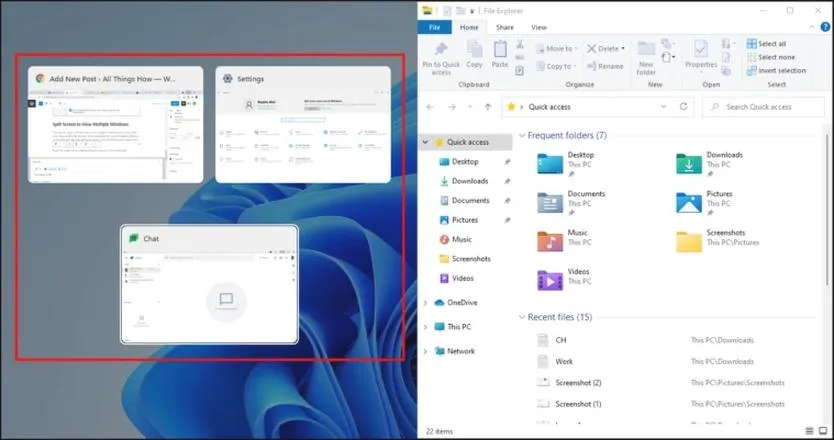
Kiedy już wszystko jest gotowe, nadszedł czas na podłączenie monitorów, co stanowi najprostszą część całego procesu! W przypadku komputerów stacjonarnych należy podłączyć kabel do dedykowanego portu karty graficznej, przy czym unikajmy portów na płycie głównej. Jeśli korzystasz z laptopa, wystarczy wpiąć kabel do odpowiedniego portu. System Windows 11 powinien samodzielnie rozpoznać nowe urządzenie, a my możemy skorzystać z kombinacji klawiszy Win + P, aby przełączyć się na tryb rozszerzenia ekranu. Gdy dobrze skonfigurujemy system, nasz pulpit rozciągnie się na oba monitory, co znacznie ułatwi multitasking!
Właściwe ustawienie wielomonitorowego systemu jest kluczowe dla komfortu pracy
Gdy monitory już się połączą, warto zająć się dostosowaniem ustawień wizualnych. Dzięki opcji dostosowania układu ekranów w systemie Windows 11, możemy przeciągnąć ich reprezentacje na ekranie zgodnie z rzeczywistym rozmieszczeniem na biurku. Ustalając, który monitor będzie główny, znacznie poprawiamy ergonomię pracy. Możemy również dostosować rozdzielczość i skalowanie, co pozwoli na spójny wygląd wszystkich elementów interfejsu. W przypadku posiadania dwóch monitorów o różnych przekątnych warto ustawić odpowiednie wartości, aby uniknąć zaskoczeń przy przenoszeniu okien.
Jeśli napotykasz jakiekolwiek problemy, kluczowe jest sprawdzenie fizycznych połączeń kabli oraz ewentualne wymuszenie wykrycia ekranu w ustawieniach systemu. Rozwiązywanie problemów z wykrywaniem monitora często sprowadza się do podstawowych kroków, takich jak restart systemu lub aktualizacja sterowników, które mogą okazać się zbawienne. Jeśli zgłębiasz tę tematykę to sprawdź, jak wybrać idealny pendrive do telewizora. Kiedy wszystko funkcjonuje jak należy, przestrzeń robocza na dwóch monitorach znacząco zwiększa twoją wydajność, umożliwiając jednoczesne korzystanie z wielu aplikacji. Podsumowując, dbałość o te szczegóły ma naprawdę ogromny wpływ na codzienne użytkowanie sprzętu.
Zwiększenie efektywności pracy na dwóch monitorach
W poniższej liście znajdziesz szczegółowe kroki, które umożliwią Ci skonfigurowanie dwóch monitorów, aby poprawić produktywność Twojej pracy. Kiedy zastosujesz te instrukcje w praktyce, zyskasz lepszą organizację przestrzeni roboczej oraz bardziej efektywne zarządzanie otwartymi aplikacjami.
- Sprawdzenie wymagań sprzętowych: Zanim podłączysz monitory, upewnij się, że Twój komputer dysponuje odpowiednimi możliwościami. Sprawdź, czy karta graficzna ma właściwe złącza, takie jak HDMI czy DisplayPort, oraz czy system operacyjny jest aktualny. Aktualizacje Windows 11 mogą dostarczyć potrzebne poprawki do obsługi wielu monitorów. Przygotuj kable sygnalowe oraz, jeśli korzystasz z laptopa, stację dokującą, jeżeli planujesz podłączyć więcej niż jeden zewnętrzny ekran.
- Podłączenie monitorów: Podłącz dodatkowy monitor do odpowiedniego portu. W przypadku komputerów stacjonarnych skorzystaj z portu karty graficznej, a w laptopach z portu HDMI lub USB-C. Pamiętaj, aby włączyć monitor i odpowiednio ustawić źródło sygnału. Możesz to szybko zweryfikować, używając skrótu Win + P, aby ustawić tryb wyświetlania na „Rozszerz”.
- Konfiguracja układu ekranów: Po podłączeniu monitorów zaktualizuj ich układ w Ustawieniach ekranu (kliknij prawym przyciskiem na pulpicie > Ustawienia ekranu). Przeciągnij prostokąty reprezentujące monitory, aby odpowiadały rzeczywistej pozycji na biurku, co ułatwi przesuwanie kursora między nimi. Pamiętaj, aby kliknąć „Zastosuj” po dokonaniu zmian, aby wprowadzone modyfikacje zaczęły obowiązywać.
- Dopasowanie ustawień ekranu: Zadbaj o spójność wyświetlanego obrazu na obu monitorach. W Ustawieniach ekranu dostosuj skalowanie oraz rozdzielczość każdego z monitorów, aby tekst i ikony były w odpowiednich proporcjach. Upewnij się, że każdy monitor działa na natywnej rozdzielczości, co zagwarantuje najwyższą jakość wyświetlanego obrazu.
- Wybór głównego ekranu: W ustawieniach ekranów wybierz, który monitor ma pełnić rolę głównego. Na tym ekranie pojawi się pasek zadań oraz menu Start. Wybierz odpowiedni monitor i zaznacz opcję „Ustaw ten wyświetlacz jako główny”, aby dostosować przestrzeń roboczą do swoich potrzeb.
| Krok | Opis |
|---|---|
| Sprawdzenie portów | Upewnij się, że komputer posiada odpowiednie porty wideo (HDMI, DisplayPort, USB-C). |
| Aktualizacja systemu | Zaktualizuj system Windows 11, aby mieć najnowsze funkcje i poprawki. |
| Podłączenie monitorów | Podłącz kable do dedykowanych portów karty graficznej w komputerze stacjonarnym lub odpowiednich portów w laptopie. |
| Wykrycie monitorów | Windows 11 powinien samodzielnie rozpoznać nowe urządzenia; użyj kombinacji klawiszy Win + P, aby przełączyć na tryb rozszerzenia ekranu. |
| Dostosowanie układu | Przeciągnij reprezentacje monitorów w ustawieniach Windows 11, aby były zgodne z ich rzeczywistym rozmieszczeniem. |
| Ustalenie monitora głównego | Ustal, który monitor będzie główny, aby poprawić ergonomię pracy. |
| Dostosowanie rozdzielczości | Dostosuj rozdzielczość i skalowanie monitorów, aby uzyskać spójny wygląd interfejsu. |
| Sprawdzanie połączeń | W przypadku problemów, sprawdź fizyczne połączenia kabli i wymuś wykrycie ekranu w ustawieniach systemu. |
| Rozwiązywanie problemów | Restart systemu i aktualizacja sterowników mogą pomóc w wykryciu monitora. |
Efektywne podłączanie i konfiguracja drugiego ekranu
Podłączenie drugiego ekranu do komputera stanowi świetny sposób na zwiększenie efektywności pracy. Rozpoczynając od podstaw, najpierw warto sprawdzić, jakie porty dostępne są w naszym urządzeniu. Obecnie większość komputerów stacjonarnych dysponuje różnymi wyjściami wideo, takimi jak HDMI, DisplayPort czy DVI. Laptopy natomiast zazwyczaj zawierają port HDMI lub USB-C z możliwością działania w trybie DisplayPort. Zanim przejdziemy do konfiguracji, upewnijmy się, że działamy na najnowszej wersji systemu operacyjnego. Regularne aktualizacje potrafią znacząco poprawić rozpoznawanie zewnętrznych monitorów. Kluczowe kable również mają ogromne znaczenie; warto zweryfikować, czy posiadamy odpowiednie przewody, żeby łatwo podłączyć nowy ekran.
Po przygotowaniu wszystkiego Windows 11 często automatycznie wykrywa nowo podłączony monitor, co znacznie ułatwia cały proces. Wystarczy jedynie podłączyć kabel do odpowiedniego portu oraz, jeżeli zajdzie taka potrzeba, użyć skrótu klawiszowego Win + P, aby wybrać tryb pracy. Osobiście najczęściej korzystam z trybu "Rozszerz", który umożliwia płynne przechodzenie między ekranami, traktując je jak jedną dużą przestrzeń roboczą. Dodatkowo warto zwrócić uwagę na prawidłowe ustawienie układu ekranów. Klikając prawym przyciskiem myszy na pulpicie i wybierając Ustawienia ekranu, możemy swobodnie przesunąć ikonki ekranów, by odpowiadały rzeczywistemu rozmieszczeniu monitorów na biurku.
Ustawienia rozdzielczości oraz skalowania są kluczowe dla komfortu pracy
Kiedy już zainstalujemy sprzęt, nadejdzie czas na dostosowanie rozdzielczości i skalowania, aby całość wyglądała spójnie na obu monitorach. W przypadku różnych modeli ekranów, zdarzy się, że tekst i ikony mogą wyglądać zbyt mało lub zbyt dużą na jednym z nich. Windows zazwyczaj dokonuje automatycznych ustawień, lecz czasami warto samodzielnie wprowadzić zmiany. Dodatkowo, dobrze jest wybrać, który ekran będzie główny – to na nim znajdziemy pasek zadań oraz kluczowe okna programów. Z reguły ustawiam jako główny monitor ten o wyższej rozdzielczości lub większej przekątnej, co zapewnia mi więcej przestrzeni roboczej.
Czasami, mimo staranności w przygotowaniach, mogą pojawić się trudności z wykrywaniem monitora. Jeśli szukasz podobnych treści, sprawdź, jak wykorzystać laptopa jako monitor HDMI. Gdy to nastąpi, zawsze zaczynam od weryfikacji połączenia kabli oraz ich prawidłowego podłączenia. Czasem wystarczy zmienić port lub użyć innego przewodu. Jeśli to nie przyniesie efektu, warto skorzystać z opcji "Wykryj" w ustawieniach ekranu. W sytuacjach, gdy inne rozwiązania zawodzą, restart komputera często potrafi rozwiązać wiele drobnych problemów. Dzięki tym wskazówkom proces podłączenia i konfiguracji drugiego monitora stał się dla mnie o wiele prostszy!
Czy wiesz, że podłączenie drugiego ekranu może zwiększyć Twoją produktywność nawet o 30%? Badania wykazały, że osoby korzystające z wielu monitorów szybciej kończą zadania i mają lepszą organizację przestrzeni roboczej!
Optymalne ustawienia wyświetlania dla wielu ekranów w Windows 11
Praca z wieloma ekranami stanowi prawdziwy game changer, zwłaszcza gdy mówimy o zwiększeniu efektywności. Jednak zanim przystąpimy do konfiguracji naszego stanowiska, warto upewnić się, że sprzęt jest odpowiednio przygotowany. Większość współczesnych komputerów stacjonarnych umożliwia podłączenie kilku monitorów przez różne porty, takie jak HDMI czy DisplayPort. A tutaj coś dla zainteresowanych: sprawdź, jak łatwo podłączyć kilka dekoderów lub monitorów. Jeśli korzystasz z laptopa, sprawdź, czy masz porty do podłączenia dodatkowego ekranu, a w razie potrzeby rozważ inwestycję w stację dokującą. Dodatkowo, upewnij się, że system operacyjny jest aktualny, ponieważ nie tylko Windows 11 zwraca na to uwagę, ale także aktualizacje mogą znacząco poprawić wydajność wyświetlania.
Jednym ekranem to za mało
Po podłączeniu monitorów do komputera, otwórz Ustawienia wyświetlania, korzystając ze skrótu Windows + P. To magiczne połączenie pozwala błyskawicznie przełączać tryby pracy, takie jak 'Duplikuj' czy 'Rozszerz'. Zwykle wybieram tryb 'Rozszerz', co daje mi szansę stworzenia jednego, dużego obszaru roboczego, na którym z łatwością przesuwam okna między ekranami. Ważne jest również, aby prawidłowo zorganizować układ monitorów w ustawieniach – wystarczy przeciągnąć ikony ekranów, tak aby odpowiadały rzeczywistym położeniom na biurku. Dzięki temu poruszanie się po pulpicie stanie się łatwiejsze, a warunki pracy bardziej komfortowe.
Indywidualne ustawienia dla każdego ekranu
Teraz czas na dostosowanie rozdzielczości i skalowania dla poszczególnych monitorów. Aby uniknąć problemów z różnicami w wielkości tekstów i ikon, należy dostosować te parametry w ustawieniach ekranu. Windows 11 często proponuje optymalne wartości, ale czasami z powodów estetycznych potrzebuję je ręcznie zmieniać, zwłaszcza gdy obok siebie mam ekran o wysokiej rozdzielczości i standardowy. Pamiętaj także, aby określić, który monitor ma być główny; to na nim znajdziesz pasek zadań oraz menu Start. Ta prosta czynność znacznie zwiększa komfort codziennej pracy.
Na zakończenie, warto nauczyć się skutecznego rozwiązywania problemów z wykrywaniem dodatkowych ekranów. Jak już śledzisz takie zagadnienia to sprawdź, jak antena pokojowa DVB-T2 może zapewnić darmową telewizję. Czasami nowy monitor nie jest rozpoznawany natychmiast, co może być frustrujące. Sprawdź połączenia kablowe oraz upewnij się, że wszystkie urządzenia są włączone i działają poprawnie. W przypadku problemów skorzystaj z opcji 'Wykryj' w ustawieniach wyświetlania, ponieważ to często rozwiązuje kłopoty. Jeśli mimo to występują trudności, uruchom ponownie komputer – to prosta, ale bardzo skuteczna metoda na rozwiązanie wielu komputerowych zawirowań.
Czy wiesz, że korzystanie z dwóch monitorów może znacznie zwiększyć wydajność? Badania pokazują, że osoby pracujące na wielu ekranach są średnio 20-30% bardziej produktywne w porównaniu do tych, które korzystają z jednego monitora.
Jak rozwiązywać problemy z wykrywaniem dodatkowego monitora
W poniższej liście znajdziesz szczegółowe wskazówki, które pomogą Ci rozwiązać problemy z wykrywaniem dodatkowego monitora. Każdy krok opisałem w sposób, który ułatwi Ci sprawną konfigurację oraz upewnienie się, że wszystko działa jak należy.
- Sprawdzenie wymagań sprzętowych i przygotowanie sprzętu: Zanim rozpoczniesz proces podłączania monitora, najpierw upewnij się, że Twój komputer jest w stanie obsłużyć więcej niż jeden ekran. Warto zaznaczyć, że współczesne komputery stacjonarne często posiadają kilka wyjść wideo, takich jak HDMI czy DisplayPort, co pozwala na podłączenie dodatkowych monitorów. Jeżeli korzystasz z laptopa, być może będziesz potrzebować stacji dokującej lub huba USB-C, co umożliwi podłączenie więcej niż jednego zewnętrznego wyświetlacza. Przed przystąpieniem do konfiguracji zadbaj również o aktualizację systemu Windows 11 do najnowszej wersji, ponieważ aktualizacje mogą zawierać ważne poprawki do obsługi wyświetlaczy.
- Podłączanie monitora: Podczas podłączania dodatkowego monitora do komputera, upewnij się, że korzystasz z odpowiedniego portu. W komputerach stacjonarnych należy podłączyć kabel bezpośrednio do portu karty graficznej, omijając porty płyty głównej. W przypadku laptopów wystarczy, że podłączysz kabel do portu HDMI lub USB-C (Thunderbolt). Windows 11 zazwyczaj automatycznie rozpoznaje nowe urządzenie, jednak warto sprawdzić, czy monitor jest włączony oraz czy wybrano prawidłowe źródło sygnału.
- Ustawienia trybu wielomonitorowego: Aby uzyskać optymalne ustawienia, skorzystaj ze skrótu Windows + P, który pozwala na szybkie przełączanie pomiędzy różnymi trybami wyświetlania, takimi jak „Rozszerz”. Dzięki temu oba monitory będą działały jako jedna, większa przestrzeń robocza. Po podłączeniu monitorów nie zapomnij dostosować ich układu w ustawieniach ekranu – przeciągnij ikony ekranów, aby odpowiadały rzeczywistemu rozmieszczeniu monitorów na biurku, co ułatwi płynne przełączanie się między ekranami.
- Rozwiązywanie problemów z wykrywaniem monitora: Jeśli monitor nie zostanie od razu wykryty, zacznij od sprawdzenia połączeń kablowych oraz upewnij się, że wszystkie kable są prawidłowo podłączone i monitor wykonuje swoje zadanie. W ustawieniach Windows 11, w sekcji wyświetlaczy, możesz kliknąć przycisk „Wykryj”, co wymusi ponowne skanowanie podłączonych urządzeń. Pamiętaj także, aby tryb wyświetlania był ustawiony na „Rozszerz” – czasami system automatycznie przełącza się na „Tylko ekran komputera”. Jeśli problem nadal występuje, rozważ wykonanie restartu komputera lub aktualizację sterowników karty graficznej.
FAQ - Najczęstsze pytania
Jakie porty wideo powinien mieć komputer, aby podłączyć dwa monitory?Większość nowoczesnych komputerów stacjonarnych posiada co najmniej dwa wyjścia wideo, takie jak HDMI, DisplayPort lub USB-C. W przypadku laptopów warto sprawdzić, czy mają port HDMI lub USB-C z trybem DisplayPort.
Czy system Windows 11 automatycznie wykryje nowo podłączony monitor?Tak, system Windows 11 zazwyczaj automatycznie rozpoznaje nowo podłączone urządzenie, a do przełączenia na tryb rozszerzenia ekranu można użyć kombinacji klawiszy Win + P.
Jak można dostosować układ ekranów w Windows 11?Można dostosować układ ekranów, klikając prawym przyciskiem myszy na pulpicie, wybierając Ustawienia ekranu i przeciągając prostokąty reprezentujące monitory, aby odpowiadały rzeczywistemu rozmieszczeniu na biurku.
Dlaczego ważne jest, aby ustawić jeden monitor jako główny?Ustalenie, który monitor ma pełnić rolę głównego, znacząco poprawia ergonomię pracy, ponieważ na głównym monitorze pojawi się pasek zadań oraz menu Start.
Jakie kroki podjąć w przypadku problemów z wykrywaniem monitora?W przypadku problemów warto sprawdzić fizyczne połączenia kabli, przetestować różne porty, użyć funkcji "Wykryj" w ustawieniach ekranu oraz wykonać restart komputera, co często rozwiązuje problem.