Brak dostępu do sieci potrafi skutecznie utrudnić pracę i korzystanie z laptopa. W tym artykule pokażę, jak włączyć Wi-Fi w różnych sytuacjach oraz sprawdzić, czy problem wynika z ustawień urządzenia, sterowników czy routera. Jeżeli masz czas i chęci to Sprawdź, jak poprawić zasięg internetu zewnętrzną anteną do routera. Podpowiem też, jak szybko przywrócić połączenie i uniknąć najczęstszych błędów.
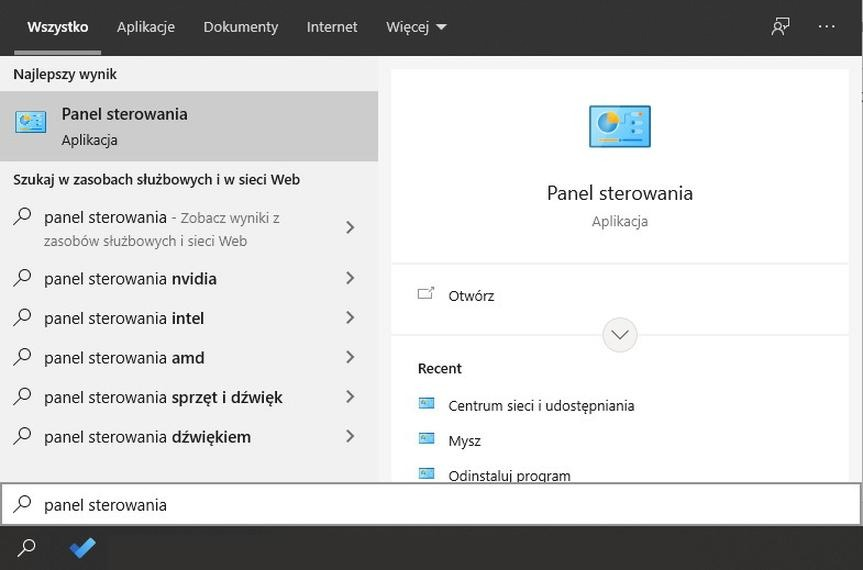
Aby sprawdzić, czy laptop ma kartę Wi-Fi, otwórz w Windows menu Start, wpisz „Menedżer urządzeń” i uruchom aplikację. Rozwiń „Karty sieciowe” i poszukaj nazwy zawierającej „Wireless”, „Wi-Fi” lub „802.11”, na przykład 802.11n, 802.11ac albo 802.11ax. Jeśli widzisz żółty wykrzyknik lub wpis „Nieznane urządzenie”, karta może nie działać prawidłowo albo brakować jej sterownika.
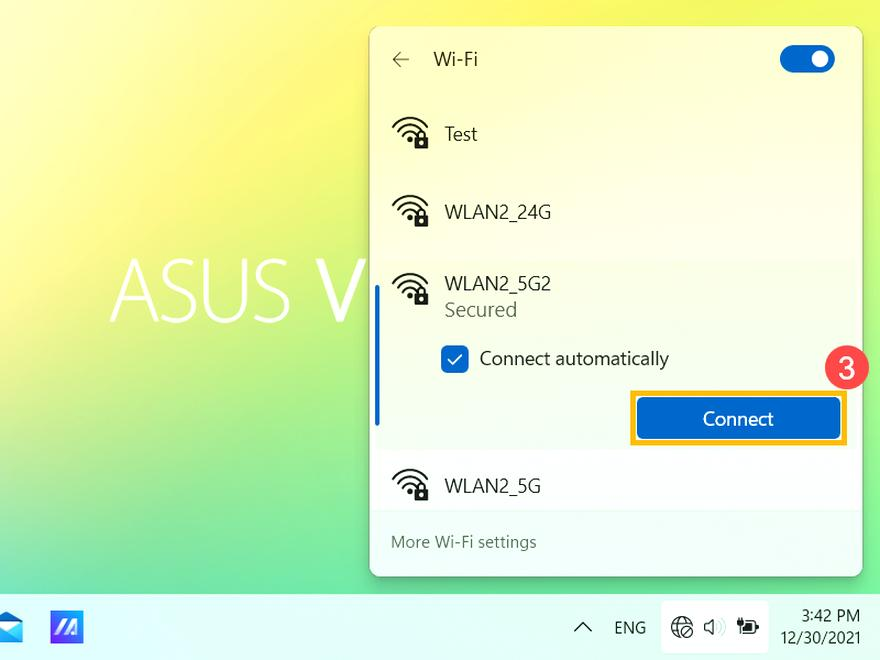
Jeśli karta jest widoczna, kliknij ikonę sieci w prawym dolnym rogu ekranu i włącz „Wi-Fi”. Możesz też nacisnąć Windows + A — w Windows 11 otworzysz w ten sposób panel szybkich ustawień, a w Windows 10 centrum akcji. Sprawdź również, czy tryb samolotowy jest wyłączony. Następnie wybierz swoją sieć, kliknij „Połącz” i wpisz hasło, zwracając uwagę na wielkie i małe litery.
Brak Wi-Fi? Kilka minut może wystarczyć, by przywrócić połączenie
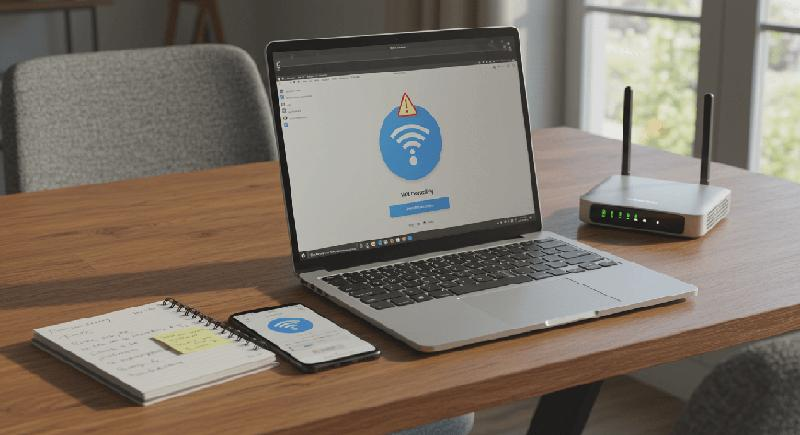
Gdy nie widzisz przełącznika Wi-Fi lub sieci, otwórz Menedżer urządzeń, kliknij kartę prawym przyciskiem myszy i — jeśli to możliwe — wybierz „Włącz urządzenie”. Zaktualizuj też sterownik albo uruchom ponownie laptop. Najpierw sprawdź te ustawienia, zanim zaczniesz podejrzewać usterkę sprzętu.
Laptop łączy się z Wi-Fi, ale nie ma internetu? Sprawdź, czy inne urządzenia korzystają z sieci, router jest włączony i operator nie zgłasza awarii. Ustaw router możliwie centralnie, z dala od grubych ścian i metalowych przeszkód. Sieć 5 GHz bywa mniej zatłoczona niż 2,4 GHz, ale zwykle ma krótszy zasięg. Jeśli laptop nie ma karty Wi-Fi lub karta jest uszkodzona, podłącz zewnętrzny adapter przez USB.
Włączanie Wi-Fi i rozwiązywanie problemów z połączeniem
Wykonaj poniższe kroki, aby włączyć Wi-Fi, połączyć się z właściwą siecią i znaleźć przyczynę braku internetu lub słabego sygnału.
- Sprawdź kartę bezprzewodową. Włącz Wi-Fi przełącznikiem lub skrótem klawiszowym laptopa. W Windows wyłącz tryb samolotowy. Jeśli sieci nadal się nie wyświetlają, w Menedżerze urządzeń rozwiń „Karty sieciowe” i sprawdź, czy karta jest widoczna oraz włączona. W razie potrzeby zaktualizuj sterownik.
- Wybierz sieć i połącz się z nią. Otwórz listę dostępnych sieci, wybierz właściwy SSID i wpisz hasło, uwzględniając wielkie litery. Jeśli połączenie nie działa, usuń zapisaną sieć z ustawień Wi-Fi, a następnie połącz się ponownie z użyciem aktualnego hasła.
- Ustal, czy problem dotyczy laptopa, czy internetu. Sprawdź, czy inne urządzenia łączą się z tą samą siecią. Jeśli laptop łączy się z Wi-Fi, ale nie ma dostępu do internetu, przyczyną może być awaria operatora, modemu lub routera. Gdy problem występuje na wszystkich urządzeniach, sprawdź komunikaty operatora lub skontaktuj się z jego pomocą techniczną.
- Uruchom ponownie router i ogranicz jego obciążenie. Jeśli operator nie zgłasza awarii, odłącz router od zasilania na co najmniej 30 sekund. Potem podłącz go ponownie i poczekaj kilka minut. Rozłącz nieużywane urządzenia, ponieważ ich duża liczba może spowalniać połączenie lub powodować przerwy.
- Popraw zasięg i ogranicz zakłócenia. Ustaw router w centralnym miejscu, z dala od podłogi, grubych ścian i metalowych przedmiotów. Kuchenki mikrofalowe oraz inne urządzenia korzystające z pasma 2,4 GHz mogą zakłócać sygnał. Dlatego, jeśli router i laptop obsługują 5 GHz, spróbuj połączyć się z tą siecią. Unikaj też sieci gościnnych, które mogą blokować komunikację między urządzeniami.
- Sprawdź ustawienia routera i laptopa. Upewnij się, że używasz aktualnego hasła, a DHCP automatycznie przydziela adres IP — chyba że sieć wymaga konfiguracji ręcznej. Następnie sprawdź w panelu routera, czy laptopa nie blokuje filtr adresów MAC, kontrola rodzicielska lub ograniczenie czasowe. Przywróć domyślne ustawienia zapory albo dodaj wyjątek dla zaufanego oprogramowania sieciowego, ale nie wyłączaj całej ochrony.
- Zaktualizuj oprogramowanie i zabezpiecz sieć. Zainstaluj aktualny sterownik karty Wi-Fi i sprawdź, czy router ma dostępne aktualizacje. Zmień domyślne hasło administratora i ustaw silne hasło do sieci. Wybierz WPA3, jeśli obsługują je router i laptop, lub WPA2. Jeśli połączenie nadal nie działa, sprawdź zaporę i przeskanuj laptop programem antywirusowym.
Jak poprawić zasięg sieci bezprzewodowej i ograniczyć zakłócenia
Popraw zasięg Wi-Fi, ogranicz zakłócenia i ustabilizuj połączenie w domu dzięki poniższym wskazówkom.
- Ustaw router w dobrym miejscu. Umieść go możliwie centralnie, wysoko nad podłogą i z dala od ścian, metalowych szafek oraz dużych przeszkód. Dzięki temu sygnał napotka mniej barier.
- Ogranicz źródła zakłóceń. Kuchenki mikrofalowe i niektóre telefony bezprzewodowe korzystają z pasma 2,4 GHz, więc odsuń router od tych urządzeń. Jeśli router obsługuje pasmo 5 GHz, przełącz na nie, by uniknąć zatłoczonej częstotliwości.
- Sprawdź zasięg i obciążenie sieci. Cementowe ściany, metalowe elementy konstrukcyjne i liczne podłączone urządzenia mogą osłabiać sygnał lub przeciążać połączenie. Rozłącz nieużywane sprzęty, a w miejscach o słabym zasięgu rozważ wzmacniacz Wi-Fi.
- Zadbaj o sprawność routera. Gdy połączenie jest niestabilne, odłącz router od zasilania na co najmniej 30 sekund, a następnie uruchom go ponownie. Sprawdź też przewody, zasilacz i dostępność aktualizacji oprogramowania.
- Dobierz połączenie do potrzeb. Podczas przesyłania dużej ilości danych wstrzymaj pobieranie i strumieniowanie. Jeśli priorytetem jest stabilność, podłącz komputer kablem Ethernet, a Wi-Fi zostaw urządzeniom mobilnym.
- Sprawdź ustawienia sieci. Dostęp mogą blokować błędne hasło, nieprawidłowe ustawienia DHCP lub DNS, konflikt adresów IP, filtry MAC albo ograniczenia rodzicielskie. Sprawdź konfigurację routera i, jeśli to możliwe, włącz automatyczne przydzielanie adresów IP.
- Zabezpiecz sieć i urządzenia. Zmień domyślne dane logowania do routera, ustaw silne hasło Wi-Fi i wybierz WPA3, jeśli urządzenie je obsługuje. Ponadto aktualizuj sterowniki karty sieciowej, używaj zapory i przeskanuj urządzenie, gdy podejrzewasz złośliwe oprogramowanie.
- Ustal, czy problem leży po stronie operatora. Jeśli Wi-Fi działa, ale żadne urządzenie nie łączy się z internetem, dostawca może usuwać awarię lub prowadzić prace konserwacyjne. Gdy ponowne uruchomienie routera nie pomaga, sprawdź komunikaty operatora albo skontaktuj się z jego obsługą.
Co zrobić, gdy laptop łączy się z Wi-Fi, ale nie ma internetu
Najpierw sprawdź, czy internet działa na telefonie połączonym z tą samą siecią Wi‑Fi. Jeśli nie, zajrzyj do komunikatów operatora, a następnie odłącz router od zasilania na około 30 sekund. Po ponownym podłączeniu odczekaj kilka minut i sprawdź kontrolki — nietypowe miganie może sygnalizować problem ze sprzętem lub łączem.
Jeśli internet działa na innych urządzeniach, uruchom ponownie laptopa i wyłącz tryb samolotowy, VPN lub zaporę, jeśli blokują połączenie. Następnie rozłącz Wi‑Fi i połącz się ponownie, dokładnie wpisując hasło. Sprawdź też, czy karta sieciowa automatycznie pobiera adres IP i DNS przez DHCP; błędne ustawienia lub konflikt adresów mogą odciąć dostęp do internetu. W razie potrzeby zaktualizuj sterownik karty bezprzewodowej i przeskanuj system w poszukiwaniu złośliwego oprogramowania.
Słaby sygnał lub blokada routera mogą odciąć laptop od sieci
W panelu routera sprawdź, czy filtr adresów MAC, kontrola rodzicielska lub harmonogram dostępu nie blokują laptopa. O podobnych rzeczach pisaliśmy w tym wpisie. Ponadto nadmiar aktywnych urządzeń może przeciążać sieć, a grube ściany, metalowe meble i zakłócenia od urządzeń działających na częstotliwości 2,4 GHz — osłabiać sygnał. Ustaw router w centralnym, odsłoniętym miejscu, z dala od podłogi i dużych przeszkód. Jeśli router obsługuje pasmo 5 GHz, spróbuj połączyć się z nim; sprawdź również dostępność aktualizacji oprogramowania.
Zacznij od sprawdzenia telefonu i ponownego uruchomienia routera — te kroki pomogą ustalić, czy problem dotyczy laptopa, czy całego łącza. Jeśli internet nadal nie działa, przetestuj laptopa w innej sieci Wi‑Fi, na przykład przez hotspot. Gdy problem występuje na wszystkich urządzeniach, skontaktuj się z operatorem. Nie przywracaj routera do ustawień fabrycznych bez przygotowania, ponieważ może być konieczna ponowna konfiguracja połączenia, nazwy sieci i hasła.
Wskazówka: jeśli laptop łączy się z Wi‑Fi, ale strony się nie otwierają, sprawdź, czy działa adres IP routera — jeśli panel routera jest dostępny, problem może dotyczyć połączenia z internetem lub ustawień DNS, a nie samej sieci bezprzewodowej.
Jak zabezpieczyć domową sieć Wi-Fi przed nieautoryzowanym dostępem
Najpierw zabezpiecz router: zmień domyślne dane logowania do panelu administratora i nazwę sieci (SSID). Ustaw unikalne hasło Wi-Fi o długości co najmniej 16 znaków. Wybierz WPA3, jeśli obsługują je router i urządzenia; w przeciwnym razie użyj WPA2. Unikaj WEP i wyłącz WPS, jeśli go nie potrzebujesz, ponieważ ułatwia parowanie urządzeń.
Regularnie sprawdzaj i instaluj aktualizacje routera — usuwają luki oraz mogą poprawiać stabilność. Przeglądaj też listę podłączonych urządzeń i odłączaj te, których nie rozpoznajesz. Dla gości i urządzeń IoT utwórz osobną sieć, odizolowaną od komputerów i telefonów z ważnymi danymi. Ustaw router w centralnym miejscu, z dala od ścian i metalowych przeszkód; zmniejsz moc nadawania, aby ograniczyć zasięg sygnału poza domem.
Silna zapora i aktualne hasła ograniczają ryzyko włamania
Włącz zaporę w routerze i komputerach, a zdalne zarządzanie wyłącz, jeśli z niego nie korzystasz. Filtrowanie adresów MAC zapewnia dodatkową kontrolę, ale nie zastępuje szyfrowania ani silnego hasła. Jeśli sieć często się przeciąża lub traci połączenie, sprawdź liczbę podłączonych urządzeń i wyłącz niepotrzebne ograniczenia rodzicielskie. Jak już dotykamy tego tematu to sprawdź, jak zresetować głośnik Bluetooth i naprawić połączenie. Hasło przechowuj w menedżerze haseł, a nie w widocznym miejscu.
Jeśli podejrzewasz włamanie, zmień hasło Wi-Fi i administratora, rozłącz wszystkie urządzenia, a następnie podłącz ponownie tylko zaufany sprzęt. W razie potrzeby przywróć ustawienia fabryczne routera i skonfiguruj go od nowa, wybierając WPA3 lub WPA2. Pamiętaj, że mocny sygnał nie gwarantuje bezpieczeństwa — ważne są również aktualne oprogramowanie, rozsądne ustawienia i regularna kontrola podłączonych urządzeń.
Wskazówka: po zmianie hasła Wi-Fi zaktualizuj zapisane dane w laptopie — stare hasło może powodować problemy z ponownym połączeniem.