Decyzja o podłączeniu laptopa do monitora stanowi krok w stronę wydajności i komfortu pracy. Kiedy po raz pierwszy spróbowałem tego rozwiązania, zauważyłem, jak dużo zyskuję – większa przestrzeń robocza dostarcza mi niezwykle wysoką produktywność. Zamiast przeskakiwać między aplikacjami na małym ekranie, mogłem swobodnie rozciągnąć pulpit na większym monitorze. Jeżeli zajmujesz się grafiką lub programowaniem, na pewno zdajesz sobie sprawę, jak ważna jest wygoda w pracy!
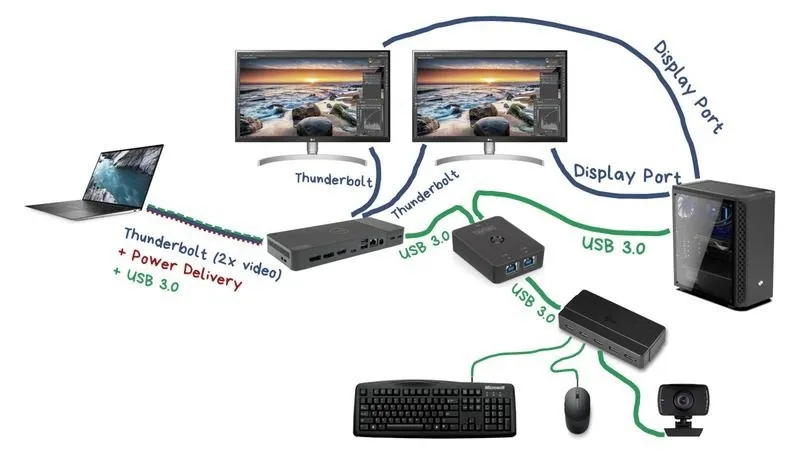
Nie tylko pracownicy biurowi, ale także pasjonaci filmów czy gier dostrzegają korzyści płynące z tego połączenia. Oglądanie filmów na dużym ekranie przynosi zupełnie inne doznania, a granie w gry na większym monitorze staje się czystą przyjemnością. Warto zaznaczyć, że w większości przypadków wystarczy tylko jeden kabel, co znacząco podnosi komfort posługiwania się laptopem oraz sprawia, że stajesz się bardziej zorganizowany.
Plusy większej przestrzeni roboczej i lepszej ergonomii
Monitor nie tylko zwiększa przestrzeń roboczą, ale również umożliwia lepsze dostosowanie jego wysokości i pozycji, co bezpośrednio wpływa na zdrowie Twojego ciała. Poziom monitora powinien znajdować się na linii wzroku, co ma szczególne znaczenie dla zdrowia wzroku i kręgosłupa. Jak już śledzisz takie zagadnienia, sprawdź, jak łatwo poprawić jakość swojego wyświetlania. Nic nie jest gorsze niż długie godziny spędzone z głową pochyloną nad laptopem. Po podłączeniu monitora możemy swobodnie dopasować jego kąt nachylenia oraz wysokość, a w niektórych przypadkach obrócić go do pionu.
Na koniec warto podkreślić, że podłączenie monitora ułatwia organizację pracy. Dzięki możliwości rozszerzenia pulpitu, mogę otworzyć różne aplikacje jednocześnie, co znacząco przyspiesza moją pracę i umożliwia wielozadaniowość. Zamiast zabałaganionego ekranu laptopa, widzę wszystko na dwóch wyraźnych, dużych przestrzeniach. Nie mogę również pominąć faktu, jak dobrze prezentuje się moje biurko z większym monitorem. Dla zainteresowanych tematem: sprawdź najlepsze monitory dla MacBooka. To rzeczywiście krok, którego nie żałuję ani przez chwilę!
Jak skutecznie podłączyć laptop do monitora
Podłączanie laptopa do monitora to doskonały sposób na zwiększenie przestrzeni roboczej oraz poprawę komfortu użytkowania. W tym przewodniku znajdziesz szczegółowe kroki, które ułatwią Ci prawidłowe podłączenie monitora do laptopa. Korzystanie z poniższych wskazówek pomoże uniknąć problemów związanych z niewłaściwym połączeniem oraz konfiguracją wyświetlania.
-
Sprawdź porty w laptopie i monitorze
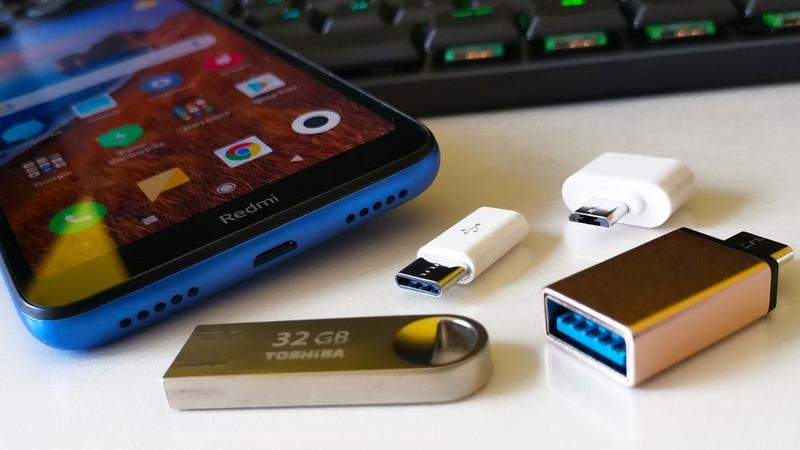
Przed rozpoczęciem podłączania upewnij się, jakie złącza dostępne są w Twoim laptopie oraz monitorze. Wśród najczęściej spotykanych portów znajdują się HDMI, DisplayPort, USB-C, a także starsze złącza, takie jak VGA czy DVI. Zidentyfikowanie kompatybilnych portów jest kluczowe, aby zapewnić odpowiednie połączenie. Jeśli porty różnią się od siebie, konieczne stanie się zainwestowanie w odpowiedni kabel lub adapter.
-
Zaopatrz się w odpowiedni kabel
Wybór odpowiedniego kabla do złącz, jakie posiadasz, to istotny krok. Na przykład, jeżeli Twój laptop oraz monitor mają port HDMI, będziesz potrzebować kabla HDMI. W sytuacji, gdy porty różnią się, a laptop dysponuje USB-C, natomiast monitor HDMI, dobrze będzie kupić adapter USB-C do HDMI. Poza wyborem samego kabla, warto zwrócić uwagę na jego jakość oraz długość, co pozwoli uniknąć na przykład problemów z sygnałem.
-
Podłącz kabel do laptopa i monitora
Włącz oba urządzenia i umieść kabel w odpowiednich złączach. Sprawdź, czy przewody są prawidłowo włożone; niektóre złącza mogą posiadać dodatkowe mechaniczne blokady, na przykład śruby w złączach DVI. Po prawidłowym podłączeniu monitor powinien automatycznie wykryć sygnał z laptopa.
-
Skonfiguruj opcje wyświetlania
Aby rozpocząć pracę na podłączonym monitorze, naciśnij kombinację klawiszy Win + P (na systemach Windows) na laptopie. Pojawi się menu, w którym będziesz mógł wybrać sposób wyświetlania: duplikacja, rozszerzenie, wyświetlanie tylko na monitorze lub jedynie na laptopie. Wybierz odpowiednią opcję dopasowaną do swoich potrzeb.
-
Dostosuj ustawienia obrazu
Po skonfigurowaniu trybu wyświetlania warto sprawdzić i dostosować parametry obrazu, takie jak rozdzielczość, jasność i kontrast. Możesz to zrobić w ustawieniach systemowych lub bezpośrednio na monitorze przy użyciu przycisków umieszczonych na jego obudowie. Upewnij się, że rozdzielczość monitora jest optymalna dla jego specyfikacji, co zapewni wyraźny oraz jakościowy obraz.
Jak sprawdzić porty w laptopie i monitorze przed podłączeniem?
Podłączenie monitora do laptopa stanowi doskonały sposób na zwiększenie przestrzeni roboczej oraz poprawę komfortu pracy. Zanim jednak rozpoczniesz działania, warto upewnić się, że oba urządzenia dysponują odpowiednimi portami. Najczęściej w laptopach i monitorach możesz spotkać złącza HDMI, DisplayPort, DVI oraz VGA. Oprócz tego, w nowoczesnych laptopach często występuje USB-C, które również może obsługiwać przesyłanie obrazu. Dlatego zaleca się wcześniejsze zapoznanie się z tylnym panelem swojego laptopa i monitora, aby sprawdzić, jakie złącza masz do dyspozycji.
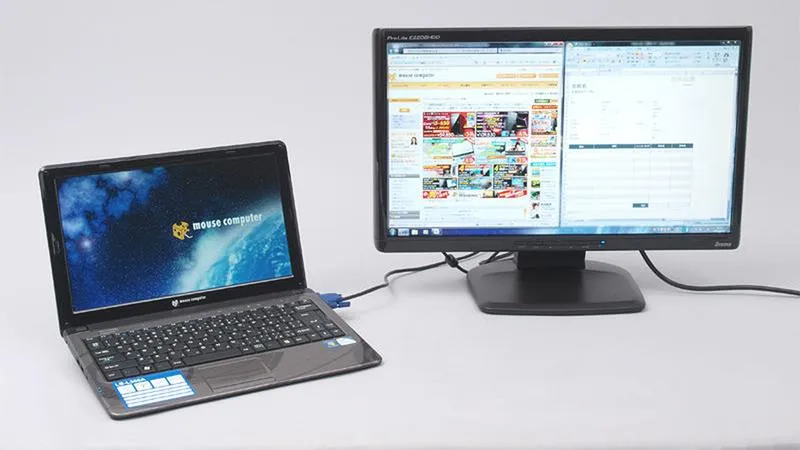
Gdy już znasz dostępne porty, czas na zakup odpowiedniego kabla. Na przykład, jeżeli twój laptop posiada port HDMI, a monitor również nie ma z nim problemu, wystarczy użyć kabla HDMI. W przypadku, gdy twoje urządzenia charakteryzują się różnymi złączami, świetnym rozwiązaniem mogą okazać się adaptery, które umożliwią ich połączenie bez kłopotów. Bez względu na to, co wybierzesz, upewnij się, że kabel charakteryzuje się wysoką jakością – dobrze wykonany przewód to kluczowy krok do uzyskania zadowalającego obrazu bez zniekształceń.
Sprawdzenie portów to klucz do poprawnego działania
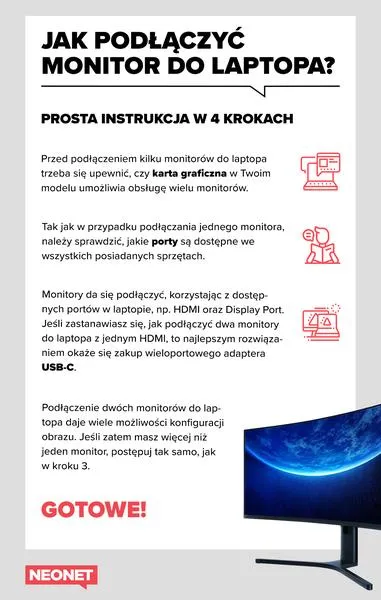
Po przygotowaniach nastał czas na podłączenie. Wystarczy umieścić wtyczki kabli w odpowiednich portach na laptopie i monitorze, upewniając się, że są one dociśnięte do końca. Włącz zarówno monitor, jak i laptop, a powinieneś zobaczyć obraz. W przypadku problemów z brakiem sygnału, najpierw warto sprawdzić, czy monitor ustawia się na odpowiednie źródło wejścia, na przykład HDMI lub DisplayPort. Co więcej, jeżeli połączenie nie działa od razu, spróbuj użyć skrótu klawiszowego (np. Fn + F4), aby przełączyć się między ekranami.
Po prawidłowym podłączeniu nastał idealny moment na konfigurację wyświetlania. W systemie Windows możesz to zrobić, korzystając z opcji „Duplikuj” lub „Rozszerz” ekran. Wybór odpowiedniego trybu pozwoli Ci dostosować sposób, w jaki pragniesz korzystać z dodatkowego ekranu – czy to do pracy z wieloma aplikacjami jednocześnie, czy do oglądania filmów w lepszej jakości. Dobrze skonfigurowany monitor to niezbędny element efektywnej i komfortowej pracy, dlatego dokładnie przeanalizuj wszystkie dostępne opcje!
| Rodzaj portu | Opis |
|---|---|
| HDMI | Standardowe złącze do przesyłania obrazu i dźwięku. Spotykane w większości nowoczesnych laptopów i monitorów. |
| DisplayPort | Złącze często używane w monitorach, umożliwiające przesyłanie obrazu o wysokiej jakości. |
| DVI | Przydatne złącze, szczególnie w starszych monitorach. Obsługuje tylko wideo. |
| VGA | Stare złącze analogowe, coraz rzadziej spotykane w nowych urządzeniach. |
| USB-C | Nowoczesne złącze, które w wieluLaptopach może przesyłać obraz. |
Ciekawostka: Jeśli Twój laptop ma tylko port USB-C, a monitor jedynie HDMI, oprócz standardowego adaptera możesz rozważyć zakup kabla USB-C z wbudowanym konwerterem HDMI, co eliminuje potrzebę stosowania dodatkowych przejściówek.
Wybór odpowiedniego kabla do połączenia laptopa z monitorem
Podłączanie laptopa do monitora stanowi znakomity sposób na zwiększenie komfortu pracy. Czasami ekran laptopa, mimo że prezentuje się całkiem przyzwoicie, nie wystarcza do swobodnego zarządzania wieloma aplikacjami jednocześnie. Kiedy pracuję nad większym projektem graficznym, marzę o przestrzeni, która pozwoli mi dostrzec wszystkie elementy w jednym momencie. Dodatkowy monitor ułatwia mi ogarnianie zadań, a moje oczy nie muszą ciągle wytężać się na małym ekranie.
Przy podejmowaniu decyzji o podłączeniu monitora zwracam najpierw uwagę na złącza takie jak USB, HDMI czy DisplayPort. Wiele nowoczesnych laptopów ma złącze USB-C, które może również obsługiwać przesyłanie obrazu. Warto jednak pamiętać, że nie każdy kabel USB-C oferuje tę funkcję, dlatego przy zakupie dobrze jest sprawdzić specyfikację. W praktyce może zdarzyć się, że zajdzie potrzeba użycia przejściówek, aby zrealizować połączenie między różnymi standardami portów. Ostatecznie, przy odpowiedniej konfiguracji, obsługa dwóch urządzeń staje się wręcz bezproblemowa.
Porty oraz odpowiednie kable odgrywają kluczową rolę w procesie podłączania monitora do laptopa
Podczas wyboru kabla powinienem również zwrócić uwagę na jego długość. Odległość między laptopem a monitorem ma ogromne znaczenie, ponieważ nie chcę, aby kabel był naciągnięty, co mogłoby prowadzić do uszkodzenia złącza lub osłabienia sygnału. Parę słów na ten temat napisaliśmy w tym wpisie. Przyznaję, że bardziej cenię sobie jakość – inwestycja w markowy kabel opłaca się, zwłaszcza w postaci stabilnego połączenia oraz lepszej jakości obrazu. Po prawidłowym podłączeniu obu urządzeń nadchodzi moment, aby skonfigurować ustawienia wyświetlania. Jasność, kontrast i orientacja ekranu mają znaczący wpływ na efektywność mojej pracy. Uwielbiam te ustawienia, które pozwalają mi dostosować ekran do moich indywidualnych potrzeb.
Najczęstszym problemem, na który natrafiam przy podłączaniu, jest niewykrywanie sygnału przez monitor. W takich przypadkach należy upewnić się, że wszystkie kable są właściwie podłączone, a monitor ustawiłem na odpowiednie źródło sygnału. Czasami wystarczy drobna interakcja, aby rozwiązać problem – na przykład naciśnięcie klawisza funkcyjnego na laptopie, co zmienia ustawienia wyświetlania. Dzięki temu mogę szybko przełączać się między ekranem laptopa a dodatkowym monitorem, co znacząco ułatwia moją pracę.
Ciekawostką jest, że niektóre kable HDMI wspierają także funkcję Ethernet, co pozwala na przesyłanie danych internetowych równocześnie z sygnałem audio i wideo – to może być przydatne, gdy chcesz zmniejszyć ilość kabli i wykorzystać monitor do przeglądania treści online.
Rozwiązywanie problemów z połączeniem monitora do laptopa
W poniższej liście znajdziesz szczegółowe wskazówki dotyczące rozwiązywania problemów z połączeniem monitora do laptopa. Przygotowałem kroki, które pomogą Ci zdiagnozować oraz skutecznie rozwiązać najczęściej występujące trudności podczas tego procesu.
- Sprawdź złącza w laptopie i monitorze: Upewnij się, że zarówno laptop, jak i monitor dysponują odpowiednimi złączami do podłączenia. Najczęściej wykorzystuje się porty takie jak HDMI, DisplayPort, USB-C oraz DVI. W przypadku starszych urządzeń napotkasz również porty VGA (D-Sub). Zidentyfikowanie dostępnych złączy oraz ich typów pozwoli Ci dobrać właściwy kabel lub adapter w razie potrzeby.
- Podłącz kabel: Włóż jedną końcówkę kabla do portu w laptopie, a drugą do portu w monitorze. Upewnij się, że połączenia są solidne i nie ma luzów. Gdy używasz starszych złącz, takich jak VGA czy DVI, zwróć uwagę na dokręcenie wtyczek, aby uniknąć ich wypięcia.
- Wybór źródła sygnału na monitorze: Sprawdź, czy monitor jest włączony oraz czy ustawiono odpowiednie źródło sygnału (np. HDMI 1, HDMI 2). Ten krok często bywa pomijany, co prowadzi do frustracji, gdy monitor nie wyświetla obrazu mimo prawidłowego połączenia.
- Sprawdź połączenia kablowe: Jeżeli monitor nadal nie wyświetla obrazu, zweryfikuj, czy kable zostały prawidłowo podłączone. Upewnij się również, że nie ma uszkodzeń przewodów. Czasem pomocne może być także przetestowanie innego kabla lub portu, aby wykluczyć ewentualne usterki.
- Konfiguracja wyświetlania w systemie operacyjnym: Po poprawnym połączeniu przejdź do ustawień ekranu na laptopie. W przypadku Windows wystarczy użyć skrótu klawiszowego
Win + P, aby otworzyć opcje wyświetlania. Możesz wybierać między duplikowaniem obrazu, rozszerzaniem ekranu lub wyświetlaniem tylko na jednym ekranie. Wybór odpowiedniego trybu będzie kluczowy dla prawidłowego działania podłączonego monitora. - Aktualizacja sterowników: Jeśli mimo wykonanych kroków monitor nadal nie jest wykrywany, sprawdź, czy sterowniki karty graficznej są aktualne. Niekiedy problem pojawia się z powodu nieaktualnych lub uszkodzonych sterowników, co może utrudniać detekcję zewnętrznych wyświetlaczy.
- Diagnostyka sprzętowa: Gdy wszystkie powyższe kroki nie przyniosły zamierzonych rezultatów, sprawdź, czy monitor działa poprawnie z innym urządzeniem, lub podłącz inne urządzenie do swojego laptopa. Dzięki temu zidentyfikujesz, czy problem dotyczy monitora, laptopa, czy może okablowania.
Źródła:
- https://techlord.pl/jak-podlaczyc-monitor-do-laptopa-n-391.html/
- https://mediamarkt.pl/pl/content/technologie/komputery/monitor-do-laptopa-jak-go-podlaczyc
- https://www.oleole.pl/artykuly/wszystkie/artykul-jak-podlaczyc-monitor-do-komputera.bhtml
- https://pl.msi.com/blog/how-to-connect-a-macbook-to-a-monitor