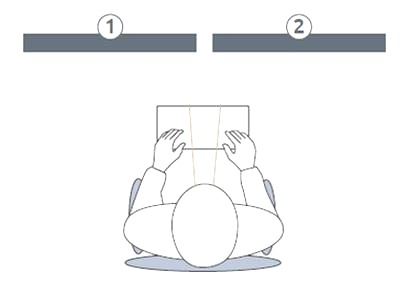
Praca w biurze często wymaga obsługi wielu aplikacji jednocześnie. W moim przypadku idealnym rozwiązaniem są dwa monitory. Dzięki nim zamiast marnować czas na ciągłe przełączanie między oknami, mogę na jednym ekranie mieć otwarte dokumenty, a na drugim przeglądarkę internetową z materiałami. Badania pokazują, że korzystanie z dwóch monitorów zwiększa produktywność o 20-30%. Oprócz oszczędności czasu, odczuwam także mniejszy stres, bo wszystkie informacje są zawsze na wyciągnięcie ręki.
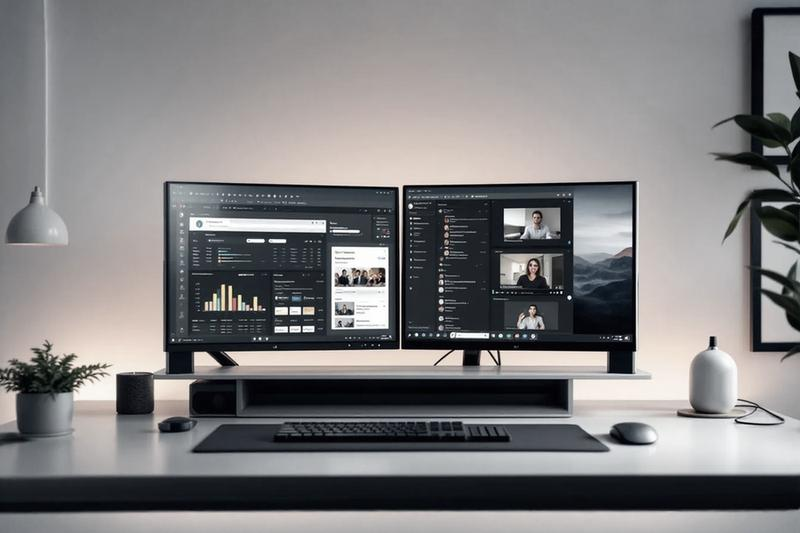
Wyobraź sobie sytuację, w której pracujesz nad analizą danych w arkuszu kalkulacyjnym i jednocześnie prowadzisz rozmowę z klientem przez komunikator. Dodatkowa przestrzeń robocza eliminuje konieczność ciągłego minimalizowania okien. Takie podejście ułatwia mi monitorowanie wyników działań. Statystyki wskazują, że pracując na podwójnych monitorach, popełniasz mniej błędów, co ma kluczowe znaczenie w mojej pracy, gdzie precyzja odgrywa fundamentalną rolę.
Efektywność i zdrowie w codziennej pracy dzięki nowoczesnym rozwiązaniom
Rozpoczynając dzień pracy, od razu odczuwam różnicę. Na jednym monitorze mam kalendarz i plan dnia, a na drugim otwarte zadania do wykonania. Taka organizacja pozwala mi szybko reagować na zmiany w harmonogramie, co jest nieocenione w korporacyjnym świecie. Dwa monitory umożliwiają jednoczesne prowadzenie spotkań online i notowanie kluczowych ustaleń. Na dłuższą metę to przekłada się na lepszą organizację i efekt efektywność dnia pracy, co dla mnie jako menedżera jest niezwykle istotne.
Ergonomiczny układ monitorów wpływa znacząco na komfort oraz zdrowie moich oczu. Odpowiednia wysokość i kąt nachylenia ekranów oraz matowa powłoka redukują odbicia światła, co jest ważne podczas długich godzin przed komputerem. Takie rozwiązanie zmniejsza ryzyko bólów głowy oraz napięcia mięśni, co pozwala mi cieszyć się większą efektywnością przez cały dzień. Ostatecznie, praca na dwóch monitorach to nie tylko komfort, ale także konkretne korzyści w postaci oszczędności czasu i lepszej organizacji pracy.
Jak prosto skonfigurować dwa monitory w systemie Windows?
W poniższej liście przedstawiam kluczowe kroki do łatwego podłączenia i konfiguracji dwóch monitorów w systemie Windows, co zwiększy Twoją efektywność podczas pracy lub rozrywki.
- Sprawdź złącza swojego komputera - Upewnij się, że komputer dysponuje wystarczającą liczbą wyjść obrazu, takich jak HDMI, DisplayPort albo DVI. Co najmniej dwa złącza są konieczne do konfiguracji wielu monitorów.
- Podłącz monitory do komputera - Wyłącz komputer, a następnie podłącz każdy monitor do właściwego portu karty graficznej. Możesz podłączyć pierwszy monitor do jednego z wyjść (np. HDMI), a drugi do innego (np. DisplayPort).
- Włącz komputer - Po podłączeniu monitorów uruchom komputer. System Windows automatycznie rozpozna nowe urządzenia.
- Skonfiguruj ustawienia ekranu - Kliknij prawym przyciskiem myszy na pulpit, a następnie wybierz „Ustawienia ekranu”. W sekcji „Wiele wyświetlaczy" zaznacz opcję „Rozszerz te ekrany", pozwalając na jednoczesne korzystanie z obu monitorów.
- Ustaw główny monitor - W „Ustawieniach ekranu” wskaż monitor, który ma pełnić rolę głównego, zaznaczając opcję „Ustaw jako ekran główny”. Umożliwi to uruchamianie nowych aplikacji na wybranym monitorze.
- Skonfiguruj układ monitorów - Przeciągnij ikony monitorów w Ustawieniach ekranu, aby odwzorowały rzeczywiste położenie na biurku. Dzięki temu naturalnie przesuniesz kursor między ekranami.
| Kategoria | Opis | Dane Szczegółowe |
|---|---|---|
| Komputer | Wymagania sprzętowe do obsługi dwóch monitorów. |
|
| Karta graficzna | Specyfikacja karty graficznej. |
|
| Rozdzielczość monitorów | Przykłady obsługiwanych rozdzielczości. |
|
| Częstotliwość odświeżania | Rekomendowane parametry. |
|
| Złącza | Dostępne typy złączy. |
|
| Typy konfiguracji | Opcje ustawienia monitorów. |
|
| Oprogramowanie | Wymagania dotyczące oprogramowania. |
|
| Wydajność sieciowa | Zalecana przepustowość internetowa. |
|
| Przykłady monitorów | Rekomendowane modele do pracy. |
|
| Problemy i rozwiązania | Najczęstsze problemy z konfiguracją. |
|
Jak sprawdzić, czy komputer obsługuje konfigurację dual monitor?
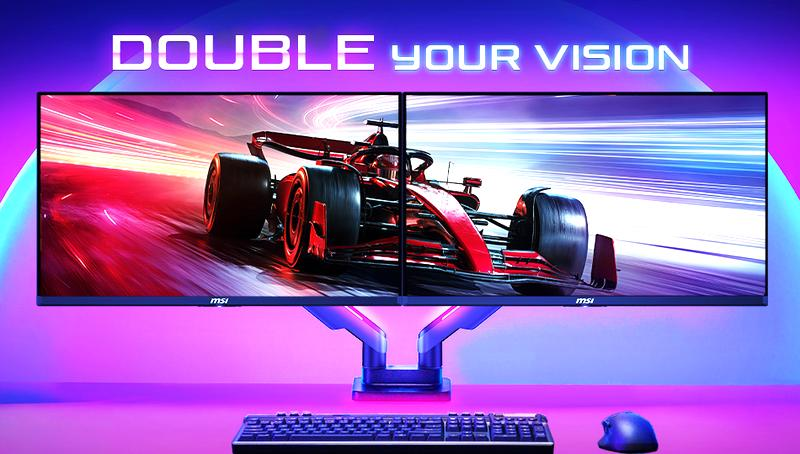
Podłączenie dwóch monitorów do komputera to doskonałe rozwiązanie, szczególnie przy pracy z wieloma aplikacjami lub w trakcie grania. Zanim podejmiesz decyzję o zakupie dodatkowego wyświetlacza, sprawdź, czy Twój komputer obsłuży tę konfigurację. Oto kilka prostych kroków, które pomogą w tej kwestii.
Na początku zwróć uwagę na złącza dostępne w komputerze. Sprawdź tylną część obudowy laptopa lub boku komputera stacjonarnego. Możesz tam znaleźć złącza takie jak HDMI, DisplayPort, USB-C z obsługą obrazu, DVI czy VGA. Jeśli komputer dysponuje co najmniej dwoma wyjściami obrazu, masz dużą szansę na bezproblemowe podłączenie dwóch monitorów. Dokładnie je sprawdź, ponieważ niektóre starsze modele oferują tylko jedno złącze HDMI, co ogranicza możliwości.
Następnie sprawdź kartę graficzną. Większość nowoczesnych kart, zarówno dedykowanych, jak i zintegrowanych, obsługuje konfigurację z dwoma monitorami. W przypadku starszego sprzętu ważne jest zrozumienie, ile monitorów może jednocześnie obsługiwać Twoja karta. Aby to ustalić, kliknij ikonę Start, otwórz Menedżer urządzeń, rozwiń kategorię Karty graficzne i sprawdź model karty. Wprowadź nazwę karty w wyszukiwarce wraz z frazą „maksymalna liczba monitorów”. Często nowe karty graficzne wspierają dwa do czterech monitorów.
Jak podwójne monitory mogą zrewolucjonizować Twoją pracę i zwiększyć komfort w każdym zadaniu
Nie zapomnij o funkcjach swojego laptopa lub komputera stacjonarnego. Wiele nowoczesnych komputerów obsługuje podłączenie dwóch monitorów, ale w przypadku starszych modeli może być konieczne użycie stacji dokującej lub portu USB-C z obsługą obrazu. Nawet przy odpowiednich złączach upewnij się, że system operacyjny jest skonfigurowany do rozszerzania pulpitu, a nie tylko do duplikacji. Na przykład, system Windows 11 zwykle automatycznie wykrywa drugi monitor; jeśli nie, można go łatwo znaleźć w ustawieniach ekranów.
Warto wiedzieć, że konfiguracja z dwoma monitorami znacznie podnosi komfort pracy. Dzięki temu zredukujesz potrzebę przełączania między oknami i aplikacjami, co wpłynie na oszczędność czasu oraz zwiększenie efektywności. To może prowadzić do większej satysfakcji z wykonywanych zadań!
Przy zakupie nowego monitora pamiętaj o jego parametrach: rozdzielczości, częstotliwości odświeżania oraz wielkości. Dobre monitory o przekątnej 24–27 cali poprawią komfort pracy, szczególnie podczas edycji zdjęć, analiz danych czy przeprowadzania prezentacji. Odpowiednio dobrana konfiguracja monitorów znacząco zwiększa wydajność Twojego stanowiska pracy.
Czy wiesz, że niektóre laptopy umożliwiają podłączenie dwóch monitorów za pomocą jednego portu USB-C? Wystarczy zainwestować w odpowiedni adapter, który podzieli sygnał na dwa wyjścia HDMI lub DisplayPort, co pozwoli na łatwe rozszerzenie pulpitu bez konieczności posiadania dodatkowych złącz!
Wybór odpowiednich monitorów do pracy zdalnej
Wybór odpowiednich monitorów do pracy zdalnej ma kluczowe znaczenie dla komfortu i efektywności działań. Poniżej znajdziesz najważniejsze czynniki, które warto wziąć pod uwagę przed zakupem monitorów.
- Rozmiar i rozdzielczość - Monitor o przekątnej 24-27 cali idealnie sprawdzi się przy pracy z wieloma oknami. Natomiast do zadań wymagających precyzji, takich jak edycja grafiki, najlepiej wybrać modele 4K, które pozwolą na wyraźniejsze odwzorowanie detali.
- Rodzaj złącza - Odpowiednie złącze (HDMI, DisplayPort, DVI) ma kluczowy wpływ na jakość obrazu oraz łatwość podłączenia monitorów. W przypadku gier zaleca się DisplayPort, który obsługuje wyższe częstotliwości odświeżania.
- Ergonomia - Umieść monitor na wysokości wzroku, aby uniknąć napięcia karku. Z regulacją wysokości, kątem nachylenia i możliwością obrotu ekranu zwiększysz komfort użytkowania.
- Ustawienia kolorów i jasności - Wybieraj monitory z możliwością kalibracji kolorów oraz dostosowania jasności. To szczególnie istotne w pracy z grafiką, gdzie spójność kolorów ma kluczowe znaczenie.
- Podwójny monitor - Użycie dwóch monitorów znacząco poprawia wydajność, umożliwiając równoczesne przeglądanie dokumentów, komunikację oraz obsługę aplikacji. Takie rozwiązanie redukuje czas przełączania między oknami i poprawia organizację pracy.
Konfiguracja dwóch monitorów w systemie Windows i Mac
Konfiguracja dwóch monitorów znacznie zwiększa efektywność i komfort pracy. Dodatkowy ekran otwiera przed użytkownikiem wiele możliwości – na przykład, można przeglądać materiały na jednym monitorze, a tworzyć dokumenty na drugim. Taki układ pozwala zaoszczędzić czas, eliminując konieczność ciągłego przełączania między oknami. Choć można zrealizować to przy jednym ekranie, korzystanie z dwóch zdecydowanie ułatwia życie.
Zanim zaczniemy podłączać monitory, upewnijmy się, czy komputer jest odpowiednio przygotowany. Większość nowoczesnych komputerów stacjonarnych i laptopów obsługuje funkcję dwóch monitorów, dlatego warto sprawdzić specyfikację sprzętu. Jeżeli interesuje cię ta tematyka to odkryj, jak cieszyć się dźwiękiem z dwóch par słuchawek. Kluczowe są dostępne złącza, takie jak HDMI, DisplayPort oraz USB-C z obsługą obrazu, a także konfiguracja karty graficznej. Te elementy są niezwykle istotne!
Gdy zweryfikujemy sprzęt, możemy przejść do podłączenia monitorów. W komputerach stacjonarnych wystarczy użyć różnych portów w karcie graficznej. Na przykład, w moim przypadku wykorzystałem połączenie HDMI dla jednego monitora i DisplayPort dla drugiego. Natomiast w laptopach, gdy dostępne jest tylko jedno złącze HDMI, dobrze sprawdzi się stacja dokująca lub hub USB-C.
Jak zyskać komfort i wydajność dzięki ustawieniu dwóch monitorów w pracy?
Po podłączeniu monitorów czas na ich konfigurację. W systemie Windows kliknij prawym przyciskiem myszy na pulpicie, wybierz "Ustawienia ekranu" i zarządzaj konfiguracją monitorów. Warto ustawić, który ekran ma być główny. W MacBookach, po podłączeniu monitorów, należy przejść do "Ustawień systemowych" i "Monitory", aby dostosować układ ekranów.
Podczas pracy na dwóch monitorach przydatne są różne skróty klawiszowe. W systemie Windows, kombinacja Windows + P umożliwia szybkie przełączanie trybów wyświetlania. Takie rozwiązanie zwiększa wygodę, zwłaszcza przy prezentacjach. Pamiętaj również o ustawieniu odpowiedniej kolejności ekranów w systemie, co sprawi, że przesuwanie kursora będzie naturalne.
Nie musisz korzystać z identycznych monitorów. Inne ciekawe informacje na ten temat znajdziesz w tym poście. Wybierz dwa różne ekrany – jeden do pracy, a drugi do komunikacji czy przeglądania internetu. Windows umożliwia indywidualne ustawienia rozdzielczości dla każdego monitora, co przydaje się, gdy korzystasz z różnych modeli o różnych parametrach.
Ergonomia pracy przy dwóch monitorach jest kluczowa. Ustaw monitory na odpowiedniej wysokości i w odpowiedniej odległości, aby zminimalizować zmęczenie. Podczas długich godzin pracy warto również robić przerwy, to pozwoli Ci zadbać o zdrowie i poprawić wydajność.
Podsumowując, korzystanie z dwóch monitorów to doskonała opcja dla każdego, kto chce zwiększyć efektywność i komfort pracy. Niezależnie od tego, czy jesteś grafikiem, analitykiem, czy zapalonym graczem, rozdzielenie zadań na dwa ekrany przyniesie szereg korzyści. Warto spróbować tego rozwiązania – efekt może Cię zaskoczyć!