
Ustawienie monitora jako głównego ekranu może ułatwić codzienną pracę, ale czasem powoduje problemy z rozdzielczością, układem pulpitu lub wyświetlaniem okien. Jak już jesteśmy w temacie to sprawdź, jaki rozmiar monitora wybrać. W tym artykule pokażę, jak prawidłowo zmienić główny monitor w systemie i sprawdzić, czy wszystkie ustawienia działają poprawnie. Podpowiem też, jak rozwiązać najczęstsze trudności, aby korzystanie z kilku ekranów było wygodne i bezproblemowe.
Aby ustawić monitor główny w Windowsie, podłącz oba ekrany i włącz komputer. Następnie kliknij prawym przyciskiem myszy wolne miejsce na pulpicie i wybierz „Ustawienia ekranu”. W sekcji „Wiele ekranów” kliknij „Identyfikuj” — numery wyświetlone na monitorach pomogą rozpoznać ekran 1 i 2. Jeśli szukasz podobnych treści, Sprawdź, jak wykorzystać laptop jako dodatkowy ekran.
Na schemacie wybierz ekran, który ma zostać głównym, i w sekcji „Wiele ekranów” zaznacz „Uczyń ten ekran głównym”. Jeśli pojawi się przycisk „Zastosuj”, kliknij go. Zmiana zwykle działa od razu: pasek zadań pojawia się na wybranym ekranie, a nowe okna i aplikacje otwierają się właśnie tam. Najpierw sprawdź numery ekranów, aby nie wybrać monitora po niewłaściwej stronie biurka.
Idealne rozmieszczenie ekranów ułatwia pracę
Przeciągnij prostokąty na schemacie, aby odzwierciedlały ustawienie monitorów na biurku — na przykład ekran 2 po lewej stronie ekranu 1. Dzięki temu kursor będzie przechodził między ekranami we właściwym miejscu. Jeśli obraz jest rozmyty lub elementy mają niewłaściwy rozmiar, wybierz dany ekran i sprawdź rozdzielczość oraz skalowanie; na początek wybierz wartości zalecane przez system.
Jeśli drugi monitor się nie pojawia, sprawdź przewód HDMI, DisplayPort lub USB-C, źródło sygnału na ekranie oraz opcję „Wykryj” w ustawieniach. Możesz też nacisnąć Windows + P i wybrać „Rozszerz”, aby korzystać z dwóch niezależnych pulpitów. Ustawienie monitora głównego nie zmienia rozdzielczości ani nie wyłącza drugiego ekranu — określa głównie, gdzie domyślnie pojawiają się pasek zadań, powiadomienia i nowe okna.
Ustaw monitor główny
Ułóż ekrany zgodnie z ich fizycznym położeniem, wybierz monitor główny i sprawdź obraz.
- Ułóż ekrany. W ustawieniach przeciągnij prostokąty monitorów, aby odwzorować ich położenie. Kliknij Identyfikuj, by rozpoznać każdy ekran.
- Wybierz monitor główny. Zaznacz odpowiedni ekran i włącz opcję Uczyń ten ekran głównym lub jej odpowiednik. Jeśli opcja jest niedostępna, najpierw wybierz tryb rozszerzania ekranu.
- Dopasuj obraz. Ustaw zalecaną rozdzielczość i częstotliwość odświeżania. Nieobsługiwane wartości mogą powodować migotanie, czarny ekran lub komunikat o braku sygnału.
- Zastosuj i sprawdź zmiany. Potwierdź ustawienia, a następnie upewnij się, że pulpit i pasek zadań pojawiły się na właściwym ekranie. Jeśli obraz zniknie, poczekaj na automatyczne przywrócenie poprzedniej konfiguracji.
- Sprawdź połączenie. Gdy monitora nie ma na liście, skontroluj źródło sygnału, przewód i port. Następnie użyj opcji wykrywania ekranów albo uruchom ponownie komputer.
| Problem | Kontrola | Wartość / działanie |
|---|---|---|
| Rozdzielczość | Ustawienia ekranu → Rozdzielczość | Zalecana; sprawdź każdy monitor |
| Monitor główny | Wybierz ekran → Wiele ekranów | Ustaw jako ekran główny |
| Rozmieszczenie | Przeciągnij ekrany na schemacie | Wyrównaj krawędzie; przerwa: 0 px |
| Brak obrazu | Wejście, przewód, zasilanie | Sprawdź źródło sygnału; użyj innego portu |
| Odświeżanie | Zaawansowane ustawienia ekranu | Wybierz obsługiwaną wartość (Hz) |
Rozwiązywanie problemów z rozdzielczością ekranu
Gdy obraz jest rozmyty, rozciągnięty lub otaczają go czarne pasy, sprawdź rozdzielczość. W Windows kliknij pulpit prawym przyciskiem myszy, wybierz „Ustawienia ekranu” i znajdź pole „Rozdzielczość ekranu”. Następnie wybierz wartość oznaczoną jako zalecana, np. 1920 × 1080 dla monitora Full HD albo 3840 × 2160 dla ekranu 4K. W macOS otwórz „Ustawienia systemowe” i przejdź do sekcji „Monitory”.
Jeśli na liście brakuje właściwej rozdzielczości, sprawdź, czy system rozpoznaje monitor i czy przewód jest dobrze podłączony. HDMI, DisplayPort, USB-C i DVI mają różne limity, a parametry mogą ograniczać także adapter lub stacja dokująca. Odłącz i podłącz kabel ponownie, wypróbuj inne gniazdo, a potem uruchom komputer ponownie. Zacznij od tych prostych czynności, zanim zmienisz inne ustawienia.
Dobór właściwej rozdzielczości i częstotliwości odświeżania pomaga uzyskać wyraźny, stabilny obraz. Jeśli problem nie ustępuje, sprawdź po kolei połączenia, sterownik i ustawienia monitora.
Aktualizacja sterownika może przywrócić płynny obraz
Gdy te kroki nie pomogą, zaktualizuj sterownik karty graficznej przez Windows Update, aplikację producenta albo stronę NVIDIA, AMD lub Intel. Następnie uruchom komputer ponownie i sprawdź dostępne tryby obrazu. Zajrzyj też do menu monitora: ustawienia proporcji, takie jak „Auto”, „16:9” czy „Pełny ekran”, wpływają na dopasowanie obrazu.
Jeśli obraz nadal migocze, znika lub pojawia się komunikat o nieobsługiwanym trybie, obniż rozdzielczość albo częstotliwość odświeżania — na przykład z 120 lub 144 Hz do 60 Hz. Wprowadzaj zmiany pojedynczo, aby ustalić, która pomaga. Przy kilku ekranach sprawdź też tryb „Duplikuj” lub „Rozszerz”, ponieważ każdy monitor może wymagać innej rozdzielczości i częstotliwości.
Konfiguracja wielu monitorów w systemie
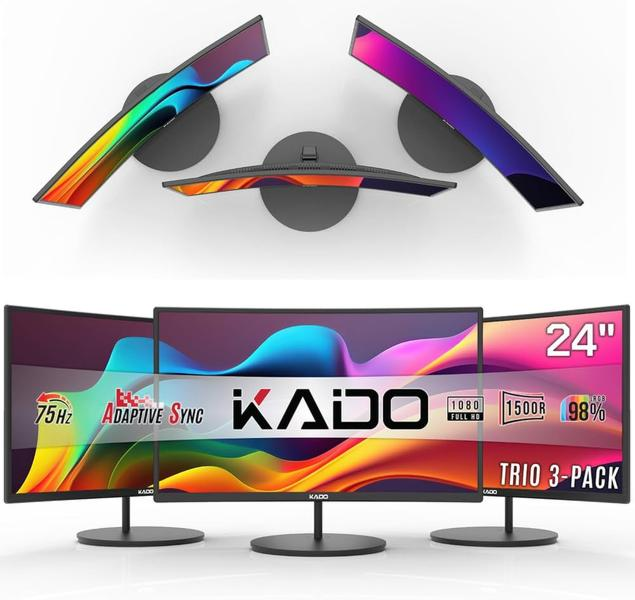
Podłącz monitory do komputera przez HDMI, DisplayPort, USB-C lub stację dokującą. Następnie sprawdź, czy karta graficzna obsługuje łączną rozdzielczość i częstotliwość odświeżania ekranów. Dwa monitory Full HD przy 60 Hz zwykle nie stanowią problemu, ale ekran 4K przy 144 Hz może wymagać odpowiedniego portu i przewodu.
W systemie Windows przejdź do Ustawień, wybierz „System”, a potem „Ekran”. Jeśli drugi monitor nie pojawi się automatycznie, kliknij „Wykryj”. Następnie ustaw prostokąty ekranów zgodnie z ich położeniem na biurku. Wybierz „Rozszerz te ekrany”, aby powiększyć przestrzeń roboczą, albo „Duplikuj”, by wyświetlać ten sam obraz na obu monitorach. Ustaw je w tej samej kolejności, w jakiej stoją na biurku, a kursor będzie przemieszczał się we właściwą stronę.
Ostry obraz i wygodne okna na każdym ekranie
Dla każdego monitora wybierz zalecaną rozdzielczość, na przykład 1920 × 1080 dla Full HD lub 3840 × 2160 dla 4K. Jeśli tekst i ikony są za małe, zwiększ skalowanie do 125% lub 150%; możesz ustawić je osobno dla każdego ekranu. Wskaż też monitor główny, na którym domyślnie pojawią się pasek zadań i nowe okna. Przy ekranach o różnych parametrach sprawdź częstotliwość odświeżania — mogą działać na przykład przy 60 Hz oraz 120 lub 144 Hz.
Jeśli jeden monitor nie wyświetla obrazu, sprawdź wybrane źródło sygnału, przewody i wyjścia w komputerze. Następnie spróbuj ponownie podłączyć przewód lub zaktualizować sterownik karty graficznej. W przypadku laptopa upewnij się, że stacja dokująca obsługuje wymaganą liczbę ekranów i ich rozdzielczość, ponieważ nie każdy adapter USB-C przesyła obraz do dwóch monitorów. Na koniec przeciągnij okno między ekranami i dopasuj jasność oraz skalowanie do swoich potrzeb.
Przed zakupem dodatkowego monitora sprawdź możliwości karty graficznej i portów w komputerze. Dobrze dobrane ustawienia ekranów ułatwią pracę i zapewnią wygodny obraz.
Wskazówka: Po ustawieniu monitora jako głównego sprawdź, czy wybrany jest właściwy ekran w sekcji „Ekran” — system oznacza go numerem, który pojawia się po kliknięciu „Identyfikuj”.
Co zrobić, gdy monitor nie wyświetla obrazu
Jeśli monitor nie wyświetla obrazu, sprawdź kolejno:
- Zasilanie: podłącz prawidłowo przewód, włącz monitor i sprawdź, czy świeci kontrolka zasilania.
- Przewód sygnałowy: upewnij się, że kabel HDMI, DisplayPort lub inny łączy monitor z komputerem. W razie potrzeby sprawdź inny kabel albo port.
- Źródło obrazu: w menu monitora wybierz wejście używane przez podłączony kabel, na przykład HDMI lub DisplayPort.
- Ponowne uruchomienie: wyłącz komputer i monitor, odczekaj chwilę, a następnie włącz oba urządzenia.
- Komputer i karta graficzna: sprawdź, czy komputer działa i czy kabel łączy monitor z właściwym wyjściem obrazu. Jeśli komputer stacjonarny ma osobną kartę graficzną, podłącz kabel do jej portu.
- Test z innym urządzeniem: podłącz monitor do laptopa lub konsoli. Jeśli nadal nie wyświetla obrazu, skontaktuj się z serwisem.
Źródła:
- https://learn.microsoft.com/pl-pl/answers/questions/3837588/nie-mog-przenie-kursora-mi-dzy-2-monitorami