Nieprawidłowe ustawienie monitora może przyczyniać się do bólu szyi, pleców i oczu, a także utrudniać koncentrację. W tym artykule wyjaśnię, jak dobrać wysokość, odległość i kąt ekranu, by pracować wygodniej i zadbać o zdrową postawę. Podpowiem również, na co zwrócić uwagę przy ustawianiu monitora na biurku, aby łatwo dopasować stanowisko do swoich potrzeb.
- Ustaw monitor na wprost, górną krawędzią na wysokości oczu lub nieco niżej.
- Zachowaj około 50–70 cm odległości; powiększ tekst zamiast przysuwać ekran.
- Ogranicz odblaski, ustawiając monitor bokiem do okna i światło na blat.
- Dopasuj krzesło, biurko i ekran, by siedzieć bez pochylania głowy.
- Przy laptopie użyj podstawki, zewnętrznej klawiatury i myszy.
- Rób regularne przerwy, zmieniaj pozycję i poruszaj się.
Monitor ustawiony za nisko skłania do opuszczania głowy, napina szyję i zaokrągla plecy. Jeżeli szukasz podobnych treści, sprawdź, jak używać telefonu jako monitora bez opóźnień. Podczas wielogodzinnej pracy może to wywołać dyskomfort i utrudnić koncentrację. Zwykle wystarczy jednak poprawić ustawienie ekranu, by przyjąć wygodniejszą pozycję.
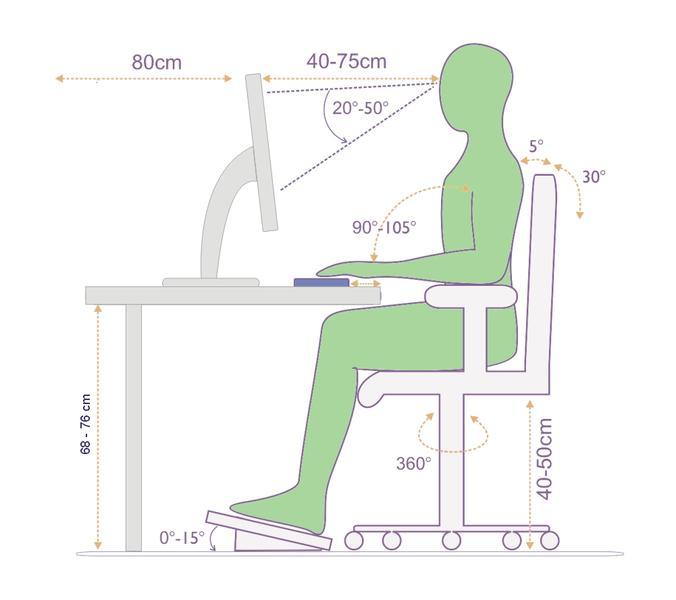
Ustaw górną krawędź ekranu mniej więcej na wysokości oczu, tak aby patrzeć na jego środek lekko w dół — bez unoszenia brody i pochylania głowy. Zachowaj około 50–70 cm odległości, czyli mniej więcej długość wyciągniętej ręki. Jeśli tekst jest za mały, powiększ go w ustawieniach zamiast przysuwać monitor.
Jeśli ekran stoi za nisko, podnieś go na stabilnej podstawce, kilku solidnych książkach albo regulowanym ramieniu. Ustaw go na wprost, by nie skręcać szyi. Przy dwóch monitorach wyrównaj ich wysokość, a częściej używany umieść centralnie. Pilnuję, by ekran nie zmuszał mnie do pochylania głowy — różnicę odczuwam już po kilku godzinach.
Naturalna pozycja głowy to mniej napięcia podczas pracy
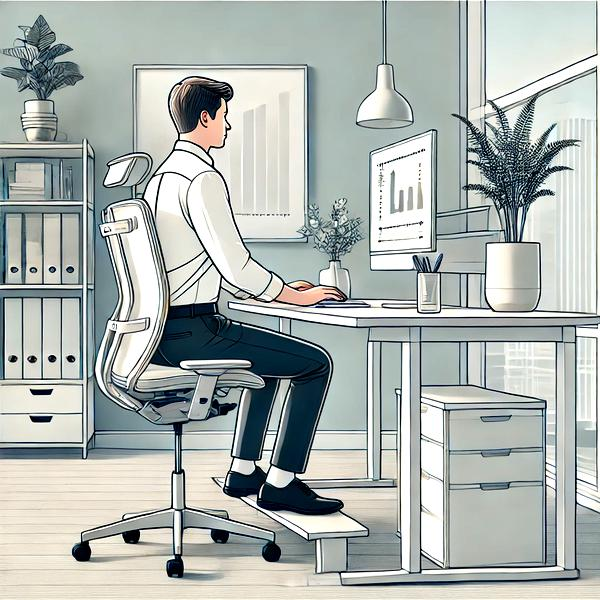
Najpierw ustaw krzesło: oprzyj plecy, rozluźnij barki i postaw stopy płasko na podłodze. Zegnij kolana mniej więcej pod kątem 90 stopni, a łokcie oprzyj swobodnie na blacie. Dopiero potem dopasuj monitor do wzroku, zamiast naginać szyję. Przy pracy na laptopie użyj podstawki oraz zewnętrznej klawiatury i myszy, dzięki czemu podniesiesz ekran, a dłonie pozostaną w wygodnej pozycji.
Ustaw ekran tak, by ograniczyć odbicia światła z okna lub lampy, bo odblaski mogą skłaniać do wysuwania głowy i garbienia się. Skoro już krążymy wokół tego tematu, sprawdź, jak wykorzystać laptop jako dodatkowy monitor. Przy biurku regulowanym zachowaj właściwą wysokość monitora, a blat ustaw mniej więcej na poziomie łokci. Ponadto zmieniaj pozycję i wstawaj co 30–60 minut, zrób kilka kroków lub krótkie rozciąganie — nawet prawidłowo ustawiony ekran nie zastąpi ruchu.
Sprawdź ustawienie monitora z boku i na wprost: głowa powinna pozostać w naturalnej pozycji, a wzrok kierować się lekko w dół. Jeśli mimo zmian regularnie boli cię szyja lub plecy, skonsultuj się ze specjalistą. Prawidłowe ustawienie ekranu nie rozwiąże każdego problemu, ale ograniczy niepotrzebne napięcie i poprawi wygodę pracy.
Ustawienie monitora dla wygodnej pracy
Dobrze ustawiony monitor pomaga ograniczyć napięcie szyi i pleców oraz zmęczenie oczu. Zadbaj o jego położenie i dopasuj całe stanowisko.
- Ustaw ekran na wprost siebie. Umieść główny monitor centralnie, by nie skręcać głowy. Jeśli korzystasz z dwóch ekranów, ustaw je na tej samej wysokości. Główny postaw przed sobą, a pomocniczy nieco z boku.
- Dopasuj wysokość do wzroku. Ustaw górną krawędź ekranu na wysokości oczu, by patrzeć lekko w dół bez pochylania głowy. W razie potrzeby skorzystaj z podstawki, stabilnego podwyższenia lub regulowanego uchwytu.
- Zachowaj odpowiednią odległość. Ustaw monitor mniej więcej na wyciągnięcie ręki, zwykle 50–70 cm od oczu. Jeśli trudno odczytać tekst, powiększ go zamiast pochylać się nad biurkiem.
- Ogranicz odblaski i dostosuj obraz. Ustaw ekran tak, by nie odbijał światła z okna ani lampy. Dopasuj jasność do oświetlenia, a kontrast i wielkość tekstu do wygodnego czytania. Jeśli odczuwasz dyskomfort, zmniejsz ekspozycję na niebieskie światło w ustawieniach ekranu.
- Dopasuj całe stanowisko. Oprzyj plecy o oparcie, rozluźnij barki i postaw stopy płasko na podłodze. Ustaw krzesło i biurko tak, by przedramiona swobodnie spoczywały na blacie, a monitor nie zmuszał Cię do garbienia się ani wysuwania głowy.
- Rób krótkie przerwy i zmieniaj pozycję. Regularnie odrywaj wzrok od ekranu, wstawaj, poruszaj się lub rozciągaj. Przy regulowanym biurku możesz pracować na zmianę siedząc i stojąc, pamiętając o właściwej wysokości monitora w obu pozycjach.
| Ustawienie | Wartość | Szczegół |
|---|---|---|
| Odległość ekranu | 50–70 cm | Około długości ramienia |
| Górna krawędź ekranu | Na wysokości oczu | Wzrok skierowany lekko w dół |
| Ustawienie względem okna | 90° | Okno z boku; unikaj światła przed ekranem i za plecami |
| Jasność ekranu | Zbliżona do otoczenia | Ogranicz odblaski i duży kontrast |
| 2 monitory — równorzędne | Na wprost, stykając się krawędziami | Ta sama wysokość i odległość |
| Monitor główny + pomocniczy | Główny centralnie | Pomocniczy obok, lekko pod kątem |
Dobierz odległość ekranu, by ograniczyć zmęczenie oczu
Odległość i położenie monitora oraz oświetlenie wpływają na komfort oczu i postawę. Ustaw ekran zgodnie z poniższymi wskazówkami, aby ograniczyć zmęczenie wzroku.
- Zachowaj odpowiednią odległość. Ustaw monitor około 50–70 cm od oczu, czyli mniej więcej na wyciągnięcie ręki. Jeśli tekst jest za mały, powiększ go zamiast przysuwać ekran.
- Dopasuj wysokość i położenie. Umieść monitor centralnie przed sobą, a jego górną krawędź na wysokości oczu lub nieco niżej. Dzięki temu skierujesz wzrok lekko w dół i ograniczysz napięcie szyi.
- Ustaw kilka ekranów. Wyrównaj ich wysokość, główny monitor umieść na wprost, a dodatkowy ustaw po skosie. W ten sposób rzadziej będziesz skręcać głowę.
- Ogranicz odblaski. Ustaw monitor tak, by nie odbijał światła z okna ani lampy, a stanowisko dobrze oświetl. W ten sposób zmniejszysz dyskomfort oczu.
- Dopasuj obraz do otoczenia. Ustaw jasność i kontrast tak, by ekran nie raził, a tekst pozostawał czytelny. Jeśli trzeba, powiększ tekst zamiast przysuwać twarz do monitora.
- Rób przerwy. Regularnie odrywaj wzrok od ekranu, zmieniaj pozycję i wstawaj, by się poruszać. Przerwy pomagają ograniczyć zmęczenie oczu i dyskomfort.
- Ustaw ekran laptopa. Podnieś go na podstawce lub stabilnych książkach, aby górna krawędź znalazła się na wysokości oczu. Następnie podłącz zewnętrzną klawiaturę i mysz, by zachować wygodną pozycję i odpowiednią odległość.
Ustaw monitor względem światła, aby uniknąć odblasków
Aby ograniczyć odblaski, ustaw monitor bokiem do okna, nie naprzeciwko niego ani tyłem. Światło padające z boku rzadziej odbija się od ekranu i nie świeci prosto w oczy. Jeśli możesz, obróć biurko o 90 stopni względem okna. Przy dwóch oknach wybierz takie ustawienie, by żadne nie znajdowało się bezpośrednio za ekranem. O podobnych rzeczach pisaliśmy w tym poście.
Ustaw ekran w odległości około 50–70 cm od twarzy, czyli mniej więcej na wyciągnięcie ręki, a jego górną krawędź umieść na wysokości oczu lub nieco niżej. Następnie odchyl monitor o około 10–20 stopni i sprawdź, czy na ciemnym tle nie odbija się okno ani lampa. Najpierw przesuń monitor o kilka centymetrów, a dopiero potem zmieniaj jasność — często wystarczy drobna korekta położenia.
Pracuj wygodniej dzięki dobrze ustawionej lampce
Skieruj światło na blat, dokumenty lub klawiaturę, nie na ekran. Ustaw lampkę z boku monitora i skieruj klosz w dół. Jeśli pracujesz prawą ręką, umieść ją po lewej stronie, by ręka nie zasłaniała światła i nie rzucała cienia na notatki. Wieczorem włącz także delikatne oświetlenie pomieszczenia, zamiast pracować przy jasnym ekranie w ciemności.
W ciągu dnia sprawdzaj ekran, bo zmieniające się położenie słońca może powodować odblaski; w razie potrzeby użyj rolet lub żaluzji. Matowa osłona pomoże przy uporczywych refleksach, ale najpierw skoryguj ustawienie monitora i lampy. Dopasuj również jasność ekranu do otoczenia: zbyt jasny wyświetlacz męczy wzrok, a zbyt ciemny utrudnia czytanie.
Ciekawostka: odblaski mogą być trudne do zauważenia na jasnym ekranie, dlatego sprawdź odbicia, wyświetlając na monitorze ciemny obraz — łatwiej wtedy ocenisz, czy warto przesunąć ekran lub lampkę.
Skonfiguruj kilka ekranów, by ograniczyć ruchy głowy
Przy kilku ekranach ustaw monitor główny na wprost, a pozostałe po bokach, lekko skierowane do środka. Dzięki temu najczęstsze zadania znajdą się przed tobą, a szyja będzie rzadziej skręcać.
Jeśli równie często korzystasz z dwóch monitorów, ustaw je symetrycznie, blisko siebie i pod niewielkim kątem, tak by tworzyły łagodny łuk. Gdy jeden ekran jest główny, umieść go centralnie, a pomocniczy po stronie, na którą wystarczy zerknąć. Przy trzech monitorach zostaw środkowy na wprost, a boczne ustaw pod kątem — szeroki, płaski układ zmusza do częstego obracania głowy.
Ustaw górną krawędź każdego ekranu mniej więcej na wysokości oczu, aby patrzeć lekko w dół. Wyrównaj monitory i zachowaj odległość około 55–75 cm, czyli mniej więcej na wyciągnięcie ręki. Dopasuj jasność do oświetlenia i ogranicz odblaski, bo mogą skłaniać do pochylania się ku ekranowi. Ja najpierw ustawiam główny monitor na wprost, a potem dopasowuję położenie pozostałych.
Ustaw najważniejsze okno na wprost i odciąż szyję podczas pracy
Rozmieść ekrany zgodnie z częstotliwością korzystania z poszczególnych okien. Jeśli większość dnia pracujesz w jednym programie, ustaw jego ekran centralnie, a komunikatory, dokumentację lub podgląd umieść z boku. Gdy równomiernie dzielisz pracę między dwa monitory, ustaw ich łączenie na osi ciała. W ten sposób ograniczysz zbędne ruchy i szybciej przeniesiesz wzrok.
Zadbaj także o pozycję przy biurku: oprzyj plecy, rozluźnij barki i postaw stopy płasko na podłodze. Za niski monitor podnieś na regulowanym stojaku lub stabilnej podstawce. Przy laptopie użyj zewnętrznej klawiatury i myszy, dzięki czemu ustawisz ekran wyżej, nie unosząc rąk. Rób krótkie przerwy i zmieniaj pozycję — nawet dobrze ustawione stanowisko nie zastąpi ruchu.
Po ustawieniu sprzętu sprawdź układ podczas pracy. Przez kilka minut obserwuj, czy najczęściej używane treści są na wprost, a do bocznych ekranów wystarczy skierować wzrok lub lekko obrócić głowę. Jeśli często sięgasz po skrajne okno, przesuń je bliżej środka albo przypisz mu inne zadanie. Kilka korekt może poprawić komfort szyi, oczu i całej sylwetki.
Źródła:
- https://www.ofix.pl/blog/Jak-ustawic-monitor-na-biurku-by-nie-meczyc-oczu
- https://oppa.fit/ergonomia-stanowiska-pracy-jak-pracowac-bez-bolu/
- https://medplus.net.pl/jak-siedziec-przy-biurku-aby-uniknac-bolu-plecow-i-poprawic-komfort-pracy/
- https://ifm-meble.com/jak-poprawnie-siedziec-przy-biurku-garsc-praktycznych-porad/
Najczęstsze pytania i odpowiedzi (FAQ)
Na jakiej wysokości ustawić monitor?Ustaw górną krawędź ekranu mniej więcej na wysokości oczu lub nieco niżej, tak aby wzrok kierował się lekko w dół, a głowa pozostawała w naturalnej pozycji.
Jak daleko powinien znajdować się monitor od oczu?Zachowaj około 50–70 cm odległości, czyli mniej więcej długość wyciągniętej ręki. Jeśli tekst jest za mały, powiększ go w ustawieniach zamiast przysuwać ekran.
Jak ustawić monitor względem okna, żeby ograniczyć odblaski?Ustaw monitor bokiem do okna, najlepiej tak, by okno znajdowało się pod kątem około 90 stopni względem ekranu. Skieruj lampkę na blat, a nie na monitor.
Jak ustawić dwa monitory, by mniej skręcać szyję?Jeśli jeden monitor jest używany częściej, umieść go centralnie, a drugi ustaw obok pod niewielkim kątem. Gdy korzystasz z obu równie często, ustaw je symetrycznie, blisko siebie i na tej samej wysokości.
Co zrobić, jeśli monitor laptopa znajduje się za nisko?Podnieś laptop na stabilnej podstawce lub książkach, a do pracy użyj zewnętrznej klawiatury i myszy. Dzięki temu ekran będzie wyżej, a dłonie pozostaną w wygodnej pozycji.