Wybór złącza do podłączenia monitora może na pierwszy rzut oka wydawać się skomplikowany, jednak zdobycie odpowiedniej wiedzy znacznie upraszcza ten proces. Na początek warto zwrócić uwagę na najpopularniejsze złącza, takie jak HDMI, DisplayPort oraz USB-C. HDMI, będące najpowszechniejszym rozwiązaniem, gwarantuje przesyłanie zarówno obrazu, jak i dźwięku w wysokiej jakości HD, a w niektórych przypadkach nawet 4K, w zależności od wersji kabla. A skoro jesteśmy przy tym temacie, sprawdź, jak ustawić hz w monitorze dla lepszej jakości obrazu. Natomiast DisplayPort, który często występuje w nowszych laptopach i monitorach, oferuje doskonałą jakość wideo, co jest idealne dla graczy oraz profesjonalistów. Z kolei jeśli korzystamy z laptopów z USB-C, zyskujemy możliwość przesyłania wideo, dźwięku i często również zasilania jednym kablem, co znacząco ułatwia codzienne funkcjonowanie.
Podczas wyboru złącza warto również zwrócić uwagę na ich specyfikacje. Na przykład HDMI 2.1 obsługuje wyższe rozdzielczości oraz częstotliwości odświeżania, co jest kluczowe dla graczy oraz osób pracujących z grafiką. Z drugiej strony, DisplayPort 1.4 oferuje wsparcie dla rozdzielczości do 8K, co z pewnością zainteresuje bardziej zaawansowanych użytkowników. Niezależnie od posiadanych złącz, kluczowe pozostaje zapewnienie odpowiedniego zasilania dla monitora oraz wsparcia dla wymaganej jakości obrazu. A jak już tu trafiłeś, poznaj zalety i wady używania telewizora jako monitora.
Kluczowy wybór adapterów i kabli dla funkcjonalności
W niektórych sytuacjach złącza w laptopie oraz monitorze mogą się różnić, co oznacza, że konieczne może być skorzystanie z adapterów lub kabli konwerterowych. Adaptery, takie jak USB-C do HDMI czy DisplayPort do HDMI, mogą okazać się nieocenione w tych przypadkach. Warto zaznaczyć, że korzystanie z certyfikowanych kabli i adapterów minimalizuje ryzyko problemów z kompatybilnością oraz przegrzaniem urządzeń. Oczywiście przed dokonaniem zakupu zaleca się sprawdzenie specyfikacji technicznej obu urządzeń, aby wybrać odpowiedni kabel dostosowany do naszych indywidualnych potrzeb.
Na koniec ważne jest także, aby pamiętać o ergonomii oraz konfiguracji. Po podłączeniu monitora do laptopa, zalecam ustawienie trybu rozszerzenia ekranów, co zapewnia dodatkową przestrzeń roboczą. Możliwość korzystania z dwóch ekranów jednocześnie znacząco zwiększa komfort pracy, zwłaszcza podczas edytowania dokumentów czy realizacji projektów z kodem. Wybierając odpowiednie złącza i dostosowując je do swoich potrzeb, można stworzyć ergonomiczne oraz wydajne stanowisko pracy, które zapewni zarówno przyjemność, jak i efektywność w codziennych zadaniach.
Jak zidentyfikować swój monitor i unikać problemów z kompatybilnością
W poniższej instrukcji znajdziesz przydatne kroki, które pozwolą na zidentyfikowanie posiadanego monitora oraz sprawdzenie jego kompatybilności z innymi urządzeniami. Dzięki tym wskazówkom zyskasz pewność podczas podłączania i konfiguracji, co przełoży się na optymalne doświadczenia w trakcie pracy.
- Sprawdź model monitora i jego specyfikacje Pierwszym krokiem w identyfikacji swojego monitora jest zwrócenie uwagi na etykietę umieszczoną na tylnej lub dolnej krawędzi urządzenia. Zanotuj model oraz nazwę producenta. Następnie odwiedź stronę internetową producenta, aby uzyskać szczegółowe informacje dotyczące specyfikacji monitora, takie jak maksymalna rozdzielczość, dostępne złącza oraz obsługiwane technologie, na przykład HDR czy FreeSync. Dzięki temu określisz, czy monitor będzie działał zgodnie z Twoimi urządzeniami.
- Sprawdź dostępne złącza Kolejnym krokiem jest zidentyfikowanie portów dostępnych w monitorze oraz laptopie lub komputerze stacjonarnym. Najczęstsze typy złączy to HDMI, DisplayPort, USB-C oraz VGA. Upewnij się, że potrafisz rozpoznać zarówno klasyczne, jak i nowsze złącza. Może zajść potrzeba zakupu adaptera, jeśli Twoje urządzenia różnią się typem portów. Dodatkowo sprawdź, czy monitor wymaga dodatkowego zasilania oraz jakie kable należy podłączyć, aby wszystko działało poprawnie.
- Użyj narzędzi systemowych do identyfikacji ustawień wyświetlania Aby sprawdzić ustawienia wyświetlania, uruchom system operacyjny na swoim laptopie, a następnie kliknij prawym przyciskiem myszy na pulpicie i wybierz „Ustawienia wyświetlania”. W tym miejscu znajdziesz informacje o wykrytych monitorach oraz opcje konfiguracji rozdzielczości i trybu wyświetlania. Zwróć uwagę, czy system rozpoznaje monitor prawidłowo i czy masz możliwość dostosowania parametrów wyświetlania do jego specyfikacji.
- Dokonaj testu zgodności oprogramowania Na koniec upewnij się, że sterowniki karty graficznej oraz system operacyjny zostały zaktualizowane do najnowszej wersji. Starsze lub niekompatybilne sterowniki mogą prowadzić do problemów z wyświetlaniem. Możesz to sprawdzić, przechodząc do „Menadżera urządzeń” lub odwiedzając stronę producenta karty graficznej, na przykład NVIDIA czy AMD, w celu pobrania aktualizacji. Zobacz, czy oprogramowanie poprawnie wykrywa nowy monitor oraz czy wszystkie jego funkcje działają zgodnie z oczekiwaniami.
| Parametr | Wartość | Opis |
|---|---|---|
| Typ monitora | LCD / LED / OLED | Rodzaj technologii wyświetlania |
| Rozdzielczość | 1920x1080 (Full HD) / 2560x1440 (QHD) / 3840x2160 (4K) | Jakość obrazu w pikselach |
| Częstotliwość odświeżania | 60Hz / 75Hz / 144Hz / 240Hz | Jak często obraz jest odświeżany w ciągu sekundy |
| Jasność | 200 - 400 cd/m² | Poziom jasności ekranu |
| Czas reakcji | 1 ms - 5 ms | Czas, w jakim piksel zmienia kolor |
| Porty | HDMI / DisplayPort / USB-C / VGA / DVI | Interfejsy do podłączenia monitora |
| Typ zasilania | AC 100-240V | Wymagane napięcie zasilania |
| Proporcje ekranu | 16:9 / 21:9 | Układ szerokości do wysokości ekranu |
| Kąt widzenia | 178° | Widoczność z różnych kątów |
| Waga | 3 - 8 kg | Waga monitora |
| Gwarancja | 2-3 lata | Okres upewnienia się o wymianę lub naprawę |
| Osłona ergonomiczna | Tak / Nie | Funkcja osłaniająca przed odblaskiem |
Kroki do skutecznej konfiguracji monitorów w systemie Windows
W poniższej liście przedstawiono kluczowe kroki, które pomogą w skutecznej konfiguracji monitorów w systemie Windows. Proces ten obejmuje zarówno podłączenie zewnętrznego monitora, jak również jego optymalizację w ustawieniach systemu, aby osiągnąć najlepsze rezultaty w pracy.
- Sprawdzenie złącz i przygotowanie sprzętu - Zanim rozpoczniesz, najpierw zidentyfikuj złącza dostępne w laptopie oraz monitorze. Do najpopularniejszych zaliczają się HDMI, DisplayPort oraz USB-C. Następnie upewnij się, że monitor jest zasilany i zgodny z wybranym portem. W przypadku braku kompatybilności, możesz zakupić adapter (np. USB-C → HDMI) lub hub USB-C z wieloma wyjściami. Zaleca się wyłączenie obu urządzeń przed podłączeniem, aby uniknąć zwarcia w układzie elektrycznym.
- Fizyczne podłączenie kabli - Podłącz monitor do laptopa, wybierając odpowiedni kabel, który pasuje do posiadanego portu. Na przykład, w przypadku nowszych laptopów wykorzystaj kabel USB-C, a dla starszych modeli konieczne będą HDMI lub DisplayPort. Pamiętaj również o zasilaniu monitora, ponieważ bez prądu nie zobaczysz obrazu. Dobrze jest ustawić oba urządzenia blisko siebie, co zminimalizuje obciążenie zawiasów laptopa.
- Konfiguracja w systemie Windows - Po podłączeniu włącz laptop oraz monitor. Na monitorze wybierz odpowiednie źródło wejścia. W systemie Windows 10/11 naciśnij kombinację klawiszy Win + P, aby wybrać preferowany tryb wyświetlania: „Tylko ekran komputera”, „Duplikuj” lub „Rozszerz”. Jeśli chcesz dostosować układ ekranów, kliknij prawym przyciskiem myszy na pulpicie, potem wybierz „Ustawienia wyświetlania” i przeciągnij prostokąty, aby odzwierciedlić fizyczny układ ekranów. Ustaw natywną rozdzielczość monitora, co zapewni optymalną jakość obrazu.
- Rozwiązywanie problemów - W przypadku jakichkolwiek problemów, takich jak brak obrazu, na początek sprawdź kable oraz upewnij się, że odpowiednie źródło wejścia jest wybrane na monitorze. Dodatkowo, zaktualizuj sterowniki GPU oraz system Windows, co często prowadzi do rozwiązania problemów z wyświetlaniem. Gdy dźwięk nie działa, warto ustawić monitor jako domyślne urządzenie audio w ustawieniach systemowych.
Jak rozwiązywać problemy z obrazem i dźwiękiem po podłączeniu monitora
Podłączenie monitora do laptopa naprawdę potrafi zdziałać cuda, ponieważ zwiększa naszą przestrzeń roboczą oraz komfort pracy. A skoro już tu trafiłeś to odkryj, jak łatwo podłączyć monitor do laptopa bez HDMI. Zanim jednak zaczniemy korzystać z dobrodziejstw, które niesie ze sobą zewnętrzny ekran, warto upewnić się, że dysponujemy odpowiednim kablem i adapterem. Złącza, takie jak HDMI, DisplayPort czy USB-C, stanowią klucz do sukcesu. W przypadku nowoczesnych laptopów zazwyczaj wystarczy tylko jeden kabel USB-C. Dzięki niemu przekażemy zarówno obraz, jak i dźwięk, a czasem nawet zasilanie. Natomiast w przypadku starszych modeli dobrze jest mieć dodatkowy adapter lub hub USB, aby wszystko połączyć bez problemu.
Gdy już uda nam się podłączyć monitor, nadszedł czas na konfigurację. W tym momencie włączamy zarówno laptopa, jak i monitor, a następnie dokonujemy wyboru właściwego źródła wejścia na ekranie. System Windows umożliwia nam szybką zmianę między trybami wyświetlania; wystarczy nacisnąć kombinację klawiszy Win + P. Nie zapominajmy, że najlepsze rezultaty uzyskamy przy ustawieniu natywnej rozdzielczości monitora, która często wynosi 1920x1080 lub więcej w przypadku nowszych modeli. Oczywiście zależy to także od częstotliwości odświeżania, którą posiadamy do dyspozycji – im jest ona wyższa, tym lepiej!
Najczęstsze problemy i ich rozwiązania
Podczas korzystania z zewnętrznego monitora mogą pojawić się różne problemy, a ja sam miałem ich sporo. Bywa, że obraz w ogóle się nie pojawia – wówczas warto sprawdzić kable oraz upewnić się, że monitor jest ustawiony na właściwe źródło. Jeżeli wszystko wydaje się być w porządku, ale problem nadal występuje, warto zaktualizować sterowniki karty graficznej. A co z dźwiękiem? Jeśli dźwięk również nie działa, może to oznaczać, że monitor nie został ustawiony jako domyślne urządzenie audio w systemie. To prosta procedura, a ile kłopotów można dzięki niej zaoszczędzić!
Na koniec, nie zapominajmy o ergonomii. Umieszczenie laptopa na odpowiedniej wysokości oraz korzystanie z podstawki chłodzącej może znacząco poprawić komfort użytkowania. Zewnętrzny monitor przekształca nasze miejsce pracy w prawdziwą stację roboczą, idealną do multitaskingu. Niezależnie od tego, czy piszę ten artykuł, przeglądam dokumenty, czy edytuję filmy, jestem przekonany, że ta konfiguracja stanowi klucz do efektywnej pracy. Cieszmy się więc z naszych monitorów, aby mogły stanowić nasze wsparcie w codziennych zadaniach!
Ciekawostką jest, że niektóre monitory oferują wbudowane funkcje poprawy obrazu, takie jak technologia HDR (High Dynamic Range), która znacznie zwiększa kontrast i odwzorowanie kolorów, co może uczynić nasze doświadczenia wzrokowe jeszcze bardziej satysfakcjonującymi.
Ergonomia i wydajność pracy z wieloma monitorami w biurze
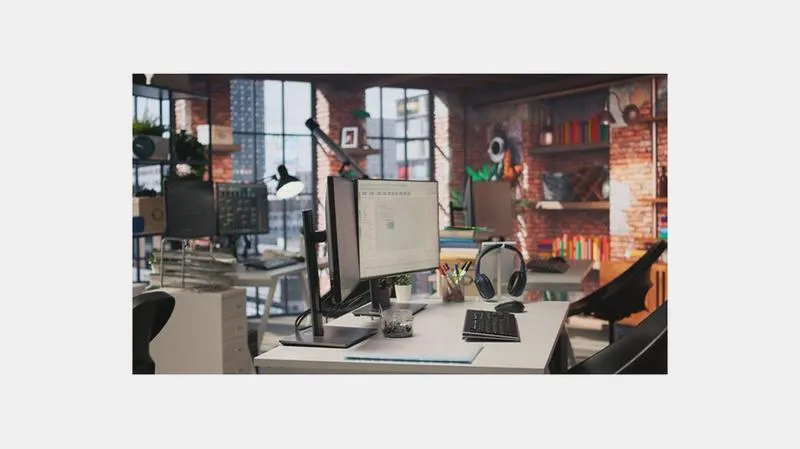
W dzisiejszych czasach coraz więcej osób wybiera pracę w biurze z wieloma monitorami. To genialne rozwiązanie znacząco zwiększa przestrzeń roboczą oraz umożliwia efektywniejsze zarządzanie czasem. Statystyki pokazują, że używając dwóch monitorów, możemy zwiększyć wydajność pracy nawet o ponad trzydzieści procent. Jakże niesamowite jest to, że tak proste rozwiązanie może wpływać na efektywność naszej pracy w tak dużym stopniu!
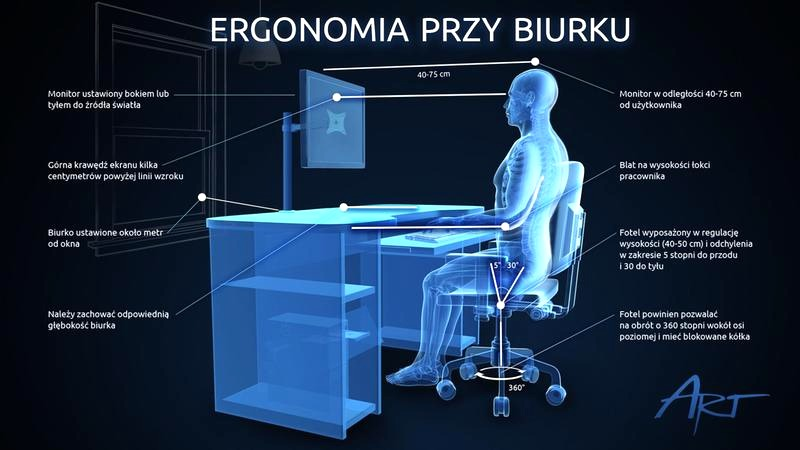
Podczas pracy z wieloma monitorami niezwykle istotna jest ergonomia. Odpowiednie ustawienie sprzętu stanowi klucz do uniknięcia problemów związanych z oczami oraz kręgosłupem. Podobne zagadnienia opisaliśmy w tym wpisie. Zgodnie z zaleceniami specjalistów, górna krawędź monitora powinna znajdować się na wysokości oczu, co pomaga zmniejszyć napięcie mięśni szyi. W przypadku posiadania dwóch monitorów, warto ustawić je obok siebie na tej samej wysokości. Dzięki temu przesuwanie wzroku między ekranami stanie się płynniejsze, co minimalizuje zmęczenie oczu.
Odpowiednia konfiguracja monitorów zwiększa komfort pracy
Kiedy myślimy o sposobie połączenia monitorów z laptopem, warto zwrócić uwagę na dostępne złącza. W zależności od posiadanego sprzętu, można korzystać z HDMI, DisplayPort czy USB-C. Jeśli ciekawi cię ta tematyka to sprawdź, jak łatwo podłączyć usb do telewizora. Każde z tych złączy ma swoje zalety, a ich odpowiedni dobór może znacząco wpłynąć na jakość obrazu oraz komfort pracy. Konfigurując system operacyjny, na przykład Windows, łatwo ustawimy sposób wyświetlania, wybierając opcję rozszerzenia ekranu. Dzięki temu zyskamy możliwość swobodnego przenoszenia aplikacji pomiędzy monitorami. Im lepiej dostosujemy nasze stanowisko pracy, tym większą satysfakcję osiągniemy z wykonywanych zadań.
Praca z wieloma monitorami może być nie tylko efektywna, ale także przyjemna. Odpowiednie przygotowanie miejsca pracy wpływa na nasze samopoczucie i motywację do działania.
Na koniec warto podzielić się dodatkowymi wskazówkami, które mogą poprawić nasze doświadczenie pracy z wieloma monitorami. Przede wszystkim zadbajmy o odpowiednie oświetlenie w biurze, aby zminimalizować odblaski na ekranach. Dobrze zaplanowany układ kabli ułatwi utrzymanie porządku i zmniejszy ryzyko uszkodzenia sprzętu. Nie zapominajmy również o regularnych przerwach – krótka chwila relaksu co godzinę pozwoli nam na regenerację oczu oraz zwiększy koncentrację na zadaniach. Dzięki tym prostym krokom nie tylko poprawimy wydajność pracy, ale także sprawimy, że nasze samopoczucie w biurze stanie się lepsze!
Ciekawostką jest, że badania pokazują, iż idealny kąt widzenia dla monitora wynosi 20-30 stopni w poziomie i od 10-20 stopni w pionie, co pomaga zredukować napięcie w oczach i szyi, zwiększając komfort pracy.