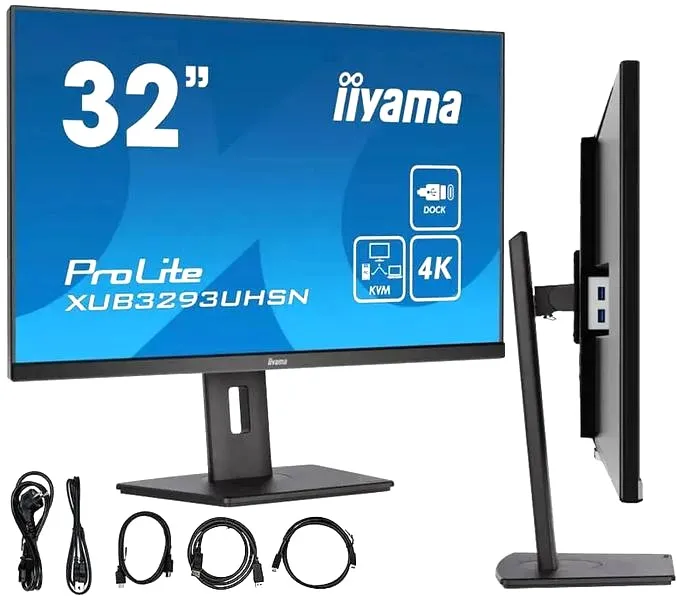
Kiedy monitor nie włącza się, zaczynam diagnostykę od sprawdzenia kabli oraz zasilania. Elementy te często wpływają na brak obrazu, dlatego upewniam się, że wszystkie kable są prawidłowo podłączone. Podczas tego sprawdzania, po drodze kontroluję, czy kabel HDMI lub VGA solidnie wpięty jest zarówno w monitor, jak i w kartę graficzną. Czasami wystarczy jedynie lekko przesunąć wtyczkę, aby sygnał stał się widoczny.
- Sprawdzenie połączeń kablowych, w tym złączeń HDMI, VGA i DVI.
- Upewnienie się, że monitor jest prawidłowo zasilany i dioda zasilania świeci.
- Monitor może być w trybie czuwania; wystarczy nacisnąć klawisz na klawiaturze lub poruszać myszką.
- Doświadczenie problemów z kartą graficzną; sprawdzenie jej zamontowania i resetowanie BIOS.
- Problemy z pamięcią RAM mogą wpływać na wyświetlanie obrazu; warto sprawdzić i podmienić moduły pamięci.
- Diagnostyka zasilania monitora i przewodów; upewnienie się o ich prawidłowym stanie.
Później zwracam uwagę na zasilanie monitora. Skoro już krążymy wokół tego tematu to poznaj skuteczne sposoby na podłączenie telefonu do monitora przez USB. Istotne jest, aby znaleźć odpowiednią diodę sygnalizacyjną. Kiedy dioda się nie świeci, od razu zdaję sobie sprawę, że coś jest nie tak. Sprawdzam, czy kabel zasilający jest wpięty i zastanawiam się, czy problemem może być listwa zasilająca. Eksperymentując z innymi gniazdkami i przewodami, często odkrywam, co działa, a co nie.
Sprawdzam, czy monitor nie jest w trybie czuwania
Niekiedy pamiętam o monitorze, który dostaje się w tryb czuwania. W takich sytuacjach wystarczy nacisnąć klawisz na klawiaturze lub poruszyć myszką, aby go wybudzić. Jeśli jednak te czynności nie przynoszą rezultatów, upewniam się, czy przycisk zasilania na monitorze nie został przypadkowo wciśnięty lub zablokowany. Takie proste sprawdzenie może rozwiązać problem, który wydaje się trudniejszy, niż w rzeczywistości.
Na zakończenie, jeżeli wcześniejsze kroki nie przyniosą efektów, warto przyjrzeć się karcie graficznej oraz innym komponentom. Resetowanie ustawień BIOS także może okazać się przydatne. Czasami najprostsze czynności mogą sprawić, że monitor znowu zacznie działać. Dzięki tym podstawowym krokom jestem przekonany, że zawsze można znaleźć rozwiązanie, nawet w przypadku najbardziej frustrującego problemu z brakiem obrazu.
Dlaczego nie widzisz obrazu na swoim monitorze? Sprawdź najczęstsze przyczyny i rozwiązania
Brak obrazu na monitorze to frustrujący problem, który może wynikać z różnych przyczyn. W tej liście przedstawiam najczęstsze sytuacje prowadzące do problemów z wyświetlaniem oraz ich proste rozwiązania. Zastosowanie się do tych wskazówek pozwoli Ci szybciej zdiagnozować problem i przywrócić działanie swojego monitora.
- Sprawdź połączenia kablowe: Zanim przejdziesz dalej, upewnij się, że wszystkie kable, takie jak HDMI, VGA czy DVI, są prawidłowo podłączone zarówno do monitora, jak i do komputera. Luźne wtyczki oraz uszkodzone kable często prowokują brak sygnału. Ponadto, przeanalizuj stan portów na monitorze oraz karcie graficznej. Jeżeli masz możliwość, wypróbuj inny kabel, co pozwoli wykluczyć ewentualne uszkodzenie przewodu.
- Upewnij się, że monitor jest zasilany: Kolejnym krokiem jest sprawdzenie, czy przewód zasilający podłączony jest prawidłowo zarówno do monitora, jak i gniazdka elektrycznego. Zwróć szczególną uwagę na to, czy dioda zasilania na monitorze świeci się. W przypadku jej braku, spróbuj podłączyć monitor do innego gniazdka lub zbadaj stan przewodu zasilającego. Warto również przetestować monitor korzystając z innej listwy zasilającej.
- Monitor w trybie czuwania: Niekiedy monitory przechodzą w tryb czuwania lub hibernacji, co może sprawiać wrażenie braku obrazu. W takim przypadku naciśnij dowolny klawisz na klawiaturze lub rusz myszką, aby obudzić monitor. Dodatkowo, sprawdź, czy na obudowie monitora znajduje się przycisk, który mógłby aktywować tryb czuwania.
- Problemy z kartą graficzną: Jeśli podejrzewasz awarię karty graficznej, sprawdź jej prawidłowe zamontowanie w gnieździe płyty głównej. Możesz także spróbować zresetować BIOS do fabrycznych ustawień, co czasami rozwiązuje problemy z wyświetlaniem. W przypadku posiadania zintegrowanej grafiki, spróbuj podłączyć monitor bezpośrednio do płyty głównej, co pomoże wykluczyć problemy z dedykowaną kartą.
- Diagnostyka pamięci RAM: Uszkodzenia pamięci RAM mogą również powodować kłopoty z obrazem. Sprawdź, czy moduły pamięci są prawidłowo zamontowane. Możesz wyjąć i ponownie umieścić kości RAM, a także przetestować system, korzystając tylko z jednej kości pamięci. Jeżeli problem będzie się powtarzał, rozważ wymianę uszkodzonego modułu pamięci.
- Problemy z zasilaniem monitora: Ponadto, upewnij się, że zasilacz monitora dostarcza odpowiednie napięcie. Sprawdzenie zarówno zasilacza, jak i przewodów pozwoli zdiagnozować ewentualne problemy z zasilaniem. Jeśli monitor nadal nie włącza się, rozważ jego naprawę lub przemyśl wymianę.
Awaria karty graficznej – objawy, które warto znać
Awaria karty graficznej często objawia się różnorodnymi problemami, które znacząco utrudniają korzystanie z komputera. W niniejszym artykule przedstawiamy kluczowe objawy, które warto znać, a także metody diagnozy i rozwiązania, które możesz zastosować, aby przywrócić działanie karty graficznej.
- Brak sygnału wideo: Gdy monitor nie wyświetla obrazu, choć komputer działa, może to wskazywać na awarię karty graficznej. Dlatego warto upewnić się, że karta jest właściwie zamontowana w slocie PCI oraz że przewody zasilające są podłączone do karty. Co więcej, należy również sprawdzić, czy monitor podłączony jest do odpowiedniego portu wyjściowego karty graficznej. Jeśli problem nadal się utrzymuje, przetestuj kartę graficzną w innym komputerze, aby zobaczyć, czy działa jak należy.
- Artefakty graficzne: W sytuacji, gdy na ekranie pojawiają się kolorowe plamy, paski lub inne zniekształcenia obrazu, oznacza to możliwe uszkodzenie karty. Problem ten często wynika z przegrzewania się podzespołów bądź z błędów w pamięci karty graficznej. Aby rozwiązać ten problem, warto wyczyścić kartę z kurzu, co zapewni lepszą wentylację. Ponadto możesz zredukować obciążenie karty, zmieniając ustawienia graficzne w grach lub aplikacjach.
- Czarny ekran podczas uruchamiania: Kiedy komputer rozpoczyna uruchamianie, ale ekran pozostaje czarny, może to sygnalizować problem z kartą graficzną. Warto zresetować BIOS do ustawień domyślnych, co może pomóc w rozwiązaniu problemów z konfiguracją. Jeżeli czarny ekran nadal się pojawia, spróbuj przełączyć się na zintegrowaną grafikę (jeśli jest dostępna), aby sprawdzić, czy komputer działa prawidłowo bez dedykowanej karty.
- Problemy z driverami: Często trudności z wyświetlaniem wynikają z nieaktualnych lub uszkodzonych sterowników karty graficznej. Dlatego regularnie sprawdzaj dostępność aktualizacji dla tych sterowników oraz instaluj je w razie potrzeby. Możesz to zrobić ręcznie, ale również skorzystać z narzędzi automatyzujących ten proces, co pomoże w rozwiązaniu problemów z kompatybilnością i stabilnością działania.
Jak problemy z zasilaniem mogą wpływać na działanie monitora?
Problemy z zasilaniem mogą znacznie wpłynąć na działanie monitora, co z pewnością jest frustrujące, szczególnie podczas pracy czy gry. Skoro już poruszamy się w tym temacie to sprawdź najlepsze monitory do MacBooka. Gdy monitor nie włącza się, automatycznie myślimy o kłopotach z kartą graficzną lub kablami. Jednak w rzeczywistości zasilacz często może być źródłem tych problemów. Dlatego upewnienie się, że przewód zasilający jest prawidłowo podłączony, a zasilacz funkcjonuje poprawnie, stanowi fundament dalszej diagnostyki.
Jeśli zasilacz lub przewód zasilający są uszkodzone, monitor nie otrzymuje odpowiedniego napięcia, co prowadzi do braku obrazu lub nieregularnego działania. Nawet w sytuacji, gdy dioda zasilania na monitorze świeci, nie zawsze można być pewnym, że monitor działa prawidłowo. Czasami wystarczy wymienić stary przewód lub przetestować zasilacz w innym gniazdku, aby wykluczyć ewentualne problemy. Regularne kontrolowanie tych elementów pozwala uniknąć nieprzyjemnych niespodzianek.
Problemy z zasilaniem są częstą przyczyną braku obrazu na monitorze
Nie można zapominać o znaczeniu zasilania dla innych aspektów, takich jak jakość obrazu. Tego typu wątek pojawił się przy pisaniu tego artykułu. Kiedy zasilacz nie dostarcza stabilnego napięcia, obraz może migać, rozmywać się lub w ekstremalnych przypadkach całkowicie znikać. W takich momentach koniecznie należy sprawdzić, czy zasilacz nie jest uszkodzony. Zbyt niskie lub zbyt wysokie napięcie mogą z czasem doprowadzić do uszkodzenia komponentów monitora, a w rezultacie skutkować jeszcze większymi kosztami napraw.
Warto również podkreślić, że korzystanie z listwy zasilającej, która może być uszkodzona lub zatkana, także przyczynia się do problemów z zasilaniem monitora. Skoro już tu jesteś to zapoznaj się z poradami jak skutecznie ładować słuchawki Xiaomi. Dlatego jeśli doświadczasz braku reakcji monitora, zawsze warto dokładnie przeanalizować całą drogę sygnału energetycznego, począwszy od gniazdka aż po sam monitor. Zapewnienie stabilnego zasilania wydaje się prozaiczne, jednak odgrywa kluczową rolę w utrzymaniu maksymalnej wydajności naszego sprzętu.
| Problem | Opis | Rozwiązanie |
|---|---|---|
| Uszkodzony przewód zasilający | Monitor nie otrzymuje odpowiedniego napięcia, co prowadzi do braku obrazu lub nieregularnego działania. | Wymień stary przewód na nowy. |
| Uszkodzony zasilacz | Dioda zasilania świeci, ale monitor nie działa prawidłowo. | Przetestuj zasilacz w innym gniazdku. |
| Problemy z jakością zasilania | Zasilacz nie dostarcza stabilnego napięcia, co prowadzi do migotania lub znikania obrazu. | Sprawdź stan zasilacza i stabilność napięcia. |
| Uszkodzona listwa zasilająca | Może być przyczyną problemów z zasilaniem monitora. | Sprawdź i ewentualnie wymień listwę zasilającą. |
| Nieprawidłowe podłączenie przewodu | Nieprawidłowe połączenie może skutkować brakiem reakcji monitora. | Upewnij się, że przewód zasilający jest prawidłowo podłączony. |
Ciekawostka: Warto wiedzieć, że nawet niewielkie wahania napięcia mogą skrócić żywotność monitora i innych urządzeń elektronicznych, dlatego stosowanie stabilizatora napięcia może pomóc w ochronie sprzętu.
Reset BIOS i tryb awaryjny – profesjonalne podejście do rozwiązywania problemów
W poniższej liście znajdziesz kroki dotyczące resetowania BIOS-u oraz korzystania z trybu awaryjnego. Zawarte w niej szczegółowe informacje pomogą Ci skutecznie diagnozować i rozwiązywać problemy z komputerem, zwłaszcza w kontekście wyświetlania obrazu na monitorze.
-
Resetowanie ustawień BIOS
Aby zresetować BIOS do ustawień domyślnych, najpierw uruchom komputer i naciśnij odpowiedni klawisz, który umożliwi Ci dostęp do BIOS-u (zazwyczaj klawisz Del lub F2, zależnie od producenta płyty głównej). Po dokonaniu tego, w BIOS-ie, poszukaj opcji o nazwie Load Setup Defaults lub Reset to Default. Gdy znajdziesz tę opcję, wybierz ją i potwierdź, aby przywrócić fabryczne ustawienia. Po zresetowaniu BIOS-u, nie zapomnij wprowadzić zapisanych zmian i uruchomić komputer ponownie. Upewnij się, że BIOS został skutecznie zresetowany, a następnie sprawdź, czy problem z brakiem obrazu zniknął. Resetowanie BIOS-u jest ważne, szczególnie gdy podejrzewasz, że problem leży w błędnych ustawieniach, które mogły ulec zmianie podczas aktualizacji lub ręcznych modyfikacji.
-
Uruchamianie w trybie awaryjnym
Tryb awaryjny stanowi możliwość uruchomienia systemu Windows z minimalną liczbą sterowników i usług. Aby przejść do trybu awaryjnego, w trakcie uruchamiania komputera naciśnij klawisz F8 (w nowszych wersjach Windows przytrzymaj Shift i naciśnij F8). Z listy dostępnych opcji wybierz Tryb awaryjny. Dzięki temu łatwiej ustalisz, czy problem z wyświetlaniem obrazu wynika z oprogramowania, na przykład z uszkodzonych sterowników karty graficznej. Jeśli komputer uruchomi się w trybie awaryjnym, postaraj się zaktualizować lub odinstalować wszelkie podejrzane oprogramowanie, co może pomóc w rozwiązaniu problemu.
-
Wykonywanie testu POST
Test POST (Power-On Self Test) uruchamia się natychmiast po włączeniu komputera i ma na celu sprawdzenie, czy wszystkie komponenty sprzętowe działają poprawnie. Po jego uruchomieniu, jeśli pojawią się jakiekolwiek problemy, komputer wyda charakterystyczne sygnały dźwiękowe lub wyświetli komunikaty na ekranie. Uważnie obserwuj zachowanie komputera - jeśli wystąpią jakiekolwiek błędy, sprawdź, czy wszystkie komponenty (takie jak pamięć RAM czy karta graficzna) zostały prawidłowo zainstalowane i podłączone. W przypadku zauważenia problemów podczas testu POST, konieczne może być ich dalsze diagnozowanie lub wymiana uszkodzonych części.