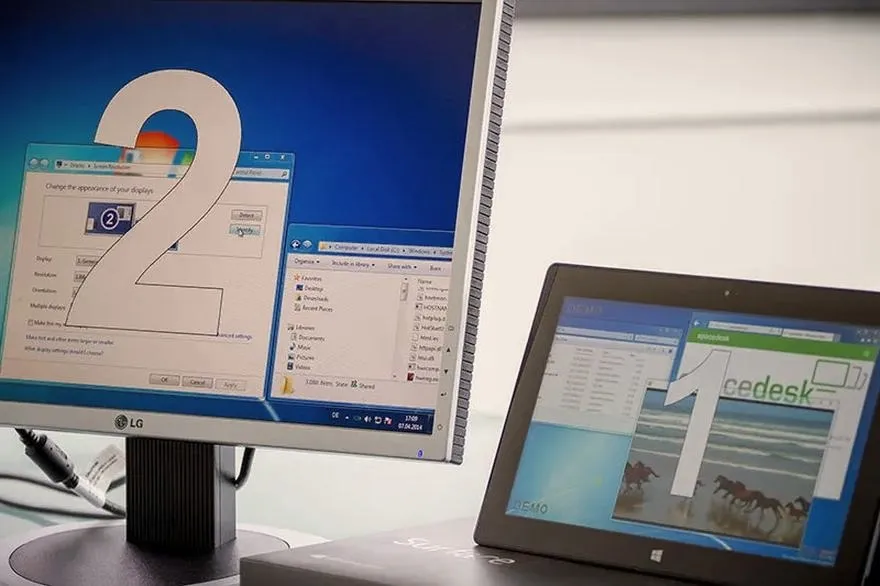
Kiedy zdecydowałem się przekształcić mój telefon w monitor, zrozumiałem, że wybór aplikacji przypomina podejmowanie decyzji w nieskończonej rzeczywistości – jest ich tak wiele, ile ludzi na świecie. Każda z tych opcji oferuje coś innego, co może przyciągać uwagę. Na początku skupiłem się na aspektach technicznych, które wydawały się dla mnie najważniejsze. Zwróciłem uwagę na dostępność aplikacji korzystających z Wi-Fi lub USB, a także na jakość obrazu, opóźnienia oraz zgodność z moim systemem operacyjnym. Jeżeli cię to ciekawi to sprawdź skuteczne metody nagrywania ISO na pendrive. Warto jednak pamiętać, że sama specyfikacja techniczna to za mało – kluczowe staje się to, jak aplikacja funkcjonuje w praktyce.
- Wybór odpowiedniej aplikacji do podłączenia telefonu jako monitora jest kluczowy, z uwagi na różnorodność dostępnych opcji.
- Znajomość wymagań systemowych oraz posiadanie aktualnych wersji oprogramowania na obu urządzeniach jest niezbędne przed rozpoczęciem procesu.
- Minimalizacja opóźnień wymaga użycia odpowiednich portów USB oraz zmian w ustawieniach przesyłania danych w telefonie.
- Dobrej jakości kable USB znacząco wpływają na szybkość transferu danych i redukcję opóźnień.
- Regularne aktualizacje aplikacji oraz systemów operacyjnych są istotne dla utrzymania płynności działania połączenia.
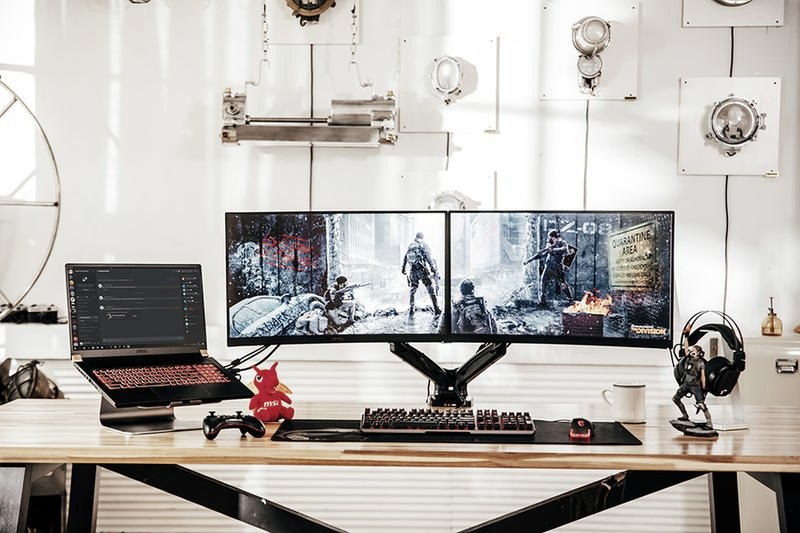
- Telefon jako dodatkowy monitor zwiększa powierzchnię roboczą, co sprzyja lepszej organizacji i multitaskingowi.
- Używanie telefonu jako monitora podnosi komfort pracy dzięki możliwości personalizacji ustawień wyświetlania.
Później, po zapoznaniu się z podstawowymi informacjami, rozpocząłem czytanie opinii innych użytkowników. Warto odwiedzić portale, gdzie znalazłem zarówno merytoryczne recenzje, jak i subiektywne opinie użytkowników. W trakcie poszukiwań odkryłem, że aplikacje takie jak Duet Display czy iDisplay cieszą się dużym uznaniem, jednak istnieją również inne, mniej znane, które radzą sobie świetnie. Analizując, ile urządzeń planuję podłączyć oraz jak często będę to robił, zauważyłem, że niektóre aplikacje oferują darmowe wersje próbne, co świetnie sprawdza się w testowaniu ich możliwości w kontekście mojego sprzętu.
Idealny ekran w twojej kieszeni: jak znaleźć aplikację, która spełni twoje oczekiwania
W miarę jak zagłębiałem się w temat, uświadomiłem sobie, że muszę skoncentrować się na moich konkretnych potrzebach. Zastanawiałem się, czy chcę wykorzystać telefon jako dodatkowy ekran do pracy, czy może do oglądania filmów. W przypadku codziennej pracy niskie opóźnienia są niezwykle ważne – idealnie, gdy nie przekraczają 20 ms. Natomiast w kontekście rozrywki, lepsza rozdzielczość i odpowiednia kolorystyka stają się kluczowe. Za ceną aplikacji kryją się także różne wartości – niektóre mogą kosztować od 15 do 25 zł rocznie, podczas gdy inne oferują jednorazowe płatności rzędu 50 zł. Warto porównać oferty, aby upewnić się, że dokonamy właściwego wyboru.
Eksperymentowanie z różnymi aplikacjami to klucz do znalezienia tej idealnej. Niezależnie od preferencji, warto pamiętać, że technologia zawsze się rozwija, więc bieżące aktualizacje są niezwykle istotne.
Na koniec chciałbym podkreślić, że warto nie bać się eksperymentować. Po przetestowaniu kilku aplikacji w końcu znalazłem tę idealną dla siebie. Każda osoba ma inne preferencje, więc konsultacja z znajomymi, którzy również wykorzystują telefony jako monitory, może okazać się strzałem w dziesiątkę. Dodatkowo, dbanie o to, aby aplikacja była regularnie aktualizowana i oferowała wsparcie techniczne, również stanowi bardzo istotny aspekt, który przyniesie korzyści w dłuższym czasie. Ostatecznie, wybór aplikacji powinien opierać się na osobistych preferencjach, które uwzględniają zarówno techniczne możliwości, jak i nasze indywidualne potrzeby oraz sposób pracy.
Jak wykorzystać telefon jako monitor komputera bez opóźnień
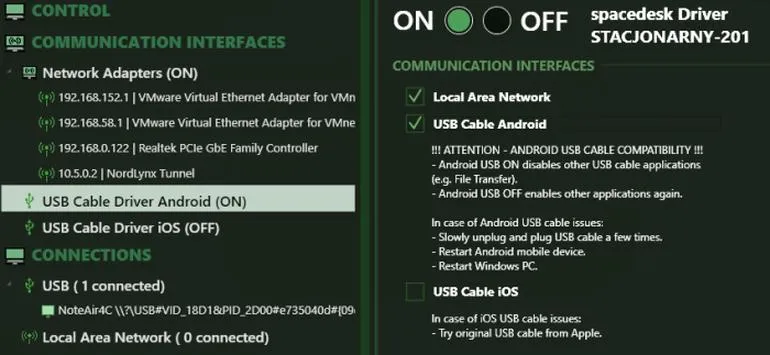
W tej liście przedstawiamy szczegółowe kroki, które pozwolą na podłączenie telefonu do komputera jako monitora, jednocześnie minimalizując opóźnienia. Proces wymaga zastosowania odpowiednich aplikacji oraz konfiguracji, które zapewnią płynne przesyłanie obrazu.
- Sprawdzenie wymagań systemowych Przed rozpoczęciem podłączenia telefonu, sprawdź, czy zarówno telefon, jak i komputer spełniają wymagania aplikacji, którą planujesz użyć. Upewnij się, że zainstalowana jest najnowsza wersja systemu operacyjnego na obu urządzeniach. W przypadku gdy program tego wymaga, zainstaluj niezbędne sterowniki.
- Wybór odpowiedniej aplikacji Dokonaj wyboru aplikacji, która umożliwia przesyłanie obrazu z komputera do telefonu w czasie rzeczywistym. Popularne opcje obejmują Duet Display, iDisplay oraz Splashtop. Pobierz i zainstaluj wybraną aplikację na obu urządzeniach, dokładnie przestrzegając instrukcji dostępnych od twórców.
- Konfiguracja połączenia Po zainstalowaniu aplikacji, uruchom ją na komputerze i telefonie. Na komputerze może być konieczne wybranie opcji „Podłącz urządzenie” lub „Szukaj urządzeń”. Na telefonie wybierz odpowiedni tryb połączenia (przez USB lub Wi-Fi), zależnie od możliwości aplikacji. Dostosuj ustawienia jakości obrazu, aby minimalizować opóźnienia.
- Sprawdzenie oraz dostosowanie ustawień wyświetlania Kiedy nawiążesz połączenie, sprawdź, jak telefon reaguje oraz czy obraz przesyłany jest płynnie. Użyj narzędzi do kalibracji obrazu dostępnych w aplikacji, aby dostosować rozdzielczość ekranu oraz inne ustawienia, takie jak odświeżanie. Upewnij się, że wybrana rozdzielczość odpowiada twojemu telefonowi, co pomoże uniknąć ewentualnych zniekształceń obrazu.
- Testowanie i optymalizacja połączenia Aby przetestować działanie telefonu jako monitora, otwórz różne aplikacje lub filmy. Zwróć uwagę na ewentualne opóźnienia. W przypadku wystąpienia jakichkolwiek problemów, spróbuj zmniejszyć jakość przesyłanego obrazu lub zmienić metodę połączenia (na przykład z Wi-Fi na USB lub odwrotnie), aby poprawić wydajność.
Najlepsze ustawienia do minimalizacji opóźnień przy podłączeniu telefonu do komputera
Zawsze miałem problem z opóźnieniami przy podłączaniu mojego telefonu do komputera. Jeśli ciekawią cię takie treści, odwiedź artykuł, aby dowiedzieć się, jak podłączyć dwa urządzenia Bluetooth do telefonu. Na początku sądziłem, że to po prostu kwestia sprzętu, jednak z czasem odkryłem, że odpowiednie ustawienia mają ogromny wpływ na ten proces. Kluczowym krokiem okazuje się wybór właściwego portu USB. W większości komputerów dostępnych jest kilka portów, a starsze wersje mogą działać znacznie wolniej. Warto korzystać z portów USB 3.0 lub wyższych, które oferują prędkości transferu sięgające 5 Gbps, co znacznie minimalizuje opóźnienia w komunikacji między urządzeniami.
Ważnym aspektem, na który należy zwrócić uwagę, jest ustawienie opcji przesyłania danych na telefonie. Jak masz czas i chęci, odwiedź nasz przewodnik, aby łatwo otworzyć pendrive na telefonie. Często, gdy podłączam kabel, telefon automatycznie ustawia się na tryb ładowania, co może wydłużać czas transferu. Właśnie dlatego warto ręcznie przełączyć go na tryb "Przesyłanie plików" (MTP), co pozwala osiągnąć znacznie lepszą wydajność. Osobiście, po tej zmianie, zauważyłem, że czas kopiowania plików zmniejszył się aż o 40%, co okazało się naprawdę satysfakcjonujące.
Uwolnij pełną moc przesyłania danych dzięki jakościowym kablom i aktualizacjom oprogramowania!
Niezwykle istotne stają się również kable USB, które wykorzystujemy do podłączania telefonów. Należy pamiętać, że nie każdy kabel jest stworzony tak samo, a różnice mogą być zaskakująco duże. Osobiście polecam inwestowanie w certyfikowane kable, które obsługują szybkie przesyłanie danych. Na przykład, kabel USB 3.0 może przesyłać dane nawet 10 razy szybciej niż starsze wersje. Kiedy regularnie przesyłam duże pliki, nie wyobrażam sobie pracy bez wysokiej jakości kabli – oszczędzam mnóstwo czasu i stresu.
Na koniec warto także przyjrzeć się oprogramowaniu, którego używamy zarówno na komputerze, jak i na telefonie. Regularne aktualizacje systemu operacyjnego oraz aplikacji do przesyłania danych mogą znacząco poprawić wydajność. Jeżeli interesuje cię ta tematyka to odwiedź artykuł i przywróć pełną funkcjonalność Windows Media Player. W 2026 roku wiele aplikacji wprowadzi optymalizacje, które zredukują opóźnienia oraz zwiększą stabilność połączenia. Dlatego nie bagatelizujmy regularnych aktualizacji, ponieważ mogą one okazać się kluczem do bezproblemowego i szybkiego transferu danych.
Ciekawostką jest, że niektóre aplikacje do streamowania obrazu z telefonu na komputer mają funkcję minimalizacji opóźnień, która automatycznie dostosowuje ustawienia jakości w zależności od stabilności połączenia. Warto przetestować różne aplikacje, aby znaleźć tę, która najlepiej radzi sobie w Twoim przypadku, co może znacznie poprawić wrażenia przy korzystaniu z telefonu jako monitora.
Poradnik krok po kroku: jak prawidłowo skonfigurować połączenie
Na początku, zanim przejdziemy do konfiguracji połączenia, upewnij się, że masz wszystko, co potrzebne, pod ręką. Przyda nam się komputer z systemem operacyjnym Windows 10 lub nowszym, router Wi-Fi oraz dostęp do internetu. W moim przypadku przygotowanie wszystkich elementów zajęło mi około 10 minut. Zaczynamy od podłączenia routera do źródła zasilania, a następnie upewniamy się, że świeci się zielona kontrolka, co oznacza, że urządzenie działa prawidłowo. Następnie podłączamy router do modemu przez kabel Ethernet. Nie zapomnij zamienić portu WAN na routerze i portu LAN w modemie. W ten sposób budujemy solidny fundament naszego połączenia.
Następnie przechodzimy do konfiguracji routera. Aby uzyskać dostęp do jego ustawień, otwieram przeglądarkę internetową i wpisuję adres IP routera, którym najczęściej jest 192.168.1.1 lub 192.168.0.1. Wybieram login oraz hasło, które zazwyczaj znajdziesz na naklejce umieszczonej na urządzeniu – dla ułatwienia, zapisz je sobie! Po zalogowaniu się, w zakładce 'Ustawienia sieci' wpisuję nazwę sieci oraz hasło. Biorąc pod uwagę, że cyberbezpieczeństwo ma ogromne znaczenie, decyduję się na WPA3 jako typ zabezpieczeń. Cały proces zazwyczaj trwa około 15 minut, a dobra konfiguracja okazuje się kluczem do stabilnego połączenia.
Na koniec warto sprawdzić, czy wszystko funkcjonuje zgodnie z planem. Rozpoczynam od odłączenia wszystkich kabli i ponownego uruchomienia routera; zazwyczaj wystarcza na to około 5 minut. Gdy wszystko ponownie działa, łączę się z moją siecią Wi-Fi na laptopie, a następnie sprawdzam prędkość internetu przy użyciu jednego z dostępnych narzędzi online. W moim przypadku prędkość pobierania osiągnęła aż 150 Mbps, co sprawiło mi ogromną radość! Jeśli wszystkie kroki wykonasz poprawnie, będziesz gotowy do cieszenia się płynnym dostępem do sieci i korzystania z jej nieograniczonych możliwości.
Ciekawostka: Podczas konfiguracji routera warto także zaktualizować jego oprogramowanie, ponieważ producent często wydaje poprawki zawierające ulepszenia wydajności i bezpieczeństwa, co może dodatkowo wpłynąć na jakość połączenia.
Zalety wykorzystania telefonu jako dodatkowego monitora w pracy i nauce
Coraz więcej osób decyduje się na wykorzystanie telefonu jako dodatkowego monitora w pracy i nauce, co staje się popularne przede wszystkim ze względu na liczne zalety tego rozwiązania. W poniższym zestawieniu przedstawiam kluczowe korzyści, które przyczyniają się do poprawy efektywności zarówno w pracy, jak i podczas nauki.
- Większa powierzchnia robocza: Dzięki ekranowi telefonu zyskujesz dodatkową przestrzeń do pracy, co pozwala na lepsze porządkowanie zadań oraz aplikacji. Rozkładając otwarte okna lub dokumenty na dwóch ekranach, sprzyjasz lepszemu skupieniu i organizacji. Taka dodatkowa przestrzeń szczególnie przydaje się podczas pracy nad dużymi projektami lub podczas prowadzenia badań, gdzie korzystanie z wielu źródeł informacji jednocześnie okazuje się niezbędne.
- Łatwiejszy dostęp do ważnych informacji: Funkcja telefonu jako drugiego monitora zyskuje, ponieważ umożliwia błyskawiczny podgląd e-maili, powiadomień czy kalendarza. Dzięki temu możesz unikać przerywania pracy na głównym ekranie tylko po to, by sprawdzić kluczowe informacje. To staje się szczególnie istotne w sytuacjach, gdy liczy się szybka reakcja, na przykład podczas spotkań online lub prezentacji.
- Poprawa multitaskingu: Wykorzystując telefon jako dodatkowy monitor, z łatwością zarządzasz wieloma zadaniami równocześnie. Przykładowo, pisząc na głównym ekranie, możesz jednocześnie przeglądać potrzebne dane czy notatki na telefonie. To znacząco podnosi wszechstronność i pozwala na bardziej efektywne wykorzystanie czasu zarówno w pracy, jak i podczas nauki.
- Podniesienie komfortu pracy: Używanie telefonu jako drugiego monitora ma pozytywny wpływ na komfort pracy. Dostosowując ustawienia wyświetlania, jasność czy rozmiar czcionki do własnych preferencji, sprawiasz, że długie godziny przed komputerem stają się mniej męczące dla oczu. Personalizacja ekranu pod względem układu i wielkości czcionki przekłada się na lepsze samopoczucie podczas długich sesji pracy.