W dzisiejszych czasach praca zdalna staje się normą dla coraz większej liczby osób, co sprawia, że kluczowym narzędziem, które ułatwia codzienne obowiązki, jest laptop. Dzięki swojej mobilności i wszechstronności, laptop umożliwia mi pracę w różnych miejscach - od wygodnej kanapy w domu, przez przytulną kawiarnię, aż po relaksujący weekendowy wyjazd. Statystyki jasno pokazują, że w Polsce ponad 60% pracowników zdalnych korzysta z laptopów jako głównego sprzętu do pracy, co doskonale obrazuje ich znaczenie w obecnych czasach.
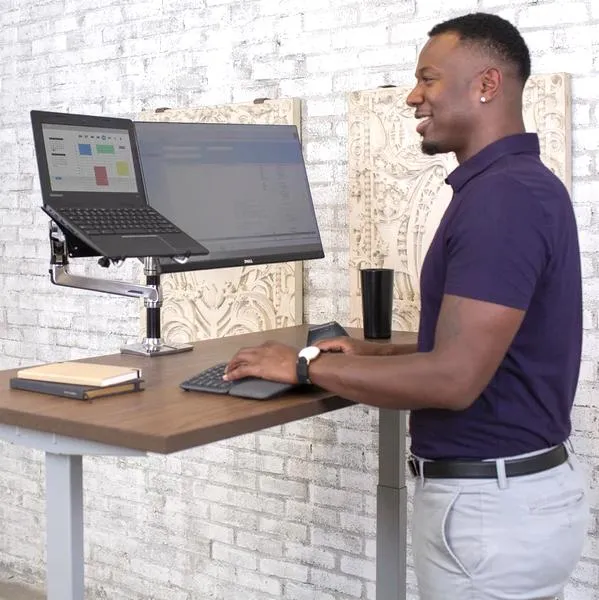
Warto podkreślić, że jednym z największych atutów laptopa okazuje się możliwość prostego podłączenia go do zewnętrznych monitorów. Kiedy czuję, że potrzebuję większej przestrzeni roboczej, wystarczy, że podłączę laptop do drugiego ekranu za pomocą kabla HDMI lub skorzystam z funkcji bezprzewodowego połączenia Miracast. Taka konfiguracja nie tylko zwiększa komfort pracy, ale równocześnie podnosi moją efektywność. Dzięki możliwości jednoczesnego wyświetlania kilku aplikacji na różnych ekranach, oszczędzam czas, który normalnie poświęciłbym na przełączanie się między oknami.
Wielofunkcyjność laptopa zdalnego to klucz do sukcesu
Niezaprzeczalnie laptop idealnie sprawdza się nie tylko w pracy biurowej, ale także w różnych dziedzinach kreatywnych. Często wykorzystuję go do edytowania zdjęć oraz filmów, co dzięki potężnym programom i aplikacjom dostępnym na rynku, pozwala mi realizować wiele pomysłów nawet w trybie zdalnym. Co więcej, wiele modeli laptopów już teraz oferuje wysoką jakość obrazu oraz dźwięku, co czyni je idealnym sprzętem do prezentacji oraz spotkań online. W 2026 roku aż 75% osób pracujących zdalnie korzysta z takich rozwiązań, co doskonale pokazuje, jak istotne stało się to w naszym życiu zawodowym.
Podsumowując, laptop jako narzędzie do pracy zdalnej oferuje nie tylko wygodę, ale i niezbędną funkcjonalność. Umożliwia mi elastyczność, dostęp do kluczowych narzędzi oraz komfort pracy w różnych warunkach. Wybierając odpowiedni model, zyskuję sprzęt, który dostosowuje się do moich potrzeb, a jego przenośność pozwala mi cieszyć się wolnością pracy w każdym miejscu. W dzisiejszym świecie niezależność w pracy zdalnej ma ogromne znaczenie, a laptop stanowi klucz do jej osiągnięcia.
Jak przekształcić laptopa w monitor — praktyczny poradnik
W tym artykule znajdziesz szczegółowy przewodnik, który pomoże Ci wykorzystać laptopa jako dodatkowy monitor. Zawarte kroki umożliwią konfigurację wyświetlania, zarówno poprzez połączenie przewodowe, jak i bezprzewodowe. Skorzystaj z poniższych informacji, aby zwiększyć komfort oraz funkcjonalność swojej pracy.
- Sprawdzenie zgodności sprzętu Na początku upewnij się, że oba urządzenia — komputer, który ma dostarczać obraz, oraz laptop, który pełni rolę monitora — są zgodne z funkcją wyświetlania bezprzewodowego (Miracast). Aby to zweryfikować, na laptopie otwórz menu „Ustawienia”, przejdź do sekcji „System”, a następnie wybierz „Wyświetlanie na tym komputerze”. If you receive a message about needing to install the optional feature “Wireless Display”, follow the on-screen instructions to add it.
- Utworzenie połączenia Wi-Fi Następnym krokiem jest połączenie obu urządzeń z tą samą siecią Wi-Fi, co umożliwi im wzajemne wykrycie. Jeżeli jedno z urządzeń korzysta z połączenia kablowego, wówczas skuteczne utworzenie połączenia bezprzewodowego może się okazać niemożliwe. Dlatego bardzo ważne jest, aby zadbać o prawidłowe połączenie i, w razie potrzeby, zrestartować router, jeśli urządzenia nie mogą się odnaleźć.
- Rozpoczęcie procesu parowania Gdy już potwierdzisz połączenie sieciowe, na komputerze, który ma przesyłać obraz, użyj kombinacji klawiszy Windows + K. Wówczas pojawi się panel, na którym powinny być widoczne dostępne urządzenia do połączenia. Wybierz nazwę swojego laptopa. Jeśli nie znajdziesz swojego urządzenia, kliknij „Znajdź inne typy urządzeń”, a następnie wybierz „Ekran bezprzewodowy”. Gdy laptop zostanie wykryty, zatwierdź połączenie.
- Ustawienia wyświetlania Po pomyślnym połączeniu komputer host powinien działać tak, jakby miał podłączone dwa monitory. W tym celu użyj kombinacji klawiszy Windows + P, aby wybrać typ wyświetlania: „Duplikowanie” (co pokazuje ten sam obraz na obu ekranach) lub „Rozszerzenie” (co poszerza pulpit, oferując więcej miejsca do pracy). Dostosuj ustawienia do swoich potrzeb, aby różne aplikacje mogły wygodnie współistnieć na obu ekranach.
- Dostosowanie układu ekranów Na koniec, aby kursor myszy poruszał się płynnie między ekranami, konieczne będzie ustawienie odpowiedniego ułożenia wyświetlaczy w ustawieniach. Wróć do zakładki „Ekran” w „Ustawieniach”, gdzie możesz zmieniać położenie ekranów, przeciągając je, aby odpowiadały rzeczywistemu rozmieszczeniu na biurku. Dzięki temu zapewnisz sobie zwiększoną wygodę korzystania z obu monitorów.
Jak skonfigurować laptopa do pracy w trybie drugiego monitora?
Skonfigurowanie laptopa do pracy w trybie drugiego monitora stanowi prosty i szybki proces, który znacząco poprawia naszą efektywność. Często korzystam z tej metody, zwłaszcza gdy potrzebuję większej przestrzeni roboczej lub chcę wygodnie współpracować z różnymi aplikacjami. Wystarczy kilka kroków, aby laptop stał się dodatkowym wyświetlaczem, a kluczowe znaczenie ma upewnienie się, że oba urządzenia są podłączone do tej samej sieci Wi-Fi, co pozwala na bezprzewodowe przesyłanie obrazu.
Aby rozpocząć proces, najpierw na głównym komputerze naciskam kombinację klawiszy Win + P. Otwarte menu pozwala mi wybierać, czy chcę zduplikować ekran, czy może rozszerzyć pulpit. W przypadku laptopa otwieram ustawienia, następnie wybieram zakładkę „System” i klikam „Wyświetlanie na tym komputerze”. Po zainstalowaniu dodatkowej funkcji „Wyświetlacz bezprzewodowy”, urządzenia mogą się połączyć, co stanowi kluczowy krok w całym procesie. Jeśli interesują cię podobne zagadnienia, odkryj, jak łatwo wyłączyć głośnik Bluetooth i zabezpieczyć swoje urządzenia.
Wymagana konfiguracja sprzętowa i oprogramowanie do pracy z drugim monitorem
W przypadku systemu Windows 10 lub 11 dodatkowe oprogramowanie nie jest konieczne. Wszystko, co potrzebne, znajdziesz wbudowane w system. Warto zwrócić uwagę na technologię Miracast, która umożliwia bezprzewodowe przesyłanie obrazu – działa ona najlepiej w dobrze skonfigurowanych sieciach Wi-Fi. W moim przypadku łączenie laptopa z komputerem stacjonarnym przebiega bezproblemowo, a jakość obrazu osiąga poziom Full HD, co wystarcza do realizacji codziennych zadań biurowych oraz streamingu materiałów.
Podczas korzystania z dwóch ekranów, nie zapominam o możliwościach ich ustawienia. Mogę dostosować położenie wyświetlaczy, co sprawia, że ruch kursora myszy staje się intuicyjny, niezależnie od sposobu pracy – w trybie zduplikowanym czy rozszerzonym. Takie rozwiązanie znacząco zwiększa komfort pracy i pozwala mi na większą elastyczność, co w dzisiejszym szybkim tempie życia jest naprawdę nieocenione. Zyskuję nie tylko szybszy dostęp do potrzebnych okien, ale także nową przestrzeń do działania – coś, co każdy, kto pracuje na laptopie, z pewnością doceni.
Wykorzystanie drugiego monitora to doskonały sposób na zwiększenie produktywności. Daje to użytkownikowi większą kontrolę nad zadaniami oraz poprawia ogólną organizację pracy.
| Krok | Opis |
|---|---|
| 1 | Upewnij się, że oba urządzenia są podłączone do tej samej sieci Wi-Fi. |
| 2 | Naciśnij kombinację klawiszy Win + P na głównym komputerze. |
| 3 | Wybierz, czy chcesz zduplikować ekran, czy rozszerzyć pulpit. |
| 4 | Na laptopie otwórz ustawienia, wybierz zakładkę „System”, a następnie kliknij „Wyświetlanie na tym komputerze”. |
| 5 | Zainstaluj dodatkową funkcję „Wyświetlacz bezprzewodowy”. |
| 6 | Skorzystaj z technologii Miracast do bezprzewodowego przesyłania obrazu. |
| 7 | Dostosuj położenie wyświetlaczy dla intuitwnego ruchu kursora myszy. |
Ciekawostką jest to, że technologia Miracast nie tylko umożliwia przesyłanie obrazu z laptopa na inny ekran, ale również pozwala na bezprzewodowe strumieniowanie dźwięku, co czyni ją wyjątkowym narzędziem do tworzenia multimedialnych prezentacji oraz wideo na żywo.
Zalety korzystania z jednego laptopa jako monitora
Coraz częściej odkrywam, że używanie laptopa jako monitora staje się skutecznym rozwiązaniem w codziennym użytkowaniu. Kiedy pracuję nad projektami, często potrzebuję dodatkowej przestrzeni na ekranie. Zastosowanie laptopa jako drugiego wyświetlacza pozwala mi z łatwością rozszerzyć swój obszar roboczy. Jak już schodzimy na ten temat to sprawdź, jak łatwo podłączyć PS4 do laptopa jako monitor. Wystarczy wykonać kilka prostych kroków, a otwarte okna stają się znacznie bardziej przejrzyste. Dlatego nie muszę już męczyć się z minimalizowaniem aplikacji czy przeskakiwaniem między zakładkami, co znacząco zwiększa moją efektywność.
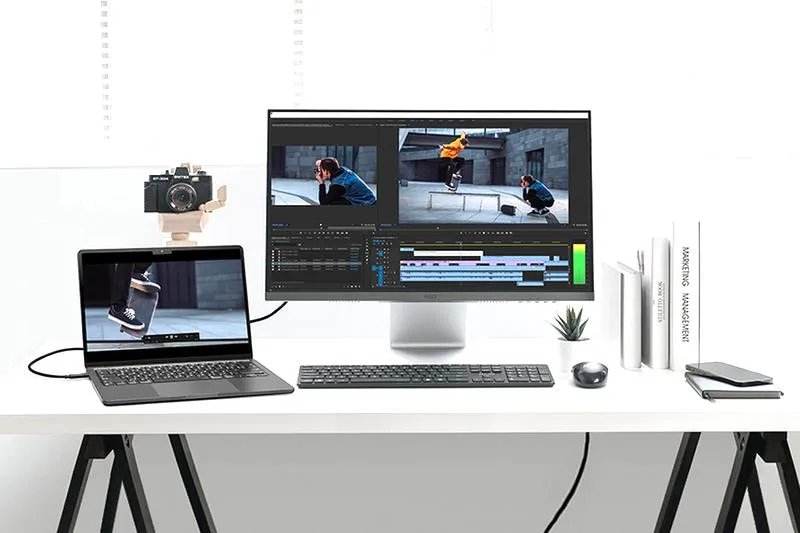
W dodatku, korzystanie z laptopa jako drugiego monitora pozwala mi zyskać na mobilności. W dzisiejszych czasach wielu z nas pracuje zdalnie, a ja często wracam do biura w drodze powrotnej z kawiarni lub innego przytulnego miejsca w mieście. Wystarczy, że przeprowadzę prostą konfigurację systemu Windows — podłączam laptop do głównego komputera bezprzewodowo lub przy użyciu kabla HDMI, i zyskuję wygodny dostęp do wszystkich kluczowych aplikacji. Zawsze cieszę się, gdy mam przy sobie drugi ekran, na którym otwieram notatki, podczas gdy na głównym komputerze wyświetlam prezentację lub inne dokumenty robocze.
Konfiguracja laptopa jako dodatkowego monitora jest szybka i prosta
Warto zauważyć, że konfiguracja laptopa jako monitora okazuje się niezwykle prosta. Wystarczy wcisnąć klawisze Windows oraz P, aby wybrać sposób wyświetlania obrazu. Bez względu na to, czy wybiorę duplikację ekranu, czy rozszerzenie, zmiany dokonują się w kilka chwil. Co więcej, z tej opcji mogą korzystać również osoby zajmujące się profesjonalnym streamowaniem lub nagrywaniem, co pozwala na optymalne zarządzanie zasobami. W momencie, gdy mam dostęp do sieci Wi-Fi, funkcja Miracast umożliwia mi przesyłanie obrazu między urządzeniami bez użycia dodatkowych kabli, co znacznie zwiększa wygodę aranżacji mojego miejsca pracy.
Odkrycie możliwości, jakie daje mi laptop jako drugi monitor, znacznie ułatwiło mi życie. Zdecydowaną zaletą tego rozwiązania jest oszczędność miejsca na biurku — nie muszę już inwestować w osobny monitor, co pozytywnie wpływa na moje wydatki. Gdy myślę o swoich osobistych preferencjach, laptop skutecznie eliminuje bałagan. Dzięki temu mogę skupić się na pracy, a nie na uporządkowywaniu przestrzeni. Dlatego dla każdego, kto ceni sobie organizację oraz funkcjonalność, korzystanie z laptopa jako monitora stanowi doskonałą opcję do rozważenia. Jeśli temat cię interesuje, odwiedź artykuł i poznaj proste sposoby na podłączenie laptopa do monitora. Osobiście przekonałem się, że to rozwiązanie doskonale wkomponowało się w moją codzienność.
Ciekawostką jest to, że korzystanie z laptopa jako drugiego monitora może znacznie poprawić ergonomię pracy, ponieważ umożliwia dostosowanie wysokości ekranu oraz jego położenia, co z kolei wpływa na zmniejszenie zmęczenia wzroku i bólu pleców.
Alternatywy dla podłączenia zewnętrznego monitora do laptopa
W poniższej liście przedstawiam kilka alternatyw, które umożliwiają podłączenie zewnętrznego monitora do laptopa. Dzięki tym opcjom można efektywnie wykorzystać dodatkowy ekran, co zdecydowanie zwiększy komfort pracy i przyjemność z jej wykonywania.
- Użycie laptopa jako drugiego monitora - Wykorzystanie laptopa jako dodatkowego ekranu do innego komputera staje się coraz bardziej popularne. Aby zrealizować to rozwiązanie, wystarczy skorzystać z funkcji systemowej dostępnej w systemach Windows 10 i 11. Najpierw otwórz ustawienia, następnie przejdź do zakładki „System” i aktywuj opcję „Wyświetlanie na tym komputerze”. Kiedy zapewnisz połączenie Wi-Fi, możesz połączyć oba urządzenia, używając kombinacji klawiszy Windows + K, co umożliwi odnalezienie dostępnych wyświetlaczy.
- Połączenie przez HDMI - Posiadając zewnętrzny monitor, z łatwością podłączysz go do laptopa za pomocą kabla HDMI. Ta metoda należy do najprostszych i najbardziej stabilnych, gdyż zapewnia wysoką jakość obrazu oraz krótki czas reakcji. Gdy już podłączysz monitor, upewnij się, że jest zasilany, a laptop automatycznie go wykryje. Potem możesz skonfigurować opcje wyświetlania, decydując się na duplikację lub rozszerzenie pulpitu.
- Bezprzewodowe przesyłanie obrazu (Miracast) - Dla tych, którzy preferują bezprzewodowe rozwiązania, funkcja Miracast oferuje możliwość przesyłania obrazu z jednego urządzenia na drugie bez użycia kabli. Jednak, pamiętaj, że oba urządzenia muszą być podłączone do tej samej sieci Wi-Fi. Podczas konfiguracji wybierz „Ekran bezprzewodowy”, co skutecznie zamieni laptop w dodatkowy wyświetlacz. Taka opcja okazuje się szczególnie użyteczna w sytuacjach, gdy nie możesz pozwolić sobie na fizyczne podłączenie kolejnego monitora.
FAQ - Najczęściej zadawane pytania
Jak można przekształcić laptopa w dodatkowy monitor?Możesz przekształcić laptopa w dodatkowy monitor, wykorzystując funkcję „Wyświetlanie na tym komputerze” w systemach Windows 10 i 11, konfigurując połączenie przez Wi-Fi za pomocą Miracast lub korzystając z kabla HDMI.
Jakie są kroki do utworzenia połączenia bezprzewodowego między laptopem a komputerem?Aby utworzyć połączenie bezprzewodowe, upewnij się, że oba urządzenia są połączone z tą samą siecią Wi-Fi, następnie na komputerze użyj kombinacji klawiszy Windows + K, aby wybrać laptop jako dodatkowy monitor.
Co zrobić, jeśli laptop nie wyświetla opcji połączenia jako dodatkowy monitor?Jeśli laptop nie wyświetla opcji połączenia, upewnij się, że funkcja „Wyświetlacz bezprzewodowy” jest zainstalowana w ustawieniach systemowych laptopa oraz sprawdź, czy oba urządzenia są zgodne z Miracast.
Jakie są zalety korzystania z laptopa jako drugiego monitora?Korzystanie z laptopa jako drugiego monitora zwiększa przestrzeń roboczą, umożliwia jednoczesną pracę nad różnymi aplikacjami oraz poprawia efektywność i organizację pracy.
Czy potrzebne są dodatkowe aplikacje do konfiguracji drugiego monitora na systemie Windows?Nie, w systemach Windows 10 i 11 nie są potrzebne dodatkowe aplikacje, ponieważ wszystkie niezbędne funkcje do konfiguracji drugiego monitora są wbudowane w system operacyjny.