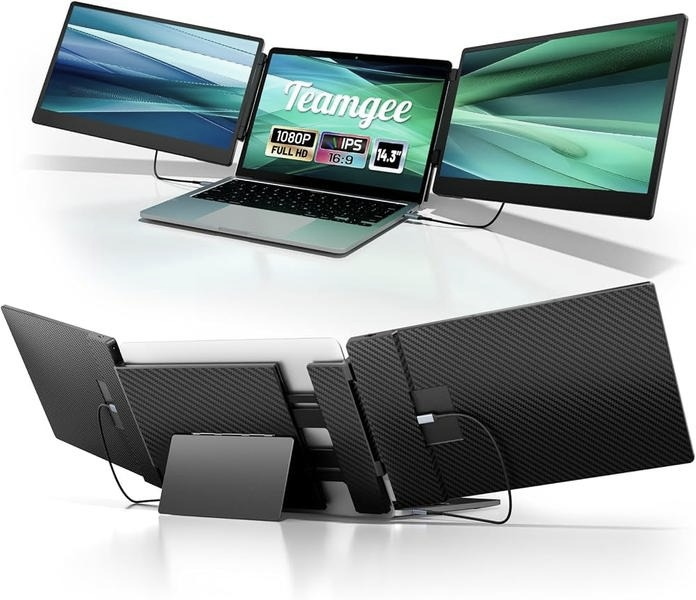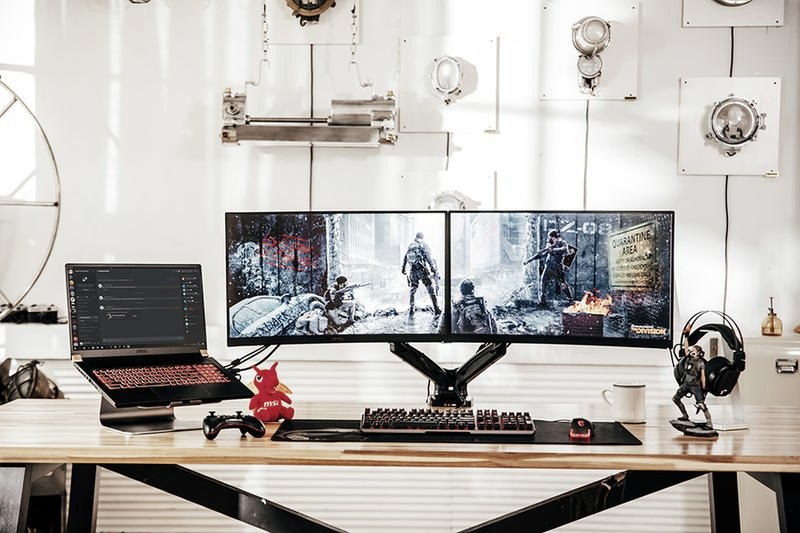
W dzisiejszych czasach dążenie do maksymalnej wydajności powoduje, że trzy monitory podłączone do laptopa zyskują na popularności. Osobiście cenię pracę na wielu ekranach, ponieważ zwiększa to moją produktywność oraz ułatwia zarządzanie różnymi zadaniami. Odpowiednia konfiguracja sprawia, że podłączenie trzech monitorów nie jest trudne, nawet dla przeciętnego użytkownika. Ważne, aby zrozumieć kluczowe aspekty dotyczące złącz, adapterów oraz ustawień, co umożliwi nam cieszenie się szerokim obszarem roboczym i łatwym przeskakiwaniem między aplikacjami.
W artykule przeprowadzę Cię przez proces podłączania trzech monitorów do laptopa. Pokażę, że mimo iż technika bywa przytłaczająca, każdy poradzi sobie z tym zadaniem, mając odpowiednie wsparcie. Najpierw sprawdzimy, czy Twój laptop obsługuje tę konfigurację. Wiele modeli wydanych po 2019 roku bez problemu radzi sobie z obsługą wielu zewnętrznych ekranów. Oprócz tego przyjrzymy się niezbędnym kablom i akcesoriom, które pozwolą monitorom działać sprawnie. Dzięki temu poradnikowi podłączenie trzech monitorów stanie się znacznie prostsze, a Ty wykorzystasz ich potencjał w pełni.
Porównanie poszczególnych propozycji dotyczących podłączania trzech monitorów do laptopa
| Propozycja | Opis |
|---|---|
| Sprawdzenie możliwości laptopa | Określenie dostępnych portów wyjściowych i potrzebnych adapterów. Zrozumienie możliwości HDMI, DisplayPort i USB-C. |
| Metody podłączenia trzech monitorów | Różne metody podłączenia za pomocą HDMI, DisplayPort i USB-C. Użycie adapterów do łączenia różnych standardów. |
| Konfiguracja systemowa | Konfiguracja ustawień wyświetlania, wybranie trybu wyświetlania (rozszerzanie lub duplikacja), dostosowanie rozdzielczości monitorów. |
| Potencjalne problemy i ich rozwiązania | Rozwiązywanie problemów z brakiem sygnału, dźwiękiem, rozdzielczością obrazu oraz konieczność aktualizacji sterowników. |
| Dodatkowe wskazówki | Weryfikacja obsługi MST, dobór kabli o odpowiedniej długości, możliwość łączenia monitorów w łańcuch, użycie przełączników KVM. |
Sprawdzenie możliwości laptopa
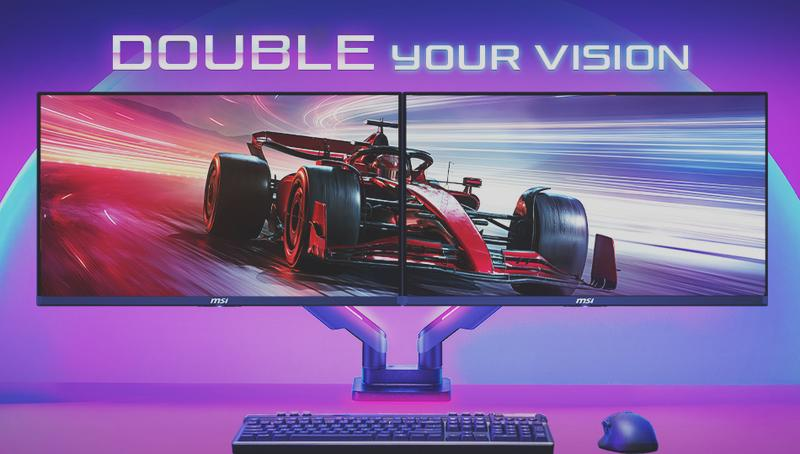
Przed podłączeniem trzech monitorów warto sprawdzić możliwości laptopa. Po pierwsze, określ dostępne porty wyjściowe. Najczęściej występują standardowe HDMI, mini HDMI, DisplayPort, mini DisplayPort oraz USB-C z obsługą sygnału wideo. Każde z tych połączeń ma unikalne właściwości. Na przykład, standardowe HDMI obsługuje rozdzielczości do 4K przy 60 Hz, a DisplayPort nie tylko to, lecz także umożliwia łączenie wielu monitorów w konfiguracji szeregowej. Jeśli twój laptop ma tylko porty VGA lub DVI, będziesz musiał zakupić adapter do HDMI, co może opóźnić konfigurację.
Pamiętaj także o wyborze odpowiedniego kabla HDMI. Powinien mieć długość od 1 do 3 metrów, aby pasował do biurka. Zbyt długie kable mogą powodować utratę jakości sygnału. Możesz wybierać między kablami o dużej szybkości, które obsługują rozdzielczości 4K przy 30 Hz, a Ultra High Speed HDMI, które radzą sobie z 8K przy 60 Hz. Po podłączeniu monitorów sprawdź, czy laptop wykrywa zewnętrzne ekrany. Upewnij się, że ustawienia rozdzielczości są odpowiednie, co zweryfikujesz w ustawieniach ekranu. Takie działania pozwalają uniknąć problemów, takich jak brak sygnału czy niewłaściwe proporcje obrazu.
Metody podłączenia trzech monitorów
Podłączenie trzech monitorów do laptopa może wydawać się skomplikowane, ale w rzeczywistości jest to prostsze niż się wydaje! Jeśli ciekawi cię ten temat to sprawdź, jak optymalnie ustawić dwa monitory dla lepszej wydajności pracy. W 2026 roku dostępne są różne metody oraz złącza, które to ułatwiają. Wśród najpopularniejszych złączy znajdziemy HDMI, DisplayPort oraz USB-C, a każde z nich charakteryzuje się wysoką jakością przesyłu obrazu i dźwięku. HDMI w wersji 2.1 obsługuje rozdzielczości do 8K przy 60 Hz, co sprawia, że jest doskonałym wyborem dla graczy i kinomanów. Natomiast DisplayPort, szczególnie w wersjach 1.4 i 2.1, obsługuje rozdzielczości 4K przy 120 Hz oraz 8K przy 60 Hz, co czyni ten interfejs idealnym dla profesjonalnych zastosowań, takich jak edycja wideo czy projektowanie graficzne.
Jeżeli Twój laptop ma port USB-C, podłączenie kilku monitorów również będzie możliwe dzięki funkcji DisplayPort Alt Mode. Ta technologia pozwala na przesyłanie wysokiej jakości obrazu przez USB-C, co stanowi wygodne i wielofunkcyjne rozwiązanie. Dzięki temu można nie tylko przesyłać obraz, ale też dane i zasilanie, co znacznie upraszcza konfigurację. Nie zapomnij o adapterach, jak DVI do HDMI czy DisplayPort do HDMI, które ułatwiają łączenie różnych standardów. Kluczem do sukcesu jest dostosowanie sprzętu do Twoich potrzeb oraz dbanie o jakość kabli, co pozwoli Ci cieszyć się płynnością oraz wysoką jakością obrazu na wszystkich ekranach!
Poniżej przedstawiam kilka przykładów złączy, które możesz wykorzystać:
- HDMI 2.1 - obsługuje 8K przy 60 Hz
- DisplayPort 1.4 - obsługuje 4K przy 120 Hz
- USB-C - obsługuje przesyłanie obrazu oraz danych
- DVI do HDMI - adapter do łączenia różnych standardów
- DisplayPort do HDMI - adapter do łączenia różnych standardów
Konfiguracja systemowa
Przed konfiguracją trzech monitorów warto zrozumieć dostępne porty w laptopie oraz dostępne urządzenia. Na rynku spotykamy różne typy złącz, takie jak standardowe HDMI, mini HDMI, DisplayPort i USB-C obsługujące obraz. Jeśli ciekawi cię ta tematyka, odkryj skuteczne metody podłączenia monitora do laptopa bez HDMI. Kluczowe jest określenie, które z tych portów są dostępne, ponieważ pozwoli to na wybór odpowiednich kabli oraz adapterów. Na przykład, jeśli posiadasz monitory obsługujące tylko HDMI, a Twój laptop ma jedno HDMI i dwa porty USB-C, musisz przemyśleć, jak najlepiej skonfigurować cały zestaw, aby cieszyć się płynnością pracy na trzech ekranach jednocześnie.
Gdy podłączysz monitory do laptopa, zajmij się konfiguracją systemowych ustawień wyświetlania. W systemie Windows użyj skrótu Windows + P, aby wybrać tryb wyświetlania. Dzięki temu możesz rozszerzyć pulpit lub duplikować obraz. Pamiętaj o dopasowaniu rozdzielczości każdego z monitorów – natywna rozdzielczość zapewni najlepszą jakość obrazu, a dobór jej wykonasz w Panelu Ustawień (Windows + I → System → Wyświetlacz). Zdefiniowanie układu monitorów zgodnego z ich fizycznym rozmieszczeniem ułatwi efektywne zarządzanie przestrzenią roboczą. Dzięki tym krokom konfiguracja trzech monitorów przebiegnie sprawnie i bezproblemowo!
Potencjalne problemy i ich rozwiązania
Podczas podłączania trzech monitorów do laptopa można napotkać wiele problemów, które wpływają na efektywność pracy. Jeśli ciekawi cię ten temat to przeczytaj, jak łatwo wykorzystać laptopa jako monitor dla komputera stacjonarnego. Najczęstsze z nich to brak obrazu lub komunikat "No Signal". W takim przypadku warto sprawdzić, czy kable są prawidłowo podłączone oraz czy monitor ustawiono na odpowiednie źródło sygnału HDMI. Należy również zaktualizować sterowniki karty graficznej, ponieważ nieaktualne oprogramowanie często prowadzi do trudności z wykrywaniem podłączonych urządzeń. Ponadto, niestabilne połączenie lub słaba jakość obrazu często można poprawić, wymieniając kabel na lepszej jakości i eliminując bliskość urządzeń emitujących silne pole elektromagnetyczne, które mogą zakłócać sygnał.
Kolejnym interesującym wyzwaniem są problemy z dźwiękiem, gdy sygnał nie przesyła się przez monitor HDMI. Aby je rozwiązać, należy przejść do ustawień dźwięku i wybrać odpowiednie urządzenie wyjściowe. Czasami pojawiają się również problemy ze złą rozdzielczością obrazu lub nieprawidłowymi proporcjami. Te kwestie można łatwo naprawić, ręcznie ustawiając rekomendowaną rozdzielczość w ustawieniach wyświetlania. W laptopach z starszymi portami, takimi jak VGA czy DVI, odpowiednie adaptery do HDMI mogą być niezbędne i czasami wymagają dodatkowego zasilania. Dzięki takim rozwiązaniom można z łatwością rozbudować przestrzeń roboczą oraz zminimalizować frustrację podczas konfiguracji z wieloma monitorami.
Ciekawostką jest, że niektóre laptopy mają ograniczenia dotyczące liczby monitorów, które można podłączyć jednocześnie, w zależności od używanej karty graficznej. Warto sprawdzić specyfikację swojego urządzenia, aby uniknąć niespodzianek przy podłączaniu dodatkowych monitorów.
Dodatkowe wskazówki
Kiedy w końcu podłączyłem trzy monitory do laptopa, poczułem się jak w centrum dowodzenia. Oto kilka wskazówek, które uprościły cały proces. Po pierwsze, sprawdzenie, czy laptop obsługuje technologię Multi-Stream Transport (MST), okazało się kluczowe. Dzięki temu połączyłem dwa monitory przez jeden port DisplayPort, co oszczędza miejsce. Upewniłem się również, że monitory umożliwiają łączenie w łańcuch, co zwiększyło moją elastyczność. Warto również zwrócić uwagę na ustawienia rozdzielczości – preferuję 1080p na każdym monitorze, co daje 5760 pikseli szerokości, idealnych do pracy i grania.
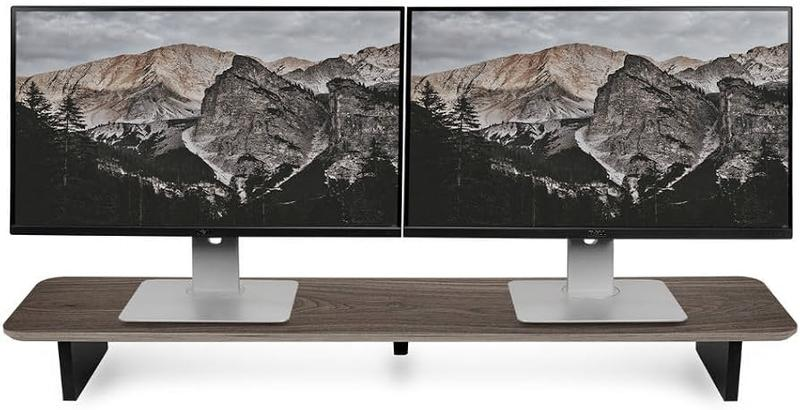
Kolejnym istotnym elementem są kable. Użyłem kabli HDMI o długości 2 metrów oraz krótkiego kabla USB-C do zasilania. Ułatwiło mi to życie, gdy ustawiłem monitory obok siebie na biurku. Poza tym, poradziłem sobie z problemami z lagowaniem i opóźnieniami w obrazach, korzystając z przełączników KVM. Te urządzenia umożliwiły łatwe zarządzanie różnymi źródłami. Zainstalowanie odpowiednich sterowników i oprogramowania zajęło mi zaledwie 10 minut. To doświadczenie znacznie poprawiło moją efektywność przy pracy!
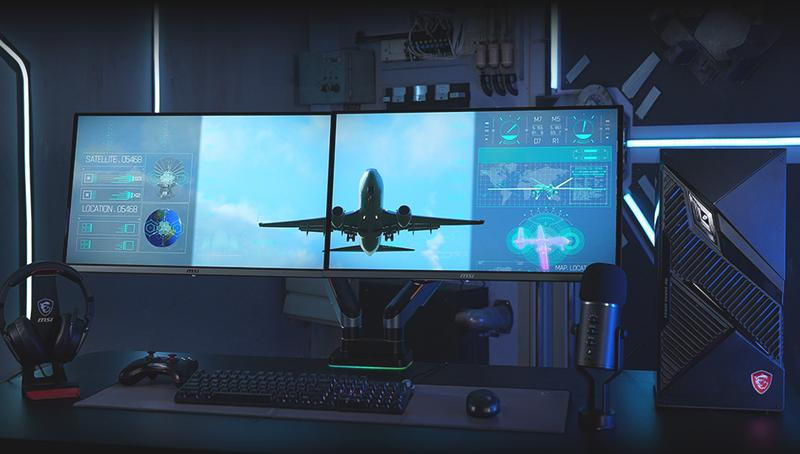
Poniżej znajdują się kluczowe elementy, które należy wziąć pod uwagę przy podłączaniu wielu monitorów:
- Weryfikacja obsługi technologii Multi-Stream Transport (MST)
- Kable HDMI o odpowiedniej długości oraz dodatkowe kable, takie jak USB-C
- Możliwość łączenia monitorów w łańcuch
- Ustawienia rozdzielczości, aby osiągnąć optymalny obraz
- Użycie przełączników KVM do zarządzania źródłami
Podłączenie wielu monitorów do laptopa to świetny sposób na zwiększenie produktywności. Kluczowe jest jednak, aby upewnić się, że sprzęt jest odpowiednio dopasowany, aby uniknąć frustracji podczas pracy.
Czy wiesz, że niektóre laptopy mogą obsługiwać do 6 monitorów jednocześnie, o ile są odpowiednio skonfigurowane i mają wystarczającą moc obliczeniową? Warto sprawdzić specyfikację swojego urządzenia, aby maksymalnie wykorzystać jego potencjał!