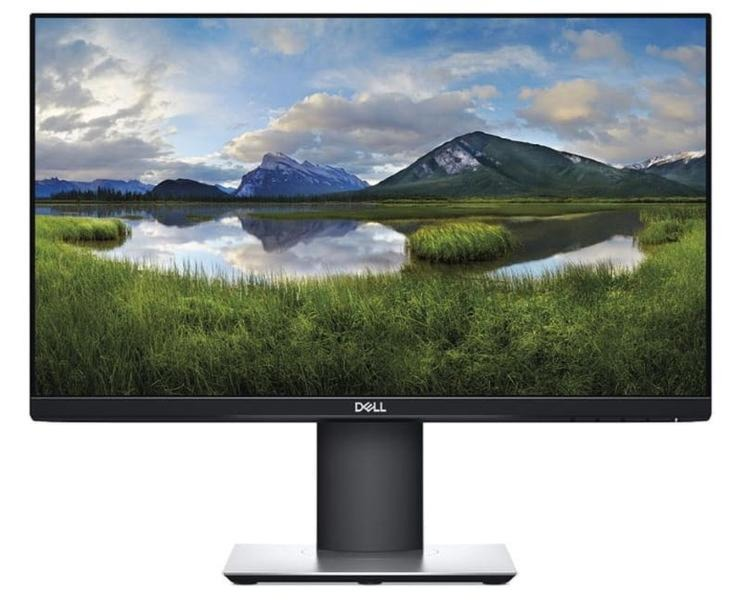
Praca na wielu ekranach staje się coraz bardziej popularna, co nie jest zaskoczeniem, ponieważ to rozwiązanie znacząco zwiększa moją wydajność. W moim przypadku używanie dwóch lub więcej monitorów uporządkowało biurko, eliminując chaos związany z ciągłym przełączaniem okienek. Badania wskazują, że osoby korzystające z więcej niż jednego ekranu mogą być nawet o 30% bardziej efektywne w porównaniu do tych, które pracują na pojedynczym monitorze. Dlatego nawet mając laptopa, warto rozważyć wykorzystanie go jako dodatkowego ekranu, co można zrealizować zarówno przewodowo, jak i bezprzewodowo.
- Praca na wielu ekranach zwiększa wydajność, pozwalając na jednoczesne korzystanie z różnych aplikacji.
- Laptop może być używany jako dodatkowy ekran, co jest wygodne w przypadku braku miejsca na biurku.
- Można połączyć komputer stacjonarny z laptopem zarówno przewodowo, jak i bezprzewodowo.
- Bezprzewodowe połączenie wymaga włączenia opcji "Projektuj na ten komputer" oraz wyboru laptopa na komputerze stacjonarnym.
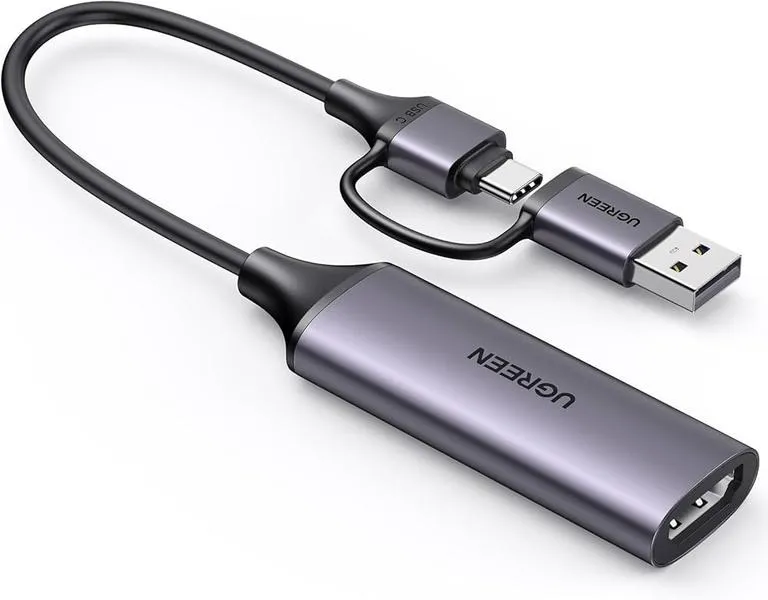
- Połączenie przewodowe zapewnia stabilność, choć wymaga zakupu karty przechwytującej HDMI.
- W przypadku problemów z połączeniem warto regularnie aktualizować system operacyjny oraz sterowniki.
- Technologia Miracast umożliwia bezprzewodowe przesyłanie obrazu, pod warunkiem zgodności urządzeń.
- Użycie routera obsługującego standard Wi-Fi 6 poprawia jakość połączenia.
Wielozadaniowość to klucz do sukcesu
Posiadanie dwóch ekranów umożliwia mi jednoczesne korzystanie z różnych programów. Na jednym monitorze mogę mieć otwartą pocztę elektroniczną, podczas gdy na drugim pracuję nad dokumentem roboczym, co znacząco przyspiesza moją reakcję oraz ułatwia przeszukiwanie materiałów. Jak pokazują badania, aż 90% pracowników potwierdza, że konfiguracja z wieloma ekranami ułatwia wielozadaniowość. Osobiście zauważyłem, że taki układ pozwala mi osiągać więcej w krótszym czasie, co pozytywnie wpływa na mój komfort pracy i obniża poziom stresu.
Laptop jako monitor to wygodne rozwiązanie
Oprócz tradycyjnych monitorów, laptop sprawdza się jako dodatkowy ekran, co niezwykle ułatwia sytuacje, gdy brakuje miejsca na biurku. Wystarczy kilka kliknięć, aby skonfigurować laptop jako drugi monitor. Korzystając z systemu Windows 10 lub 11, mogłem łatwo połączyć oba urządzenia przez Wi-Fi. Dzięki tej technologii zyskuję swobodny dostęp do różnych materiałów bez konieczności męczącego przełączania między aplikacjami, co znacząco wpływa na moją produktywność.
Praca na wielu ekranach to rozwiązanie, które nie tylko usprawnia codzienne zadania, ale również sprzyja lepszemu zorganizowaniu pracy. Jeżeli napotykasz problem z miejscem na biurku, wykorzystanie laptopa jako drugiego ekranu może okazać się doskonałym krokiem. Pod tym linkiem znajdziesz wpis, w którym o tym wspominamy. Ostatecznie zyskuję czas, poprawiam ergonomię i przestaję marnować cenne minuty na przeszukiwanie aplikacji. Wszystko to dzięki prostemu i efektywnemu narzędziu, jakim jest multitasking.
Jak skonfigurować laptop jako drugi monitor dla komputera stacjonarnego
W tej instrukcji przedstawiam szczegółowe kroki, które pozwolą Ci podłączyć komputer stacjonarny do laptopa i wykorzystać go jako dodatkowy monitor. Dzięki bezprzewodowemu połączeniu zwiększysz efektywność zarządzania przestrzenią roboczą oraz poprawisz komfort pracy. Wprowadzenie kilku prostych kroków sprawi, że cały proces stanie się znacznie łatwiejszy.
- Przygotowanie laptopa jako odbiornika
- Najpierw na laptopie przejdź do Ustawienia, następnie wybierz System, a potem Projektuj na ten komputer.
- Później włącz opcję Dostępne wszędzie lub Dostępne dla urządzeń w tej samej sieci, co umożliwi laptopowi działanie jako odbiornik i połączenie z komputerem stacjonarnym.
- Łączenie komputera stacjonarnego z laptopem
- Następnie na komputerze stacjonarnym naciśnij klawisz Windows + K, aby otworzyć menu połączeń.
- Wybierz nazwę swojego laptopa z listy dostępnych urządzeń, aby nawiązać z nim połączenie.
- Konfiguracja wyświetlania
- Później kliknij prawym przyciskiem myszy na pulpicie swojego komputera stacjonarnego oraz wybierz Ustawienia wyświetlania.
- W sekcji Wiele wyświetlaczy zadecyduj, czy chcesz Rozszerzyć te ekrany (aby laptop działał jako drugi, niezależny ekran), czy może wybierzesz Duplikować te ekrany (aby wyświetlać ten sam obraz na obu ekranach).
- Testowanie połączenia
- Na koniec otwórz dowolną aplikację, taką jak przeglądarka internetowa, i sprawdź, czy obraz prawidłowo wyświetla się na laptopie.
- Jeżeli obraz nie wyświetla się prawidłowo, upewnij się, że oba urządzenia są połączone z tą samą siecią Wi-Fi oraz że opcja "Dostępne wszędzie" jest aktywna.
Jak skonfigurować połączenie laptopa z komputerem stacjonarnym?
Skonfigurowanie połączenia między laptopem a komputerem stacjonarnym może wydać się skomplikowane, ale w rzeczywistości to bardzo prosty proces, który zrealizujemy w kilku krokach. Przede wszystkim możemy wybierać między dwiema głównymi metodami: połączeniem przewodowym oraz bezprzewodowym. Te możliwości dostępne są w systemach Windows 10 i 11, co oznacza, że większość użytkowników z łatwością z nich skorzysta. Zdecydowanie warto zacząć od połączenia bezprzewodowego, które charakteryzuje się wygodą, ponieważ nie potrzebujemy dodatkowych kabli. Wystarczy upewnić się, że oba urządzenia podłączone są do tej samej sieci Wi-Fi.
Wstęp do konfiguracji połączenia laptopa z komputerem stacjonarnym
Aby rozpocząć, zalecam przejść na laptopie do Ustawień, następnie wybrać zakładkę System, a później opcję "Projektuj na ten komputer". W tym momencie uruchamiamy funkcję dostępności dla wszystkich urządzeń w tej samej sieci. Teraz, przechodząc do komputera stacjonarnego, należy skorzystać ze skrótu klawiszowego Windows + K, aby zobaczyć dostępne urządzenia, a następnie wybrać nazwę naszego laptopa. Jeżeli interesuje cię więcej, sprawdź, jak łatwo przekształcić laptopa w dodatkowy ekran. Kiedy nawiążemy połączenie, możemy skonfigurować ustawienia wyświetlania. Tutaj mamy wybór między duplikowaniem a rozszerzeniem ekranu. Warto przetestować obie opcje, aby znaleźć tę, która najlepiej odpowiada naszym potrzebom.
Połączenie przewodowe dla większej stabilności
Jeżeli zależy Ci na maksymalnej stabilności, z pewnością połączenie przewodowe będzie lepszym rozwiązaniem. Chociaż laptopy zazwyczaj mają tylko wyjścia wideo, można wykorzystać kartę przechwytującą HDMI do podłączenia ich do komputera stacjonarnego. Po zakupie karty wystarczy podłączyć kabel HDMI z komputera do wejścia karty, a następnie tę kartę do laptopa przez USB. Po zainstalowaniu odpowiednich sterowników możemy uruchomić aplikację do przechwytywania obrazu i cieszyć się stabilnym połączeniem. Pamiętajmy, że w porównaniu do połączenia bezprzewodowego, przewodowe cechuje mniejsze opóźnienie, co ma kluczowe znaczenie zwłaszcza w grach oraz podczas pracy z multimediami.
- Wybór odpowiedniej karty przechwytującej HDMI
- Podłączenie kabla HDMI z komputera do karty
- Podłączenie karty do laptopa przez USB
- Zainstalowanie wymaganych sterowników
- Uruchomienie aplikacji do przechwytywania obrazu
Lista przedstawia kluczowe kroki potrzebne do skonfigurowania połączenia przewodowego między laptopem a komputerem stacjonarnym.
Bez względu na metodę, jaką wybierzemy, kluczem do sukcesu będzie właściwe dostosowanie ustawień wyświetlania oraz upewnienie się, że wszystko działa jak należy. Połączenie laptopa z komputerem stacjonarnym w prosty sposób zwiększy naszą efektywność pracy, zwłaszcza gdy korzystamy z wielu aplikacji jednocześnie. Jak już zgłębiasz temat, sprawdź, jak łatwo połączyć się z routerem bezprzewodowo. Dzięki temu z pewnością odkryjesz, jak wygodne staje się obcowanie z dodatkowym ekranem na wyciągnięcie ręki.
Ciekawostka: W przypadku połączenia przewodowego z użyciem karty przechwytującej HDMI, warto zwrócić uwagę na rozdzielczość i częstotliwość odświeżania, które obsługuje zarówno karta, jak i laptop. Niekiedy niezgodność tych parametrów może powodować problemy z wyświetlaniem lub obniżoną jakość obrazu.
Problemy z podłączeniem – najczęstsze wyzwania i ich rozwiązania
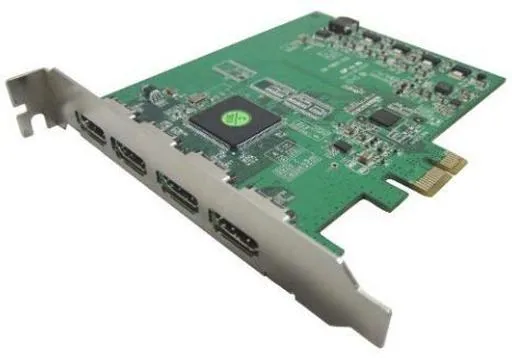
W dzisiejszych czasach podłączanie różnych urządzeń staje się coraz większym wyzwaniem. Wiele osób zmaga się z problemami, które wynikają z niekompatybilności sprzętu lub braku odpowiednich portów. Na przykład, często użytkownicy nie zdają sobie sprawy, że ich laptopy dysponują jedynie wyjściami wideo, a brak wejść znacznie ogranicza ich możliwości. W takiej sytuacji, próba wykorzystania laptopa jako dodatkowego monitora często wymaga zakupu karty przechwytującej. Warto w takich przypadkach rozważyć zastosowanie opcji bezprzewodowych, które w wielu sytuacjach okazują się prostsze i tańsze w realizacji, chociaż należy pamiętać o tym, że mogą one mieć swoje ograniczenia.
Warto także zauważyć, że ograniczona liczba portów HDMI w nowoczesnych laptopach stanowi kolejny powszechny problem. Zazwyczaj mamy do dyspozycji tylko jeden port, co znacząco ogranicza nasze możliwości rozbudowy stanowiska pracy. Dlatego w takich chwilach dobrze jest rozważyć użycie adapterów czy hubów, które umożliwiają jednoczesne podłączenie kilku urządzeń. Mimo że może to generować większy bałagan kabli, to komfort pracy na wielu ekranach daje niezrównane korzyści. W tym kontekście przypomina się również, że kalibracja ustawień ekranowych po podłączeniu nie zawsze przebiega gładko, zwłaszcza gdy pracujemy przy różnych rozdzielczościach.
Ty jesteś w stanie podłączyć każde urządzenie w kilka minut
Często spotykam się również z problemem niestabilnego połączenia Wi-Fi. Kiedy staram się podłączyć komputer stacjonarny, który nie ma wbudowanego modułu Wi-Fi, potrzebuję inwestować w adapter USB lub kartę PCI-E. Najprostszym rozwiązaniem w tej sytuacji pozostaje zakup adaptera USB, którego ceny zaczynają się od 50 zł. Po zainstalowaniu ważne jest, aby upewnić się, że zainstalowane są aktualne sterowniki, ponieważ ich brak może prowadzić do opóźnień czy fryzowania obrazu, co staje się naprawdę frustrujące, zwłaszcza podczas pracy zdalnej.
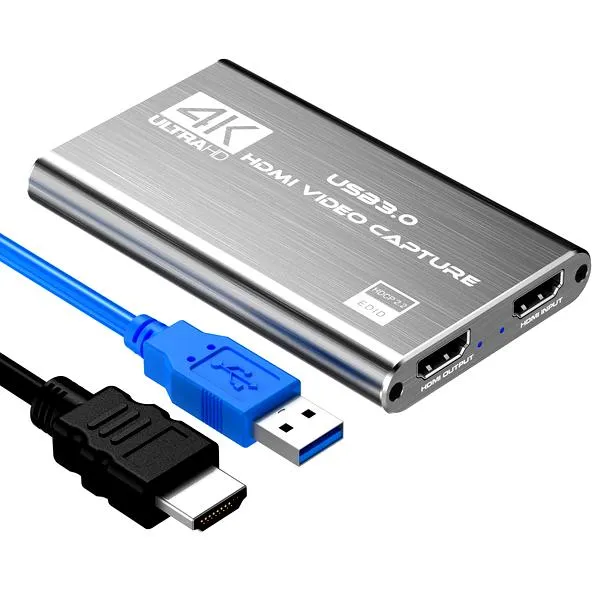
Dodatkowo, dla osób korzystających z telewizorów jako zewnętrznych monitorów, dość często występują trudności z ustawieniem odpowiednich źródeł sygnału. W takim przypadku kluczowe okazuje się, aby na telewizorze wybrać właściwy port HDMI, co, z uwagi na liczne urządzenia podłączone jednocześnie, może być mylące. Zatem dobra praktyka to regularne aktualizowanie systemu operacyjnego oraz sterowników, co zdecydowanie minimalizuje ryzyko pojawiających się problemów. Im więcej wiedzy posiądziemy na temat funkcjonowania tych mechanizmów, tym łatwiej poradzimy sobie z ewentualnymi wyzwaniami, jakie stawia nam nowoczesna technologia.
| Problem | Opis | Rozwiązanie |
|---|---|---|
| Niekompatybilność sprzętu | Brak odpowiednich portów w laptopach do podłączenia jako monitor. | Zakup karty przechwytującej lub zastosowanie opcji bezprzewodowych. |
| Ograniczona liczba portów HDMI | Nowoczesne laptopy często mają tylko jeden port HDMI. | Użycie adapterów czy hubów do podłączenia kilku urządzeń. |
| Niestabilne połączenie Wi-Fi | Kiedy komputer stacjonarny nie ma wbudowanego modułu Wi-Fi. | Zakup adaptera USB oraz zapewnienie aktualnych sterowników. |
| Trudności z ustawieniem źródeł sygnału | Problemy z wyborem właściwego portu HDMI na telewizorze. | Regularne aktualizowanie systemu operacyjnego oraz sterowników. |
| Kalibracja ustawień ekranowych | Problemy przy różnych rozdzielczościach po podłączeniu. | Dokładne dostosowanie ustawień po podłączeniu urządzeń. |
Ciekawostką jest to, że niektóre laptopy wspierają technologię Miracast, co pozwala na bezprzewodowe przesyłanie obrazu z komputera stacjonarnego do laptopa bez potrzeby użycia dodatkowych kabli czy adapterów, pod warunkiem, że oba urządzenia są zgodne z tą technologią.
Alternatywne metody wykorzystania laptopa jako drugiego monitora
Wielu z nas doskonale zna ten problem - brak miejsca na biurku oraz potrzeba pracy na dwóch ekranach. Zamiast inwestować w drogi monitor lub marnować cenną przestrzeń, warto rozważyć wykorzystanie laptopa jako drugiego wyświetlacza. Choć taka konfiguracja może wydawać się nietypowa, w 2026 roku stała się całkowicie standardową praktyką. Dzięki prostym krokom, które zostaną omówione, możesz szybko stworzyć efektywne stanowisko pracy. Co więcej, organizacja pracy na dwóch ekranach umożliwia szybsze osiąganie zamierzonych celów, lepsze zarządzanie czasem, a także unikanie ciągłego przełączania się między oknami różnych aplikacji.
Decydując się na to rozwiązanie, zyskujesz nie tylko dodatkową przestrzeń roboczą, ale także większą wygodę. Możesz rozpocząć od prostych zadań, takich jak kopiowanie danych czy porównywanie ofert, a w miarę potrzeb i umiejętności odkrywać bardziej zaawansowane aplikacje lub programy graficzne. Konfiguracja, która obejmuje połączenie laptopa jako drugiego monitora, oferuje zarówno przewodowe, jak i bezprzewodowe opcje. Jeśli zdecydujesz się na połączenie przewodowe, wystarczy zainwestować w kabel HDMI lub adapter (na przykład USB-C na HDMI). Jeżeli cię to ciekawi, odkryj łatwe sposoby na podłączenie monitora do laptopa bez HDMI. Natomiast w przypadku rozwiązań bezprzewodowych, skorzystasz z funkcji wbudowanej w Windows 10 lub 11.
Wykorzystanie technologii Miracast do połączenia laptopa jako drugiego monitora
Jeśli masz zamiar podłączyć laptopa bezprzewodowo, warto wykorzystać technologię Miracast. Cały proces jest prosty i wystarczy, aby oba urządzenia były podłączone do tej samej sieci Wi-Fi. A jak już mówimy o tym, odkryj skuteczne sposoby na wyłączenie głośnika Bluetooth i ochronę swojego urządzenia. Na początek uruchom ustawienia w laptopie, wybierz opcję "Projektuj na ten komputer" i włącz dostępność. Następnie na swoim głównym komputerze naciśnij klawisze Windows + K, aby wyszukać dostępne urządzenia i połączyć się z laptopem. Końcowym krokiem jest dostosowanie sposobu wyświetlania na obu ekranach w ustawieniach wyświetlania, wybierając pomiędzy duplikowaniem a rozszerzaniem ekranu. To naprawdę proste i wygodne!
Pomimo tego, nie zapominaj o kilku zasadach. Aby unikać ewentualnych lagów oraz problemów z jakością obrazu, pamiętaj, że wartości transferu w sieci Wi-Fi mają kluczowe znaczenie. Optymalnie będzie, jeżeli korzystasz z routera obsługującego najnowsze standardy, takie jak Wi-Fi 6. W sytuacji, gdy twoja sieć ma problemy z opóźnieniem, rozważ użycie kabla Ethernet, co znacząco poprawi stabilność połączenia. Dzięki wszystkim tym możliwościom, laptop jako drugi monitor może okazać się strzałem w dziesiątkę, a twój styl pracy stanie się znacznie bardziej płynny i zorganizowany.
Poniżej przedstawiam kilka kluczowych zasad dotyczących optymalizacji połączenia wi-fi i zwiększenia komfortu pracy:
- Używaj routera obsługującego standard Wi-Fi 6.
- Sprawdź, czy oba urządzenia są podłączone do tej samej sieci Wi-Fi.
- W przypadku problemów z opóźnieniem rozważ zastosowanie kabla Ethernet.
- Dostosuj ustawienia wyświetlania w zależności od potrzeb (duplikowanie lub rozszerzanie ekranu).
Ciekawostką jest, że wykorzystanie laptopa jako drugiego monitora może również przyczynić się do oszczędności energii, ponieważ wiele nowoczesnych laptopów jest zoptymalizowanych do pracy w trybie oszczędzania energii, a tym samym zużywają mniej prądu niż tradycyjne monitory.
Najczęściej zadawane pytania (FAQ)
Jakie są korzyści z korzystania z dwóch ekranów w pracy?Korzystanie z dwóch ekranów zwiększa wydajność pracy, pozwala na łatwe przełączanie się między aplikacjami oraz ułatwia wielozadaniowość, co może prowadzić do wzrostu efektywności nawet o 30%.
Jak skonfigurować laptopa jako drugi monitor przez Wi-Fi?Aby skonfigurować laptop jako drugi monitor, przejdź na laptopie do Ustawień, wybierz System, a następnie Projektuj na ten komputer i włącz opcję Dostępne wszędzie. Następnie, na komputerze stacjonarnym naciśnij klawisze Windows + K, wybierz laptop z listy dostępnych urządzeń i dostosuj ustawienia wyświetlania.
Czym różni się połączenie przewodowe od bezprzewodowego?Połączenie przewodowe zapewnia większą stabilność i mniejsze opóźnienia, co jest istotne w przypadku gier i pracy z multimediami, podczas gdy połączenie bezprzewodowe oferuje większą elastyczność i nie wymaga użycia kabli.
Jakie problemy mogą wystąpić podczas łączenia laptopa z komputerem stacjonarnym?Problemy mogą obejmować niekompatybilność sprzętu, ograniczoną liczbę portów HDMI, niestabilne połączenie Wi-Fi oraz trudności w kalibracji ustawień ekranowych. W przypadku problemów warto rozważyć użycie adapterów lub hubów, a także upewnić się, że oba urządzenia są w tej samej sieci Wi-Fi.
Jakie zasady należy przestrzegać przy korzystaniu z technologii Miracast?Podczas korzystania z Miracast warto upewnić się, że oba urządzenia są podłączone do tej samej sieci Wi-Fi, używać routera obsługującego najnowsze standardy, takie jak Wi-Fi 6, oraz w razie problemów z opóźnieniem zainwestować w kabel Ethernet w celu poprawy stabilności połączenia.