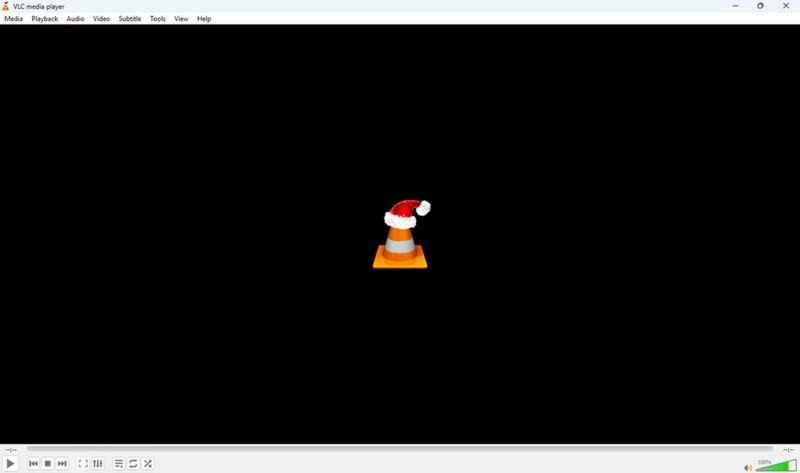
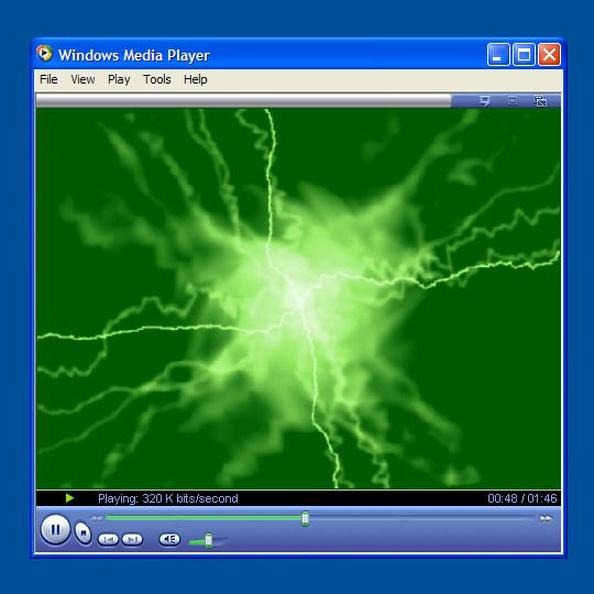
Windows Media Player to znany odtwarzacz multimedialny firmy Microsoft, który pozwala słuchać muzyki, oglądać filmy i porządkować pliki na komputerze. Jeśli interesują cię takie tematy to sprawdź, jak szybko naprawić problemy z odtwarzaniem filmów. W artykule wyjaśniam, czym jest ten program, jakie oferuje funkcje i w jaki sposób ułatwia codzienne korzystanie z multimediów. Przyglądam się również jego najważniejszym zaletom oraz sytuacjom, w których może okazać się przydatny.
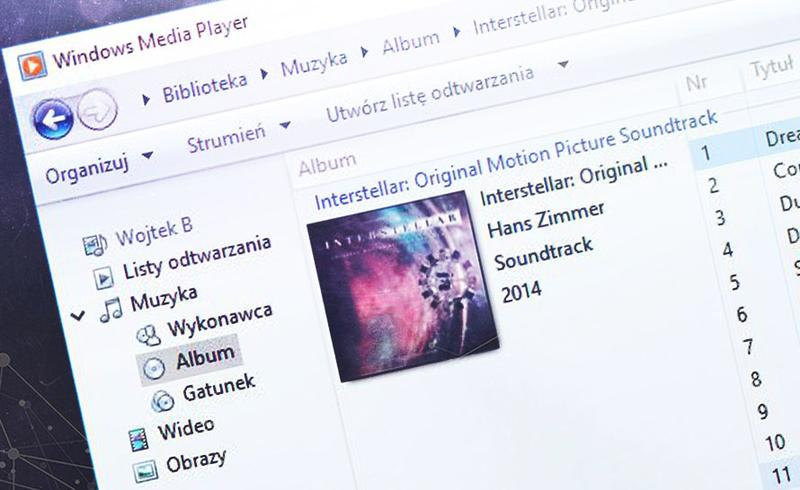
Windows Media Player odtwarza muzykę, filmy i inne pliki multimedialne na komputerach z systemem Windows. Biblioteka pozwala przeglądać utwory według wykonawcy, albumu lub gatunku, tworzyć listy odtwarzania i sterować nagraniem. Jeśli komputer ma dostęp do Internetu, program może pobrać informacje o albumie, w tym tytuły utworów i nazwiska wykonawców.
Program obsługuje też płyty: zgrywa muzykę z CD audio na komputer, zwykle do folderu Muzyka, w formacie WMA, WAV lub MP3. W ustawieniach można zmienić format, jakość dźwięku i folder docelowy. CD audio mieści około 80 minut muzyki, CD z danymi — około 700 MB, a DVD z danymi — około 4,7 GB.
Ulubione utwory na płycie — bez żmudnego szukania
Aby nagrać płytę, otwórz kartę „Nagrywanie”, wybierz CD audio lub płytę z danymi, przeciągnij pliki na listę i kliknij „Rozpocznij nagrywanie”. Zmień kolejność utworów, przeciągając je w górę lub w dół; usunięcie pozycji z listy nie kasuje pliku z komputera. Listy odtwarzania ułatwiają szybki powrót do ulubionych albumów bez ponownego szukania utworów.
Płyty z danymi odtworzysz tylko na urządzeniach obsługujących zapisane formaty, na przykład MP3, WMA, JPEG lub WMV. Natomiast CD audio sprawdzi się w samochodowym i domowym zestawie stereo, a DVD z danymi pomieści więcej plików niż CD. Jeśli zgrane utwory trafią do niewłaściwego folderu, w starszych wersjach programu zmień lokalizację w „Narzędziach” i „Opcjach”, na karcie „Kopiuj utwór muzyczny”.
Zgrywanie muzyki z płyt CD i zapisywanie jej na komputerze
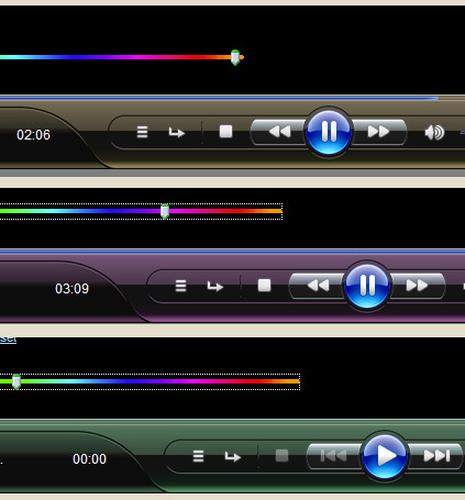
Aby zgrać muzykę z płyty CD, wskaż folder docelowy, wybierz format i jakość plików, a następnie sprawdź metadane utworów.
- Wskaż folder docelowy. W Windows Media Player otwórz Narzędzia → Opcje → Kopiuj utwór muzyczny i kliknij Zmień obok lokalizacji. Wybierz istniejący folder lub wpisz prawidłową ścieżkę. W nowszych wersjach ustaw lokalizację w opcjach zgrywania.
- Wybierz format i jakość. W menu Ustawienia zgrywania ustaw format, np. WMA, WAV lub MP3, oraz jakość dźwięku określoną szybkością transmisji bitów. Ustawienia dotyczą kolejnych zgrywanych utworów, nie plików zapisanych wcześniej.
- Zweryfikuj informacje o albumie. Przy połączeniu z Internetem odtwarzacz może pobrać tytuł albumu, wykonawcę i nazwy ścieżek. Jeśli ich brakuje, kliknij album w bibliotece prawym przyciskiem myszy, wybierz Znajdź informacje o albumie i popraw lub uzupełnij metadane. Gdy program wyświetli komunikat o prywatności, włącz aktualizowanie plików muzycznych informacjami z Internetu.
- Wybierz utwory i zgraj płytę. Włóż płytę CD audio i kliknij Zgraj dysk CD. Odznacz utwory, których nie chcesz kopiować, a następnie rozpocznij zgrywanie. Program skompresuje wybrane ścieżki i zapisze je w docelowym folderze.
- Sprawdź pliki. Otwórz folder docelowy i zweryfikuj utwory oraz ich nazwy. W razie potrzeby popraw metadane w bibliotece odtwarzacza.
Nagrywanie płyt CD i DVD z muzyką, zdjęciami oraz filmami
Nagrywarka, czysta płyta i program — na przykład Odtwarzacz multimedialny Windows — wystarczą, by zapisać muzykę, zdjęcia lub filmy poza komputerem. Wybierz kartę nagrywania i typ nośnika, a potem przeciągnij pliki na listę. Możesz zmienić ich kolejność, a usunięcie pozycji z listy nie skasuje oryginału z dysku. Jeśli pliki nie zmieszczą się na jednej płycie, nagraj resztę na kolejnej.
Dobierz format do przeznaczenia płyty. CD audio mieści około 80 minut muzyki i zwykle działa w domowych oraz samochodowych odtwarzaczach CD. CD z danymi oferuje około 700 MB, a DVD z danymi — około 4,7 GB miejsca. Na obu możesz zapisać muzykę, zdjęcia i filmy, o ile odtwarzacz obsługuje ich formaty, takie jak MP3, WMA, JPEG lub WMV. Przed nagraniem sprawdź zgodność urządzenia i pojemność płyty.
Najważniejsze informacje o rodzajach płyt i ich zastosowaniu:
- CD audio mieści około 80 minut muzyki i jest obsługiwane przez wiele odtwarzaczy CD.
- CD z danymi oferuje około 700 MB miejsca.
- DVD z danymi mieści około 4,7 GB plików.
- Odtwarzanie plików zależy od zgodności urządzenia z ich formatem.
Dobór odpowiedniej płyty i formatu plików ułatwia późniejsze korzystanie z nagrania. Warto też sprawdzić je na urządzeniu, na którym planujesz odtwarzać zawartość.
Porządek w plikach i pewność, że nagranie zadziała
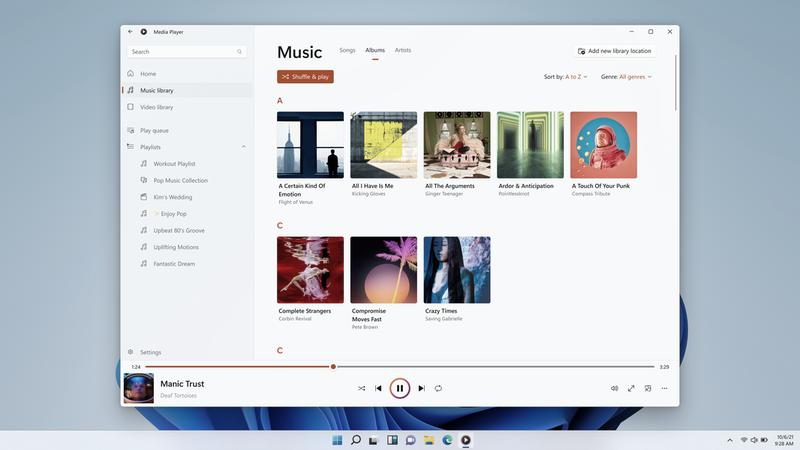
Muzykę z płyty audio możesz zgrać do komputera w formacie WMA, WAV lub MP3. Jeżeli ciekawi cię ta tematyka to dowiedz się, jak konwerter audio poprawia brzmienie i chroni sprzęt. Program domyślnie zapisuje utwory w folderze Muzyka, ale w ustawieniach wybierzesz inną lokalizację oraz zmienisz format i jakość dźwięku dla kolejnych nagrań. Po połączeniu z Internetem aplikacja może pobrać tytuł albumu, wykonawcę i nazwy utworów; brakujące dane poprawisz ręcznie. Porządek w nazwach plików ułatwia później znalezienie utworu lub zdjęcia.
Do kopii zapasowej zdjęć i filmów wybierz płytę z danymi, a jeśli zależy Ci na zgodności ze starszym sprzętem — CD audio. Pamiętaj jednak, że urządzenia mogą obsługiwać różne formaty, więc sam zapis pliku na płycie nie gwarantuje odtworzenia. Po nagraniu sprawdź płytę na docelowym urządzeniu, a następnie przechowuj ją w osłonie, z dala od zarysowań i słońca.
Wskazówka: po nagraniu płyty z danymi otwórz kilka plików bezpośrednio z nośnika — to prosty sposób, by upewnić się, że zapis przebiegł poprawnie, zanim usuniesz lub przeniesiesz oryginały.
Ograniczenia odtwarzacza i nowoczesne alternatywy dla Windows Media Player
Windows Media Player odtwarza muzykę i filmy, zgrywa płyty CD do formatów WMA, WAV i MP3 oraz nagrywa płyty audio i z danymi. Skoro już zahaczamy o ten temat to Sprawdź, jak szybko naprawić odtwarzanie filmów. Jednak przy nowszych materiałach jego możliwości są ograniczone: może nie obsługiwać MKV, HEVC, filmów 4K i 8K, płyt Blu-ray ani plików ISO. Brakuje mu też zaawansowanych narzędzi do napisów, dźwięku i zarządzania dużą biblioteką.
Podczas nagrywania program obsługuje płyty CD audio oraz CD i DVD z danymi, przy czym zgodność zależy od formatów obsługiwanych przez urządzenie. Jeżeli interesują cię takie tematy to sprawdź, jak konwerter audio poprawia brzmienie i chroni sprzęt. Zgrywa utwory domyślnie do folderu Muzyka, ale pozwala wybrać inną lokalizację. Ponadto pobiera z Internetu informacje o albumie, jeśli zezwalają na to ustawienia prywatności. Ustawienia formatu i jakości obejmują tylko nowe kopie — nie służą do konwertowania wcześniej zgranych plików.
Dobry odtwarzacz powinien pasować do Twoich plików i sposobu korzystania z multimediów. Przed wyborem sprawdź obsługę formatów, napisów oraz płyt, z których korzystasz najczęściej.
Od filmów 8K po bibliotekę 100 tysięcy plików — wybierz odtwarzacz dla siebie
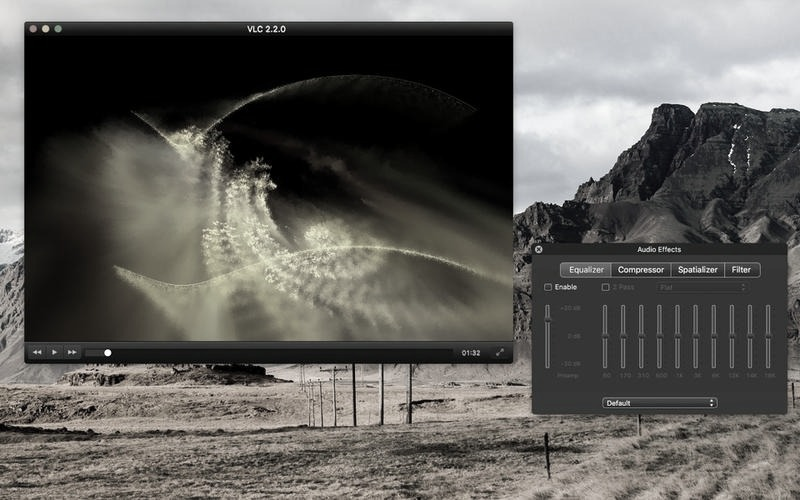
VLC to darmowy program open source z wbudowanymi kodekami. Odtwarza pliki, płyty, strumienie sieciowe i obraz z kamer internetowych. Z kolei PotPlayer oferuje więcej ustawień, obsługuje napisy SRT, ASS i SSA, obraz 3D oraz akcelerację DXVA, CUDA i QuickSync. Do płyt Blu-ray i DVD oraz plików ISO można wybrać Tipard Blu-ray Player, który obsługuje obraz 4K i 8K, dźwięk Dolby i DTS oraz zewnętrzne napisy. Jeśli zgłębiasz tę tematykę to Sprawdź, jak bezpiecznie zgrać zdjęcia na pendrive.
Jeśli zależy Ci przede wszystkim na porządku, MediaMonkey zarządza biblioteką liczącą ponad 100 tysięcy plików, uzupełnia tagi i okładki oraz synchronizuje zbiory przez DLNA, UPnP, Chromecast i Bluetooth. A tutaj coś dla zainteresowanych tematem: Sprawdź, jak bezpiecznie zapisywać pliki na pendrive. Natomiast Kodi łączy filmy, muzykę i zdjęcia w jednej bibliotece, a dzięki dodatkom obsługuje również telewizję na żywo. Do codziennego oglądania najczęściej wybieram VLC, ponieważ odtwarza wiele formatów bez konieczności instalowania osobnych kodeków.
Wskazówka: przed instalacją alternatywnego odtwarzacza sprawdź, czy pobierasz go z oficjalnej strony — unikniesz niechcianych dodatków i fałszywych instalatorów.
Źródła:
- https://www.centrumxp.pl/artykuly/wpis/czesto-zadawane-pytania-dotyczace-programu-windows-media-player?id=13654
- https://support.microsoft.com/pl-pl/windows/apps/windowsmediaplayer/burn-and-rip-cds
- https://pl.tipard.com/video/windows-media-player-alternative.html
Najczęściej zadawane pytania (FAQ)
Czym jest Windows Media Player?To odtwarzacz multimedialny firmy Microsoft, który pozwala odtwarzać muzykę i filmy oraz porządkować pliki w bibliotece na komputerze z systemem Windows.
Jakie funkcje oferuje biblioteka Windows Media Player?Umożliwia przeglądanie utworów według wykonawcy, albumu lub gatunku, tworzenie list odtwarzania oraz sterowanie odtwarzaniem. Przy dostępie do Internetu program może też pobrać informacje o albumach i utworach.
Jak zgrać muzykę z płyty CD do komputera?Włóż płytę CD audio, wybierz folder docelowy, format i jakość w ustawieniach zgrywania, a następnie kliknij „Zgraj dysk CD”. Utwory można zapisać między innymi jako WMA, WAV lub MP3.
Jak nagrać płytę za pomocą Windows Media Player?Otwórz kartę „Nagrywanie”, wybierz CD audio albo płytę z danymi, przeciągnij pliki na listę i kliknij „Rozpocznij nagrywanie”. Przedtem warto sprawdzić pojemność nośnika i zgodność formatów z urządzeniem, na którym płyta będzie odtwarzana.
Jakie są ograniczenia Windows Media Player i jakie programy mogą go zastąpić?Odtwarzacz może nie obsługiwać między innymi formatów MKV i HEVC, filmów 4K i 8K, płyt Blu-ray ani plików ISO. Alternatywami są na przykład VLC, PotPlayer, MediaMonkey i Kodi — wybór zależy od potrzeb, takich jak obsługa formatów, napisów czy zarządzanie dużą biblioteką.