Pendrive, którego nie wykrywa komputer, nie musi być od razu uszkodzony — przyczyną problemu może być port USB, sterownik lub błąd systemu plików. W tym artykule krok po kroku pokażę, jak sprawdzić nośnik, znaleźć źródło kłopotów i wypróbować skuteczne sposoby naprawy. Podpowiem też, kiedy warto skorzystać z pomocy specjalisty, aby nie narazić zapisanych danych na utratę.
- Sprawdź inny port USB i drugi komputer.
- W Zarządzaniu dyskami przypisz pendrive’owi literę.
- Zaktualizuj lub zainstaluj ponownie sterownik USB.
- Przed naprawą lub formatowaniem zabezpiecz ważne pliki.
- Nie twórz partycji ani nie formatuj nośnika z danymi do odzyskania.
- Przy uszkodzeniu sprzętu lub ważnych danych skontaktuj się z serwisem.
Gdy pendrive nie pojawia się w Eksploratorze plików, odłącz go i podłącz ponownie, a następnie wypróbuj inny port USB. W komputerze stacjonarnym sprawdź złącza z przodu i z tyłu obudowy, a w laptopie — po obu stronach. Obejrzyj też gniazdo nośnika. Kurz usuń delikatnie, bez metalowych przedmiotów i płynów; sprężonego powietrza używaj krótkimi seriami.
Potem podłącz pendrive do innego komputera. Jeśli tam działa, sprawdź w pierwszym urządzeniu port, sterownik USB, ustawienia systemu i przypisaną literę dysku. Jeśli nie działa na żadnym komputerze, nośnik może być uszkodzony. Test na drugim urządzeniu pozwala odróżnić awarię pendrive’a od problemu z konkretnym portem.
Brak pendrive’a? Ustal, czy winny jest port, sterownik czy system plików
W Windows otwórz Zarządzanie dyskami z menu Start i sprawdź, czy system widzi pendrive, choć nie pokazuje go w Eksploratorze plików. Jeśli nośnik nie ma przypisanej litery, możesz ją dodać. Jeśli widnieje jako nieprzydzielone miejsce, nie twórz nowego woluminu, gdy zawiera ważne pliki — może to utrudnić ich odzyskanie. Przyczyną problemu bywa brak litery, uszkodzony system plików, na przykład RAW, lub wadliwy sterownik.
Jeśli port nie wykrywa także innych urządzeń USB, sprawdź samo gniazdo i jego zasilanie. Gdy nie działa tylko dany pendrive, zaktualizuj lub przeinstaluj jego sterownik w Menedżerze urządzeń, a następnie uruchom komputer ponownie. Na Macu sprawdź nośnik w Narzędziu Dyskowym. Pendrive w formacie NTFS może być widoczny, ale nie pozwalać na zapis. Format exFAT działa z macOS i Windows, lecz formatowanie usuwa dane, więc wcześniej wykonaj kopię. Jeśli żaden komputer nie wykrywa nośnika albo zawiera on szczególnie ważne pliki, przerwij próby i skontaktuj się z serwisem.
Jak przywrócić widoczność pendrive’a w komputerze
Sprawdź połączenie, sterowniki, literę dysku i system plików. Jeśli pendrive zawiera ważne pliki, nie formatuj go ani nie twórz partycji przed próbą odzyskania danych.
- Sprawdź, czy komputer wykrywa urządzenie. Podłącz pendrive do innego portu USB, a następnie — jeśli możesz — do drugiego komputera. Obejrzyj gniazdo pod kątem zabrudzeń lub uszkodzeń. Jeśli żadne urządzenie go nie wykrywa, nośnik może być fizycznie uszkodzony.
- Odszukaj pendrive w Zarządzaniu dyskami. W Windows kliknij prawym przyciskiem przycisk Start i wybierz „Zarządzanie dyskami”. Jeśli widzisz pendrive bez przypisanej litery, kliknij jego wolumin prawym przyciskiem, wybierz „Zmień literę dysku i ścieżki”, a następnie przypisz wolną literę. Dzięki temu nośnik może znów pojawić się w Eksploratorze plików.
- Odśwież sterownik USB. Otwórz Menedżer urządzeń i sprawdź sekcje „Napędy dysków” oraz „Kontrolery uniwersalnej magistrali szeregowej”. Przy urządzeniu z błędem zaktualizuj sterownik. Jeśli to nie pomoże, odinstaluj urządzenie i uruchom ponownie komputer — Windows powinien ponownie zainstalować sterownik.
- Odzyskaj dane przed naprawą partycji. Jeśli pendrive ma status RAW lub widnieje jako nieprzydzielone miejsce, nie formatuj go, jeśli chcesz zachować pliki. Najpierw skopiuj dostępne dane albo użyj programu do ich odzyskiwania. Zapisz odzyskane pliki na innym dysku.
- Utwórz wolumin lub sformatuj nośnik dopiero po zabezpieczeniu plików. Gdy Zarządzanie dyskami pokazuje nieprzydzielone miejsce, utwórz nowy wolumin prosty i przypisz mu literę. Formatowanie może naprawić błędy systemu plików, ale usuwa dane. Dobierz system plików do używanych urządzeń — exFAT ułatwia przenoszenie plików między Windows i macOS.
- Przerwij samodzielne próby przy objawach uszkodzenia. Jeśli pendrive się nagrzewa, ma uszkodzone złącze lub nie działa na żadnym komputerze, nie formatuj go ani nie naciskaj na wtyk. Jeśli zawiera ważne dane, skontaktuj się z serwisem odzyskiwania danych.
| Działanie | Kroki / czas | Ryzyko dla danych |
|---|---|---|
| Aktualizacja sterowników USB | 3 kroki · ok. 2–5 min | Brak |
| Ponowna instalacja sterownika | 4 kroki · restart komputera | Brak |
| Zmiana litery pendrive’a | 4 kroki · ok. 1–2 min | Brak |
| Odzyskiwanie plików | 3 etapy: skanowanie → podgląd → zapis | Zapisz pliki na innym nośniku |
| Formatowanie nośnika | Po odzyskaniu lub kopii zapasowej | Usuwa dane |
Zaktualizuj lub zainstaluj ponownie sterowniki USB
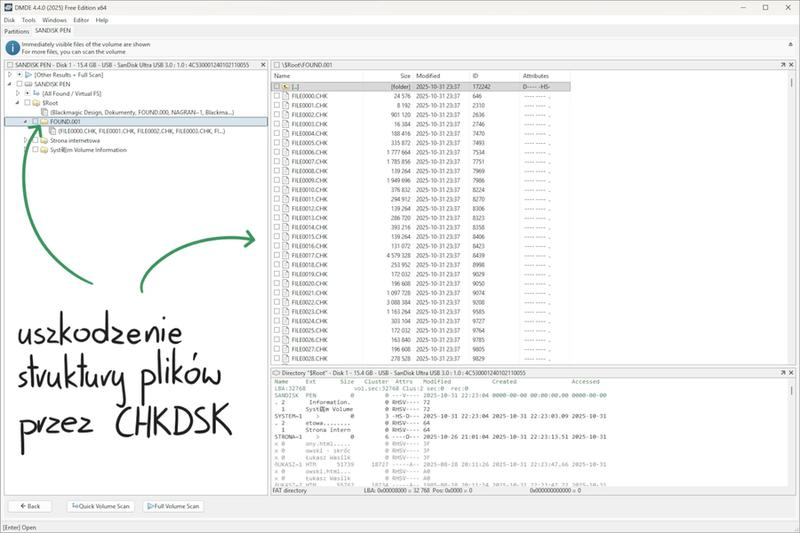
Jeśli komputer nie rozpoznaje pendrive’a, dysku zewnętrznego, myszy lub klawiatury USB, sprawdź sterowniki. W Windows kliknij prawym przyciskiem przycisk Start i otwórz Menedżer urządzeń. Następnie rozwiń sekcje „Kontrolery uniwersalnej magistrali szeregowej” i „Napędy dysków”. Żółty trójkąt zwykle oznacza problem. Kliknij urządzenie prawym przyciskiem, wybierz „Aktualizuj sterownik” i uruchom automatyczne wyszukiwanie. Po aktualizacji zrestartuj komputer.
Jeśli to nie pomoże, odinstaluj urządzenie w Menedżerze urządzeń i ponownie uruchom komputer — Windows zwykle wykryje sprzęt i zainstaluje sterownik ponownie. Sprawdź też inny port USB, kabel lub komputer, aby ustalić źródło problemu. W laptopie przetestuj porty po obu stronach; zabrudzenia mogą utrudniać kontakt, więc czyść gniazda delikatnie.
Przywróć dostęp do pendrive’a bez ryzyka utraty danych
Jeśli pendrive widać w Zarządzaniu dyskami, ale nie w Eksploratorze plików, sprawdź przypisaną literę. Jeżeli temat cię interesuje, Sprawdź, jak bezpiecznie zgrać zdjęcia na pendrive. Brak litery lub konflikt z innym woluminem może ukrywać nośnik. Kliknij go prawym przyciskiem w Zarządzaniu dyskami i wybierz „Zmień literę dysku i ścieżki”. Gdy widzisz nieprzydzielone miejsce, utworzenie woluminu może przywrócić dostęp do nośnika, ale najpierw zabezpiecz pliki — formatowanie i tworzenie partycji mogą je usunąć. Dostęp do danych mogą też blokować błędy systemu plików, w tym format RAW.
Sprawdź aktualizacje systemu i ustawienia oszczędzania energii, które mogą wyłączać porty USB, zwłaszcza w laptopach. Jeśli nie działa żaden port, upewnij się w BIOS/UEFI, że obsługa USB jest aktywna. Odpowiednie ustawienie znajdziesz zwykle w sekcji konfiguracji USB; do BIOS-u często wejdziesz klawiszem F2, Del lub Esc podczas uruchamiania. Najpierw sprawdź port i kabel, a dopiero potem zmieniaj sterowniki. Jeśli żaden komputer nie wykrywa nośnika lub ma on uszkodzone złącze, skontaktuj się z serwisem — szczególnie gdy przechowujesz na nim ważne dane. Jeśli ciekawi cię ten temat to sprawdź, jak naprawić niewykrywany pendrive.
Wskazówka: jeśli problem pojawił się po aktualizacji Windows, odinstalowanie kontrolera USB w Menedżerze urządzeń i ponowne uruchomienie komputera może pomóc — system spróbuje automatycznie wykryć urządzenie i zainstalować sterownik ponownie.
Przypisz pendrive’owi nową literę w zarządzaniu dyskami
Jeśli pendrive widnieje w Zarządzaniu dyskami, ale nie w Eksploratorze plików, prawdopodobnie nie ma przypisanej litery albo występuje konflikt z innym dyskiem. Przypisz mu literę w systemowym narzędziu Windows — zwykle zajmuje to mniej niż minutę i nie wymaga instalowania programów.
Podłącz pendrive, kliknij prawym przyciskiem myszy przycisk Start i wybierz „Zarządzanie dyskami”. Możesz też otworzyć „Ten komputer”, wybrać „Zarządzaj”, a następnie przejść do tej sekcji. Znajdź nośnik po pojemności, na przykład 16, 32 lub 64 GB, i upewnij się, że nie zaznaczasz partycji dysku systemowego.
Kliknij prawym przyciskiem myszy wolumin pendrive’a, wybierz „Zmień literę dysku i ścieżki”, a następnie „Zmień” i „Przypisz następującą literę dysku”. Wskaż wolną literę, na przykład M, R lub U, i zatwierdź przyciskiem „OK”. Nie wybieraj formatowania — zmiana litery nie usuwa plików. Najpierw sprawdź pojemność urządzenia, by nie pomylić go z innym dyskiem.
Gdy pendrive znika, ważne pliki mogą być zagrożone
Po przypisaniu litery sprawdź w sekcji „Ten komputer”, czy pendrive pojawił się w Eksploratorze plików. Jeżeli lubisz tę tematykę, Sprawdź, gdzie kupić pendrive w najlepszej cenie. Jeśli nadal go nie widać, odłącz go i podłącz ponownie, użyj innego portu USB lub sprawdź go na drugim komputerze. Gdy nie pojawia się również w Zarządzaniu dyskami, przyczyną może być port, sterownik USB albo uszkodzenie nośnika. Uruchom ponownie komputer, a w razie potrzeby zaktualizuj lub ponownie zainstaluj sterownik w Menedżerze urządzeń.
Jeśli Zarządzanie dyskami oznacza pendrive jako „Nieprzydzielone”, nie twórz od razu nowego woluminu, zwłaszcza gdy zawiera ważne pliki. Utworzenie woluminu lub późniejsze formatowanie może utrudnić odzyskanie danych, dlatego najpierw je zabezpiecz. Potem możesz rozważyć utworzenie nowego woluminu prostego. Brak litery zwykle łatwo naprawić, ale uszkodzony system plików, format RAW lub awaria fizyczna wymagają dalszej diagnostyki.
Odzyskaj ważne pliki przed naprawą lub formatowaniem nośnika

Przed naprawą lub formatowaniem zabezpiecz ważne pliki. Następnie sprawdź połączenie, sterownik, literę dysku i system plików — dzięki temu ograniczysz ryzyko utraty danych i dobierzesz bezpieczne rozwiązanie.
- Nie zapisuj nowych danych na nośniku. Jeśli pliki zniknęły lub dysk jest niedostępny, nie formatuj go ani nie kopiuj na niego plików, ponieważ możesz nadpisać dane, które chcesz odzyskać.
- Sprawdź połączenie i urządzenie. Podłącz nośnik do innego portu USB lub komputera, a także przetestuj inny kabel i delikatnie oczyść zabrudzone gniazdo. Jeśli żaden komputer go nie wykrywa albo urządzenie ma widoczne uszkodzenia, nie próbuj naprawiać go na siłę.
- Otwórz Zarządzanie dyskami. Jeśli pendrive widać tam, ale nie w Eksploratorze plików, może nie mieć przypisanej litery albo mieć status „nieprzydzielony” lub RAW. Zanim zabezpieczysz potrzebne pliki, nie twórz woluminu ani nie formatuj nośnika.
- Odzyskaj pliki na inny dysk. Gdy system wykrywa nośnik, ale nie udostępnia jego danych, użyj sprawdzonego narzędzia do odzyskiwania lub poproś o pomoc specjalistę. Zapisuj odzyskane pliki na innym dysku, aby nie nadpisać danych.
- Naprawiaj dopiero po zabezpieczeniu danych. Aktualizacja lub ponowna instalacja sterowników, przypisanie litery dysku czy utworzenie woluminu mogą rozwiązać problem, jednak zmiany partycji i formatowanie grożą utratą plików. Na Macu NTFS może umożliwiać tylko odczyt, a exFAT ułatwia wymianę danych z Windowsem. Pamiętaj jednak, że formatowanie usuwa zawartość.
Źródła:
- https://pl.easeus.com/card-data-recovery/pen-drive-not-showing-in-my-computer.html
- https://cpp-polska.pl/komputer-nie-widzi-pendrive-a-zobacz-jak-go-otworzyc-i-rozwiazac-problem/
- https://mitgroup.pl/komputer-nie-rozpoznaje-urzadzen-usb/
- https://pl.easeus.com/hard-drive-recovery/usb-not-showing-up.html
- https://centrumwindows.pl/sprzet-z-windows/windows-nie-widzi-dysku-zewnetrznego-usb-najczestsze-przyczyny-i-rozwiazania/
- https://applemobile.pl/mac-nie-widzi-pendrive/