Czarne paski po bokach ekranu potrafią zepsuć komfort pracy i oglądania filmów, ale zwykle można je usunąć za pomocą kilku prostych zmian. W artykule wyjaśniam, jak dopasować rozdzielczość i proporcje obrazu, aby ekran wypełniał cały monitor. Podpowiadam też, gdzie znaleźć odpowiednie ustawienia w systemie i sterowniku karty graficznej.
Natywna rozdzielczość to liczba pikseli, dla której zaprojektowano monitor, np. 1920 × 1080 (Full HD), 2560 × 1440 (QHD) lub 3840 × 2160 (4K). Wybierz ją, aby uzyskać ostry obraz: każdy piksel sygnału odpowiada wtedy pikselowi matrycy. W Windows kliknij pulpit prawym przyciskiem myszy, wybierz „Ustawienia ekranu”, wskaż monitor i rozwiń „Rozdzielczość ekranu”. Jeśli interesują cię podobne zagadnienia to dowiedz się, jak bezproblemowo zmienić rozdzielczość monitora. Najczęściej właściwą opcją jest ta oznaczona jako „Zalecana”.
Proporcje określają stosunek szerokości ekranu do jego wysokości. Monitory Full HD i 4K zwykle mają format 16:9, laptopy często 16:10, starsze ekrany 4:3, a ultrapanoramiczne nawet 21:9. Jeśli wybierzesz rozdzielczość o innych proporcjach, obraz może się rozciągnąć lub pojawią się czarne pasy. Dlatego dopasuj rozdzielczość do matrycy, a jeśli obraz nie wypełnia ekranu, sprawdź w menu monitora opcje automatycznego dopasowania i proporcji obrazu.
Większe ikony i napisy bez utraty ostrości obrazu
Gdy przy natywnej rozdzielczości ikony i napisy są za małe, zwiększ skalowanie w „Ustawieniach ekranu”, np. do 125% lub 150%, zamiast obniżać rozdzielczość. Zachowasz ostrość obrazu, a jednocześnie powiększysz elementy interfejsu. Najpierw wybieram wartość zalecaną przez Windows, a potem dostosowuję skalowanie do swoich potrzeb. Jeśli brakuje właściwej rozdzielczości lub proporcje się nie zgadzają, sprawdź przewód HDMI albo DisplayPort i zaktualizuj sterownik karty graficznej w Menedżerze urządzeń lub za pomocą narzędzia producenta. Skalowanie powiększa elementy interfejsu bez obniżania ostrości obrazu.
Jak rozciągnąć obraz na cały ekran monitora
Usuń czarne paski, zachowując ostrość obrazu. Sprawdź ustawienia systemu, monitora i karty graficznej.
- Ustaw natywną rozdzielczość. Kliknij pulpit prawym przyciskiem myszy, otwórz ustawienia ekranu w Windows i wybierz rozdzielczość oznaczoną jako zalecana. Dzięki temu uzyskasz najostrzejszy obraz; niższa rozdzielczość może go rozmyć.
- Dopasuj proporcje obrazu. Wybierz rozdzielczość zgodną z proporcjami monitora, na przykład 16:9. W przeciwnym razie pojawią się czarne pasy po bokach lub u góry ekranu.
- Sprawdź menu monitora. Włącz automatyczne dopasowanie obrazu, jeśli monitor oferuje tę opcję. Jeśli to nie pomoże, wybierz tryb wypełniający ekran. Nazwy ustawień zależą od modelu.
- Zweryfikuj ustawienia karty graficznej. Gdy paski nadal się pojawiają, sprawdź skalowanie i proporcje w panelu NVIDIA, AMD lub Intel. Zaktualizuj sterownik, jeśli brakuje ustawień albo obraz wyświetla się nieprawidłowo.
- Sprawdź kabel i tryb wyświetlania. Upewnij się, że używasz właściwego wejścia, na przykład HDMI lub VGA. Jeśli podłączasz kilka ekranów, naciśnij Windows + P i wybierz klonowanie albo rozszerzenie obrazu.
| Ustawienie | Wartość | Szczegół |
|---|---|---|
| Rozdzielczość | Natywna, np. 1920 × 1080 | Proporcje 16:9 |
| Menu monitora | Auto / Pełny ekran | Skalowanie: 100% |
| Sterownik GPU | Najnowsza wersja | NVIDIA, AMD lub Intel |
| HDMI | 1 kabel | Obraz i dźwięk |
| Wiele ekranów | Win + P | Duplikuj lub Rozszerz |
Dopasowanie obrazu w menu monitora i ustawieniach karty graficznej
Zacznij od menu monitora i wybierz proporcje zgodne z jego panelem, np. „Pełny ekran”, „Automatycznie” lub „Oryginalne”. Jeśli pojawiają się czarne pasy, obraz się rozciąga albo część pulpitu znika za krawędzią, sprawdź opcje „Skalowanie” i „Pozycja obrazu”. Nazwy różnią się zależnie od modelu, ale automatyczne dopasowanie często szybko przywraca prawidłowy układ.
Następnie otwórz ustawienia ekranu w Windows i wybierz rozdzielczość oznaczoną jako zalecana. Zwykle odpowiada ona natywnym parametrom monitora, dzięki czemu tekst pozostaje ostry. Sprawdź też częstotliwość odświeżania — zależnie od ekranu i połączenia dostępne mogą być wartości 60, 75, 120, 144 lub 240 Hz. Najpierw sprawdź zalecane ustawienia systemu, a dopiero potem zmieniaj je w panelu karty graficznej.
Koniec z przyciętym obrazem i rozciągniętymi twarzami
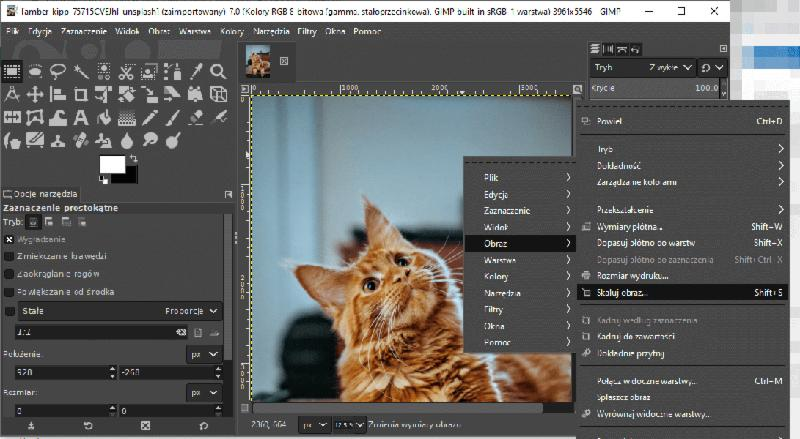
W panelu NVIDIA, AMD lub Intel znajdź ustawienia rozdzielczości i skalowania. „Zachowaj proporcje” utrzymuje właściwy kształt obrazu, choć może pozostawić pasy; „Pełny ekran” wypełnia cały wyświetlacz, ale może zniekształcać koła i twarze. Przy starszych grach pomocne bywa skalowanie przez procesor graficzny, natomiast do codziennego użytku często wystarcza skalowanie przez monitor. Po zmianie sprawdź, czy obraz nie jest przycięty.
Jeśli problem nadal występuje, sprawdź kabel i wybrane wejście — HDMI i DisplayPort zwykle oferują więcej możliwości niż starsze VGA. Zaktualizuj sterownik karty graficznej, uruchom komputer ponownie i upewnij się, że system rozpoznaje właściwy model monitora. Przy dwóch ekranach naciśnij Windows + P, aby wybrać duplikowanie lub rozszerzenie pulpitu. Następnie ustaw rozdzielczość i skalowanie osobno dla każdego wyświetlacza, by tekst i ikony miały wygodny rozmiar.
Wskazówka: przed zmianą skalowania sprawdź natywną rozdzielczość monitora — przy niej obraz jest zwykle najostrzejszy, a właściwe proporcje można ustawić bez zniekształcania jego elementów.
Aktualizacja sterowników karty graficznej, gdy obraz nie wypełnia ekranu
Jeśli obraz nie wypełnia ekranu, sprawdzaj ustawienia po kolei: rozdzielczość, skalowanie, sterownik, menu monitora i połączenie kablowe.
- Sprawdź rozdzielczość i proporcje obrazu. Kliknij prawym przyciskiem myszy pulpit, wybierz „Ustawienia ekranu” i ustaw rozdzielczość oznaczoną jako zalecana — zwykle natywną dla monitora. Niewłaściwa rozdzielczość lub niezgodne proporcje, np. 16:9, mogą powodować czarne pasy.
- Zaktualizuj sterownik karty graficznej. Sprawdź model karty w Menedżerze urządzeń, a następnie pobierz aktualizację przez Windows Update, aplikację producenta albo instalator ze strony NVIDIA, AMD lub Intel. Nowszy sterownik może usunąć błędy wyświetlania oraz usprawnić działanie gier i aplikacji graficznych.
- Uruchom ponownie komputer i sprawdź skalowanie sterownika. Po instalacji zrestartuj system. Następnie otwórz panel sterowania karty i, jeśli obraz ma czarne ramki, wybierz skalowanie do pełnego ekranu. Nazwa tej opcji zależy od producenta.
- Uruchom automatyczne dopasowanie monitora. W menu ekranowym poszukaj opcji automatycznego dopasowania, proporcji obrazu lub skalowania. Może ona rozciągnąć obraz na cały ekran.
- Sprawdź kabel i port. Upewnij się, że przewód łączy monitor z kartą graficzną. HDMI przesyła obraz i dźwięk, a VGA to starsze złącze analogowe. Jeśli problem nadal występuje, przetestuj inny przewód lub port.
- Rozróżnij skalowanie od rozdzielczości. Skalowanie w Windows zmienia wielkość tekstu, ikon i innych elementów interfejsu, ale nie koryguje proporcji obrazu. Z kolei tryb pełnoekranowy, np. uruchamiany klawiszem F11 w przeglądarce, obejmuje tylko jej zawartość.
Podłączenie monitora przez HDMI i konfiguracja kilku ekranów
Aby podłączyć monitor przez HDMI, wyłącz komputer i ekran, połącz ich porty, a następnie uruchom oba urządzenia. HDMI przesyła obraz i dźwięk, więc zwykle nie potrzebujesz osobnego kabla audio. Jeśli komputer nie ma portu HDMI, użyj odpowiedniego adaptera, na przykład USB-C–HDMI. Upewnij się też, że kabel dobrze trzyma się w gniazdach, a monitor korzysta z właściwego źródła sygnału.
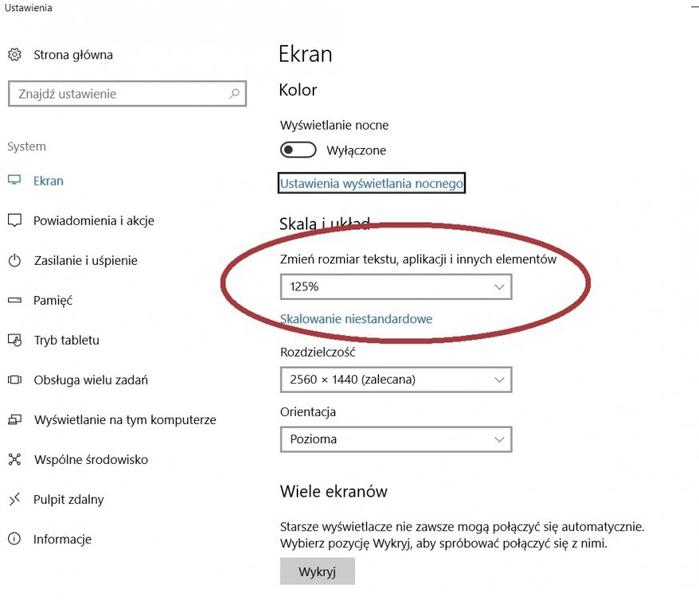
W Windows kliknij prawym przyciskiem myszy pulpit, otwórz „Ustawienia ekranu” i wybierz tryb wyświetlania. „Duplikuj” pokaże ten sam obraz na obu ekranach, natomiast „Rozszerz” powiększy pulpit, dzięki czemu przeniesiesz okna między wyświetlaczami. Skrótem Windows + P szybko zmienisz tryb. Następnie ustaw ikony ekranów zgodnie z ich położeniem na biurku i wskaż ekran główny. Rozszerzony pulpit ułatwia mi pracę: dokument wyświetlam na jednym monitorze, a przeglądarkę na drugim.
Ostry obraz i więcej przestrzeni na komfortową pracę
Dla każdego monitora wybierz zalecaną rozdzielczość — zazwyczaj natywną, która zapewnia ostry tekst i czytelne ikony. Jeśli interfejs jest za mały, zwiększ skalowanie zamiast obniżać rozdzielczość. Gdy pojawią się czarne pasy lub zabraknie obrazu, sprawdź źródło sygnału, podłączenie kabla, proporcje obrazu oraz ustawienia monitora i karty graficznej. Skoro już tu trafiłeś, sprawdź rozdzielczość monitora i popraw jakość obrazu. Jeśli komputer nie wykrywa ekranu, uruchom go ponownie lub zaktualizuj sterowniki.
Jeśli chcesz wyświetlać ten sam obraz na monitorze i telewizorze, wybierz „Duplikuj”; do pracy na większym pulpicie użyj trybu „Rozszerz”. Dostępne rozdzielczości i częstotliwości odświeżania zależą od portu HDMI, kabla oraz karty graficznej, dlatego starszy sprzęt może je ograniczać. Aby odtwarzać dźwięk przez monitor, wybierz go w ustawieniach systemu jako urządzenie wyjściowe; w przeciwnym razie korzystaj z głośników komputera lub słuchawek.
Wskazówka: jeśli ekran po podłączeniu HDMI wyświetla czarne pasy, sprawdź w menu monitora opcję proporcji obrazu, np. „Pełny ekran” lub „Dopasuj do ekranu” — nazwa ustawienia zależy od modelu.
Źródła:
- https://www.morele.net/wiadomosc/jak-rozciagnac-ekran-na-caly-monitor/23465/