Każdemu z nas zdarza się borykać z problemami związanymi z urządzeniami USB. Ostatnio, kiedy próbowałem podłączyć klawiaturę do swojego laptopa, zamiast radości i bezproblemowego działania, natrafiłem na komunikat „nie rozpoznano urządzenia USB”. Początkowo myślałem, że klawiatura mogła być uszkodzona, dlatego postanowiłem sprawdzić ją na innym komputerze. Okazało się, że działa bez zarzutu, co skłoniło mnie do dalszego poszukiwania źródła problemu. Jak się później przekonałem, zadanie wcale nie było takie proste.
- Podłącz pendrive do wolnego portu USB w laptopie, upewniając się, że port jest czysty i nieuszkodzony.
- Sprawdź, czy system rozpoznaje pendrive'a, słuchając sygnału dźwiękowego oraz sprawdzając widoczność w "Mój komputer".
- Jeśli urządzenie nie działa, zaktualizuj sterowniki w "Menadżerze urządzeń".
- Przetestuj pendrive na innym porcie USB, aby wyeliminować możliwość uszkodzenia portu.
- Sprawdź napięcie na portach USB, aby upewnić się, że działa prawidłowo.
- Rozważ przywrócenie systemu do wcześniejszego stanu, jeśli problem pojawił się po aktualizacji.
- W przypadku dalszych trudności, skonsultuj się z fachowcem, aby unikać potencjalnych uszkodzeń sprzętu.
- Pamiętaj o ewentualnych problemach z formatem systemu plików pendrive'a, które mogą wpłynąć na jego rozpoznawalność przez system.
Kiedy zaczynam zmagać się z problemami USB, zazwyczaj pierwszym krokiem, który podejmuję, jest sprawdzenie sterowników. W moim przypadku reinstalacja oraz aktualizacja sterowników okazały się kluczowe, dodatkowo usprawniałem sobie zadanie, weryfikując napięcie na portach USB. Warto dodać, że napięcie, które zmierzyłem, sugerowało, iż porty działają, ponieważ wynosiło 5.18V. Mimo wszystko klawiatura wciąż nie reagowała. Okazało się, że niedawna aktualizacja systemu stała się punktem zapalnym dla wielu użytkowników, co zmusiło mnie do podjęcia rozważnych działań i eksperymentowania z innymi opcjami.
Reinstalacja systemu może pomóc w rozwiązaniu problemów
W moich zmaganiach z tym problemem skuteczne okazało się przywrócenie systemu do ustawień fabrycznych – wszystko to bez usuwania danych, z których korzystałem, takich jak gry i programy. To była naprawdę dobra decyzja, ponieważ wszelkie zmiany w systemie mogły burzyć działanie moich urządzeń USB. Warto także pamiętać, że sprawdzenie złączy portów może być niezbędne, ponieważ zanieczyszczenia lub uszkodzenia skutecznie odstraszają urządzenia od współpracy. Zdarzyło mi się, że po prostu wyczyściłem port USB, a problem zniknął jak ręką odjął.
Na koniec warto nadmienić, że z każdą nową aktualizacją systemu stają przed nami nowe wyzwania oraz nieuniknione problemy. Dlatego zdarza mi się odnajdywać źródło problemu, wracając do starszych wersji sterowników. Dobrze jest mieć na uwadze, że każdy sprzęt ma swoje unikalne cechy i wymaga indywidualnego podejścia. Choć czasami droga do rozwiązania bywa kręta, warto poświęcić chwilę na poszukiwania, aby w końcu cieszyć się bezproblemowym działaniem swoich ulubionych urządzeń USB. Jak już zgłębiasz ten temat, sprawdź proste metody na usunięcie sparowanych urządzeń Bluetooth Xiaomi.
Jak skutecznie podłączyć pendrive do laptopa – szczegółowe kroki i rozwiązania problemów
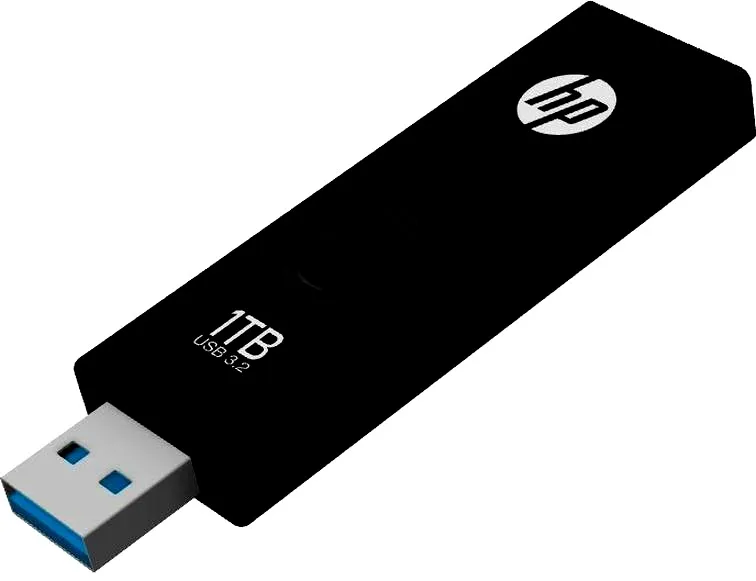
W przygotowanej poniżej liście znajdziesz praktyczne kroki, które pomogą Ci prawidłowo podłączyć pendrive'a do laptopa. Poradnik zawiera także rozwiązania problemów, jakie mogą pojawić się w trakcie tego procesu. Dzięki temu będziesz mógł sprawnie korzystać z zewnętrznego nośnika danych.
- Podstawowe podłączenie pendrive'a
- Aby rozpocząć, włóż pendrive do wolnego portu USB w laptopie. Pamiętaj, aby sprawdzić, czy port jest czysty i nieuszkodzony.
- Sprawdzenie rozpoznawania urządzenia
- Po podłączeniu czekaj chwilę na reakcję systemu. Rekomendowanym krokiem jest usłyszenie dźwięku sygnalizującego, że urządzenie zostało rozpoznane.
- Jeśli dźwięk się nie pojawia, wejdź w "Mój komputer" lub "Ten komputer" i sprawdź widoczność pendrive'a. W przypadku braku widoczności przejdź do następnego punktu.
- Aktualizacja sterowników USB
- Jeżeli system nie rozpoznaje urządzenia, otwórz "Menadżera urządzeń" w panelu sterowania.
- W sekcji "Kontrolery uniwersalnej magistrali szeregowej" poszukaj błędów oznaczonych żółtym wykrzyknikiem.
- Jeśli napotkasz błędy, kliknij prawym przyciskiem myszy na dany kontroler i wybierz opcję "Aktualizuj sterownik".
- Przeprowadzenie testu na innym porcie USB
- W sytuacji, gdy pendrive nadal nie jest rozpoznawany, spróbuj podłączyć go do innego portu USB w laptopie, ponieważ jeden z portów może być uszkodzony.
- Diagnostyka problemów z zasilaniem portów USB
- Sprawdź napięcie na portach USB przy użyciu multimetru. Prawidłowe napięcie powinno wynosić około 5V. Jeśli zauważysz, że napięcie jest zbyt niskie, może to świadczyć o problemie z zasilaniem laptopa.
- Przywracanie systemu do wcześniejszego stanu
- W przypadku, gdy problem wystąpił po aktualizacji systemu, rozważ przywrócenie systemu do wcześniejszego punktu przywracania. Wybierz opcję "Przywróć system" w ustawieniach.
Pamiętaj, że jeśli napotkasz dalsze problemy, zawsze warto skonsultować się z fachowcem, aby uniknąć potencjalnych uszkodzeń sprzętu.
| Problem | Opis | Rozwiązanie |
|---|---|---|
| Nie rozpoznano urządzenia USB | Problemy z podłączonym urządzeniem, które nie działa prawidłowo. | Sprawdzenie, czy urządzenie działa na innym komputerze, a następnie aktualizacja lub reinstalacja sterowników. |
| Brak reakcji klawiatury | Urządzenie USB nie odpowiada mimo prawidłowego działania na innym sprzęcie. | Sprawdzenie napięcia w portach USB oraz ewentualne przywrócenie systemu do ustawień fabrycznych. |
| Problemy po aktualizacji systemu | Nowa aktualizacja systemu może powodować problemy z urządzeniami USB. | Powrót do starszych wersji sterowników, aby przywrócić wcześniejsze funkcjonowanie. |
| Uszkodzone lub zanieczyszczone porty USB | Problemy wynikające z brudu lub uszkodzeń w portach USB. | Wyczyszczenie portu USB oraz sprawdzenie ich stanu. |
Aktualizacja sterowników – jak przywrócić wcześniejszą wersję i rozwiązać problemy z pendrive'ami
Aktualizacje sterowników często budzą wiele emocji wśród użytkowników komputerów. Ostatnio napotkałem problem z moim pendrive'em – po zainstalowaniu najnowszych sterowników system przestał go rozpoznawać. Wcześniej urządzenie działało bez zarzutu, więc zrozumiałem, że coś poszło nie tak. W tej sytuacji wpadłem na pomysł, aby powrócić do wcześniejszej wersji sterownika, licząc, że to rozwiąże mój problem.
Aby przywrócić starszą wersję sterownika, wystarczyło wykonać kilka prostych kroków. Najpierw otworzyłem Menedżera urządzeń, a następnie zlokalizowałem mój pendrive w sekcji „Kontrolery uniwersalnej magistrali szeregowej” i wybrałem opcję właściwości. W zakładce „Sterownik” odkryłem przycisk „Przywróć poprzedni sterownik”. Po chwili system przywrócił stary sterownik, co sprawiło, że USB znów działało bezproblemowo. To był dla mnie mały sukces, a także cenne doświadczenie, które z pewnością wykorzystam w przyszłości, gdy napotkam podobne trudności.
Przywracanie sterowników rozwiązuje wiele problemów z urządzeniami USB
Trzeba również zauważyć, że problemy z urządzeniami USB nie ograniczają się tylko do pendrive'ów. A skoro o tym mowa to odwiedź artykuł, aby dowiedzieć się, jak chronić dane na pendrive'ach. Ostatnio miałem do czynienia z klawiaturą, która przestała działać po nieprzewidzianej aktualizacji oprogramowania. Podobnie jak w przypadku pendrive'a, przywrócenie starszego sterownika przywróciło klawiaturę do życia. To przypomniało mi, jak niezwykle ważne jest regularne sprawdzanie aktualizacji oraz dbanie o odpowiednią wersję sterowników w systemie. Często aktualizacja nie zwiastuje poprawy, a czasem wręcz przeciwnie – może pogorszyć sytuację.
Warto także pamiętać, że w przypadku problemów z urządzeniami USB dobrze jest sprawdzić ustawienia BIOS oraz przetestować inne porty USB. A jak już tu jesteś, sprawdź, jak łatwo ładować słuchawki Xiaomi. Gdy wszystkie inne metody zawiodą, można rozważyć kontakt z producentem sprzętu, ponieważ mogą oni mieć dostęp do starszych wersji sterowników lub oferować dodatkowe porady. Przekonałem się na własnym doświadczeniu, że przy odpowiednim podejściu nawet największe techniczne zawirowania można przekuć w udaną rehabilitację sprzętu, a przy tym zdobyć cenne umiejętności związane z zarządzaniem urządzeniami komputerowymi.
Ciekawostka: Czasami problemy z rozpoznawaniem pendrive'a mogą być spowodowane nie tylko sterownikami, ale również niewłaściwym formatem systemu plików. Pendrive sformatowany w systemie NTFS może nie być rozpoznawany przez niektóre starsze urządzenia lub systemy operacyjne, które lepiej współpracują z FAT32 lub exFAT.
Testowanie portów USB – jak sprawdzić ich działanie i napięcie
Testowanie portów USB to sytuacja, która może zdarzyć się każdemu z nas, szczególnie gdy nagle utracimy połączenie z urządzeniem. W moim przypadku zaczęło się od problemów z klawiaturą. Jak już dotykamy tego tematu, sprawdź jak łatwo stworzyć bootowalny pendrive z Rufusem. Mimo że była podłączona, nie dawała żadnych oznak życia, przez co postanowiłem działanie, aby zrozumieć, co dzieje się z portami w moim laptopie. Na szczęście posiadałem już pewne doświadczenie w tych sprawach. Wiedziałem, że pierwszym krokiem do rozwiązania problemu będzie dokładne sprawdzenie napięcia. Okazało się, że port USB dostarczał odpowiednie napięcie – w moim przypadku wynosiło ono 5.18V, co uznałem za całkiem przyzwoity wynik.
Gdy upewniłem się, że porty dostarczają właściwe napięcie, przystąpiłem do analizy oprogramowania. Czasami problem tkwi w sterownikach, które mogą wymagać aktualizacji lub mogły ulec uszkodzeniu. Po reinstalacji sterowników, które odnalazłem na stronie producenta, oraz przywróceniu systemu do ustawień fabrycznych, sądziłem, że sprawa została rozwiązana. Niestety, moje nadzieje szybko okazały się płonne. Klawiatura znów tylko "mrugała" przy podłączeniu, co stanowiło jasny sygnał, że problem może leżeć gdzie indziej.
Testowanie portów USB wymaga odpowiednich narzędzi i zaangażowania
W takiej sytuacji warto mieć pod ręką multimeter, narzędzie idealne do dokładniejszych pomiarów napięcia oraz diagnozowania ewentualnych uszkodzeń. Wystarczy podłączyć urządzenie do portu USB i zmierzyć aktualne napięcie. Jeżeli wyniki okażą się zbyt niskie lub zbyt wysokie, można podejrzewać usterkę portu lub całego komputera. Dodatkowo można sprawdzić porty z innymi urządzeniami, co pozwala wyeliminować ewentualne problemy związane z samym sprzętem peryferyjnym. Moją ulubioną zasadą w tej sytuacji jest: testuj, testuj i jeszcze raz testuj, zanim podejmiesz decyzję o wymianie czegokolwiek.
Na koniec, warto pamiętać o prostych, ale skutecznych krokach. Czasami wystarczy po prostu odłączyć wszystkie urządzenia od komputera i następnie podłączyć je ponownie, aby spróbować zresetować potencjalne zakłócenia. Jeśli mimo wszystko problem nie ustępuje, warto rozważyć wizytę w serwisie, gdzie fachowcy będą mogli przeprowadzić bardziej zaawansowane testy. Taka diagnoza uchroni nas przed niepotrzebnymi wydatkami na nowe urządzenia, gdy przyczyna problemu leży gdzie indziej – w sercu komputera.
Przywracanie systemu – jak reset do ustawień fabrycznych wpływa na działanie urządzeń USB
W poniższej liście zamieszczam istotne zagadnienia związane z wpływem resetowania systemu do ustawień fabrycznych na funkcjonowanie urządzeń USB. W szczególności uwzględniam potwierdzone przypadki oraz sugestie, które mogą pomóc w rozwiązywaniu problemów z wykrywaniem tych urządzeń.
- Przywracanie systemu a sterowniki USB: Reset do ustawień fabrycznych często przywraca domyślne ustawienia systemowe, w tym sterowniki dla urządzeń USB. Dzieje się tak, że po takim zabiegu użytkownicy mogą spotkać się z przywróceniem sterowników do starszej wersji, która może okazać się mniej stabilna od tych zaktualizowanych po instalacji systemu. Dlatego też, jeśli dokonano aktualizacji w przeciągu ostatnich tygodni lub miesięcy, mogą wystąpić trudności z określonymi urządzeniami. Zdecydowanie warto zatem sprawdzić dostępność nowszych aktualizacji sterowników po przywróceniu systemu.
- Sprawdzanie sprzętu USB: W sytuacji, gdy po przywróceniu systemu do ustawień fabrycznych urządzenie USB, takie jak klawiatura, nie działa tak, jak powinno, dobrze jest przetestować je na innym komputerze. Jeżeli sprzęt funkcjonuje poprawnie na innym urządzeniu, to najprawdopodobniej problem tkwi w systemie operacyjnym lub jego konfiguracji, a nie samym sprzęcie.
- Porty USB i zasilanie: Po przywróceniu ustawień fabrycznych zaleca się również sprawdzenie, czy porty USB pracują prawidłowo. Użytkownik może to zrobić, testując różne urządzenia w różnych portach. Napięcie na portach USB powinno wynosić około 5V; jeśli jest inaczej, może to sugerować problemy z zasilaniem lub uszkodzenie płyty głównej, co uniemożliwi prawidłowe funkcjonowanie urządzeń USB.
- Przywrócenie systemu bez utraty danych: Czasami użytkownicy decydują się na przywrócenie systemu do ustawień fabrycznych bez usuwania danych, co pozwala na zachowanie zainstalowanych programów oraz gier. Należy jednak pamiętać, że mogą one nadal zawierać problemy, które negatywnie wpłyną na funkcjonowanie systemu oraz urządzeń USB. W związku z tym po przywróceniu, dobrym rozwiązaniem pozostaje reinstalacja lub aktualizacja kluczowych sterowników i aplikacji.
Najczęstsze pytania i odpowiedzi (FAQ)
Jak podłączyć pendrive do laptopa?Aby podłączyć pendrive do laptopa, wystarczy włożyć go do wolnego portu USB. Ważne jest również, aby sprawdzić, czy port jest czysty i nieuszkodzony, aby uniknąć problemów z rozpoznawaniem urządzenia.
Co zrobić, jeśli system nie rozpoznaje pendrive'a?Jeśli system nie rozpoznaje pendrive'a, warto najpierw sprawdzić, czy urządzenie działa na innym komputerze. Jeśli tak, należy zaktualizować lub zainstalować ponownie sterowniki USB w Menadżerze urządzeń.
Jak sprawdzić, czy porty USB działają poprawnie?Aby sprawdzić działanie portów USB, można zmierzyć napięcie za pomocą multimetru. Prawidłowe napięcie powinno wynosić około 5V; jeśli jest niższe lub wyższe, może to sugerować problemy z zasilaniem lub uszkodzenie portu.
Co zrobić, gdy problemy występują po aktualizacji systemu?W przypadku problemów po aktualizacji systemu warto rozważyć przywrócenie systemu do wcześniejszego punktu przywracania. Często powrót do starszych wersji sterowników rozwiązuje problem z działaniem urządzeń USB.
Jakie są korzyści z przywracania systemu do ustawień fabrycznych?Przywracanie systemu do ustawień fabrycznych może pomóc w rozwiązaniu problemów z urządzeniami USB, ponieważ resetuje domyślne ustawienia, w tym sterowniki. Należy jednak pamiętać, że może to skutkować potrzebą reinstalacji lub aktualizacji kluczowych sterowników i aplikacji.