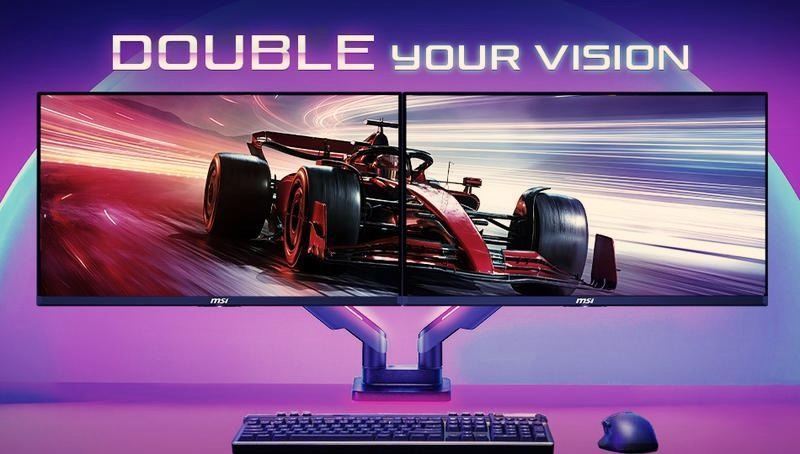
Granie na drugim monitorze może zwiększyć komfort i pozwolić lepiej wykorzystać dostępną przestrzeń ekranu. W tym artykule pokażę, jak szybko przenieść grę na wyświetlacz pomocniczy i dopasować ustawienia, by uniknąć typowych problemów. Niezależnie od tego, czy korzystasz z pełnego ekranu, czy trybu okienkowego, poznasz proste sposoby na wygodniejszą konfigurację. Jak już poruszamy się w tym temacie to dowiedz się, jak wyłączyć tryb oszczędny w monitorze LG.
- Włącz tryb „Rozszerz te ekrany” w ustawieniach Windows.
- Wskaż monitor w ustawieniach gry lub ustaw go jako główny.
- Przenieś okno skrótem Win + Shift + strzałka.
- Okno bez ramek ułatwia przełączanie; pełny ekran może poprawić płynność.
- Dopasuj rozdzielczość i odświeżanie do monitora.
- Sprawdź przewód, wykrywanie ekranu i wyjście audio, gdy coś nie działa.
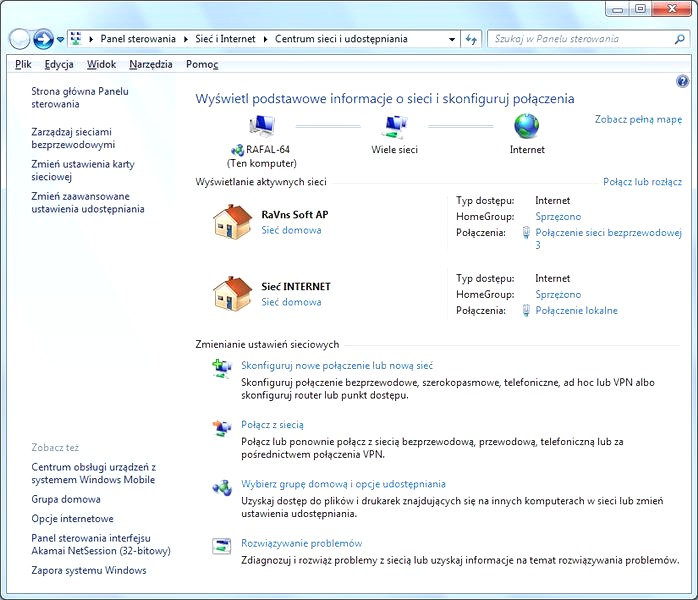
Podłącz drugi ekran i sprawdź, czy Windows go wykrywa. Kliknij pulpit prawym przyciskiem myszy, wybierz „Ustawienia ekranu” i upewnij się, że widzisz prostokąty z numerami 1 i 2. Jeśli brakuje jednego z nich, sprawdź kabel, wejście monitora i ustawienia laptopa. Niektóre modele przełączają wyświetlanie po naciśnięciu klawisza Fn z ikoną ekranu.
Następnie w sekcji „Wiele ekranów” wybierz „Rozszerz te ekrany”. Opcja „Powiel te ekrany” wyświetla ten sam obraz na obu monitorach, a rozszerzenie pozwala uruchamiać grę i inne aplikacje niezależnie. Ustaw prostokąty zgodnie z rozmieszczeniem ekranów, na przykład umieść ekran 2 po prawej stronie ekranu 1, i zastosuj zmiany. Kliknij „Identyfikuj”, jeśli nie wiesz, który monitor odpowiada danemu prostokątowi.
Otwórz ustawienia grafiki lub obrazu w grze i wybierz drugi monitor. Skoro już zahaczyliśmy o ten temat, Sprawdź, jak wybrać dobry monitor 4K bez przepłacania. Ustaw jego natywną rozdzielczość, na przykład 1920 × 1080 lub 2560 × 1440, oraz częstotliwość odświeżania, taką jak 60, 120, 144 lub 165 Hz. Jeśli gra nie oferuje wyboru ekranu, włącz tryb okna bez ramek lub zwykłe okno, a następnie użyj skrótu Windows + Shift + strzałka w lewo lub w prawo, by przenieść ją na drugi monitor.
Przenieś rozgrywkę bez zamykania gry i graj dalej
Jeśli skrót nie działa, zmień tryb „Pełny ekran” na „Okno” i przeciągnij grę przez krawędź pierwszego monitora. Gdy okno zajmuje cały ekran, kliknij ikonę przywracania, przesuń je na drugi wyświetlacz, a potem zmaksymalizuj ponownie. Przy trzech monitorach naciśnij Windows + Shift + strzałka kilka razy, aż aktywne okno znajdzie się na właściwym ekranie.
Jeśli gra po uruchomieniu wraca na pierwszy ekran, zaznacz prostokąt drugiego monitora w ustawieniach Windows i wybierz „Uczyń ten ekran ekranem głównym”. Nie każda gra respektuje to ustawienie, więc najpewniej wskazać ekran bezpośrednio w jej menu. Możesz też przenieść aktywne okno skrótem Windows + Shift + strzałka — bez zamykania gry.
Na koniec sprawdź rozdzielczość obrazu i wyjście audio, ponieważ zmiana monitora może przełączyć dźwięk na inne urządzenie. Jeśli gra działa wolniej, upewnij się, że ekran podłączono do właściwej karty graficznej. Po zapisaniu ustawień wiele gier pamięta wybrany monitor przy kolejnych uruchomieniach.
Przenieś grę na drugi monitor
Wykonaj te kroki, aby wybrać ekran i dopasować ustawienia gry.
- Ustaw monitor główny. W ustawieniach ekranu wybierz ekran, na którym chcesz grać, i oznacz go jako główny. Wiele gier uruchamia się właśnie na nim.
- Przenieś okno gry. W trybie okienkowym lub bez ramek kliknij okno gry, a następnie naciśnij Win + Shift + strzałka w lewo lub w prawo, aby przesunąć je na sąsiedni ekran.
- Wybierz ekran w grze. W opcjach obrazu lub ekranu wskaż docelowy monitor, jeśli gra udostępnia tę funkcję. Następnie ustaw rozdzielczość i tryb wyświetlania.
- Dostosuj tryb wyświetlania. Jeśli gra nie zostaje na drugim monitorze, przełącz ją na tryb okienkowy bez ramek, przenieś okno i ponownie sprawdź ustawienia ekranu.
| Ustawienie | Wartość / skrót | Efekt |
|---|---|---|
| Tryb ekranu | Bez ramek: szybkie przełączanie Pełny ekran: najwyższa wydajność |
Wybierz zależnie od gry |
| Przenoszenie gry | Win + Shift + ←/→ | Aktywne okno na sąsiedni ekran |
| Ekran docelowy | Ustawienia → System → Ekran | Wybierz „Ustaw jako ekran główny” |
| Rozdzielczość | Natywna monitora, np. 1920 × 1080 | Dopasuj także w grze |
| Brak drugiego ekranu | Win + P → Rozszerz | Sprawdź kabel i wykrywanie ekranu |
| Gra uruchamia się źle | Okno bez ramek → przeciągnij lub użyj skrótu | Potem włącz pełny ekran, jeśli potrzeba |
Tryb pełnoekranowy czy okno bez ramek — co wybrać?
Pełny ekran przejmuje wyświetlacz, często zmniejszając opóźnienia i poprawiając wydajność karty graficznej. Okno bez ramek zajmuje cały ekran, ale system nadal traktuje je jak zwykłe okno, więc łatwiej przełączysz się do komunikatora, poczty czy przeglądarki. Wybór zależy zatem od tego, czy cenisz wydajność, czy wygodę.
W grach wymagających szybkiego refleksu pełny ekran zwykle zapewnia stabilniejszą płynność i mniejsze opóźnienia. Z kolei okno bez ramek ułatwia korzystanie z kilku monitorów: szybko przeniesiesz kursor na drugi ekran, sprawdzisz wiadomość lub porównasz dane. Sam wybieram ten tryb, bo podczas gry chcę mieć pod ręką komunikator i przeglądarkę.
Gra, czat i poradnik na osobnych ekranach — wygoda bez zbędnego przełączania
Tryb rozszerzonego pulpitu pozwala wyświetlać różne treści na co najmniej dwóch monitorach. Na jednym uruchom grę, a na drugim otwórz czat, mapę, poradnik lub narzędzia do pracy. W Windows przeniesiesz aktywne okno na sąsiedni ekran skrótem Win+Shift+strzałka w lewo albo w prawo. Przy trzech monitorach czasem trzeba powtórzyć skrót, by dotrzeć do skrajnego wyświetlacza.
Przetestuj oba tryby, ponieważ ich działanie zależy od gry, sterowników i konfiguracji sprzętu. Pełny ekran może poprawić płynność, natomiast okno bez ramek ułatwia przełączanie aplikacji. Na nowoczesnym komputerze różnica w wydajności bywa niewielka, choć nie zawsze. Jeśli grasz na jednym monitorze i nie korzystasz z innych programów, wybierz pełny ekran. Gdy używasz kilku wyświetlaczy lub często odpisujesz na wiadomości, wygodniejsze będzie okno bez ramek.
Dobór trybu wyświetlania zależy od Twoich nawyków i sprzętu. Sprawdź oba ustawienia w ulubionej grze, aby znaleźć najlepszy kompromis między płynnością a wygodą.
Jak ustawić główny ekran i rozdzielczość gry
Aby uruchomić grę na właściwym ekranie, podłącz dodatkowy monitor przed jej startem, a następnie otwórz ustawienia ekranu w Windows. Wybierz tryb rozszerzony, jeśli chcesz używać monitorów osobno; tryb powielania wyświetla na każdym ten sam obraz. Przeciągnij ikony ekranów, by odpowiadały ich położeniu na biurku.
Następnie wybierz monitor do gry i ustaw go jako główny. Jeśli gra mimo to otworzy się na innym ekranie, naciśnij Alt+Enter, przeciągnij okno na właściwy monitor i ponownie włącz pełny ekran. W wielu grach monitor można też wybrać w menu grafiki.
Najpierw ustaw rozdzielczość w grze i sprawdź, czy monitor ją obsługuje. Zbyt niska wartość rozmywa obraz, a zbyt wysoka może być niedostępna lub obniżyć płynność przez większe obciążenie karty graficznej. Sprawdź również proporcje obrazu, na przykład 21:9, oraz częstotliwość odświeżania w hercach. Przetestuj ustawienia podczas krótkiej rozgrywki.
Ostry obraz i płynna gra na wybranym monitorze
Jeśli obraz jest nieostry, sprawdź skalowanie w Windows i grze oraz upewnij się, że przewód obsługuje wybraną rozdzielczość i częstotliwość. Niektóre gry po zmianie ustawień rozpoczynają odliczanie i cofają wybór, jeśli nie zatwierdzisz go na czas, chroniąc przed pozostaniem z czarnym ekranem. Na laptopie sprawdź też skrót klawiszowy producenta, który może przełączać obraz między ekranem wbudowanym a zewnętrznym.
Tryb rozszerzonego pulpitu pozwala wyświetlać grę na głównym monitorze, a na pozostałych — komunikator, poradnik lub narzędzia do nagrywania. Przenieś aktywne okno myszą albo skrótem Windows+Shift+strzałka w lewo lub w prawo. Na koniec zapisz ustawienia w grze, aby przy kolejnym uruchomieniu obraz pojawił się na wybranym ekranie w preferowanej rozdzielczości. Skoro już tu jesteś to sprawdź, jak ustawić monitor, by odciążyć kark.
Wskazówka: jeśli gra nie zapamiętuje wybranego monitora, spróbuj uruchomić ją w trybie okienkowym bez ramek — zwykle łatwiej wtedy przenieść ją między ekranami, a obraz nadal wypełnia cały monitor.
Najczęstsze problemy z dwoma monitorami i sposoby ich rozwiązania
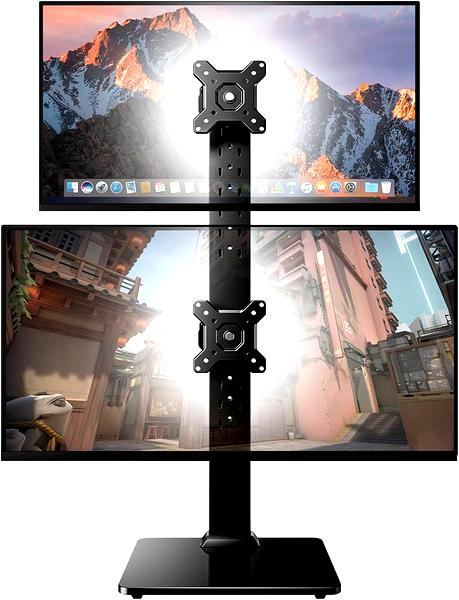
Dwa monitory ułatwiają porównywanie dokumentów, śledzenie poczty i komunikatorów oraz pracę w kilku aplikacjach. Oto typowe problemy z konfiguracją i sposoby ich rozwiązania.
- Oba monitory wyświetlają ten sam obraz. W ustawieniach ekranu systemu Windows, w sekcji „Wiele ekranów”, wybierz „Rozszerz te ekrany”. Dzięki temu na każdym monitorze otworzysz inne okna i aplikacje.
- System nie wykrywa drugiego monitora lub nie pokazuje ustawień wielu ekranów. Sprawdź, czy monitor jest włączony, a przewód prawidłowo podłączony. Jeśli korzystasz z laptopa, upewnij się też, że skrót, np. Fn+F8, nie przełączył obrazu na sam ekran wbudowany.
- Kursor lub okna przechodzą w niewłaściwym kierunku. W ustawieniach ekranu przeciągnij prostokąty z numerami monitorów, aby odwzorować ich fizyczne rozmieszczenie. Okno przeniesiesz myszą lub skrótem Win+Shift+← albo Win+Shift+→. Przy kilku ekranach powtórz skrót, by przesunąć je dalej.
- Aplikacje otwierają się na niewłaściwym monitorze. Przed zamknięciem programu przenieś jego okno na wybrany ekran — część aplikacji zapamiętuje ostatnie położenie. Jeśli potrzebujesz większej kontroli, skonfiguruj Dual Monitor Tools tak, by wskazane programy uruchamiały się na wybranym monitorze.
- Tapeta nie wygląda dobrze na monitorach. Ustaw osobny obraz na każdym ekranie albo rozciągnij jedną tapetę na cały pulpit. Skorzystaj z ustawień personalizacji systemu Windows lub z narzędzia Dual Wallpaper, które pozwala wybrać obraz dla każdego monitora i dopasować sposób jego wyświetlania.
Źródła:
- https://www.komputerswiat.pl/programy-i-aplikacje/programy-komputerowe/praca-na-dwoch-monitorach-przedstawiamy-najciekawsze-triki/fc27bth