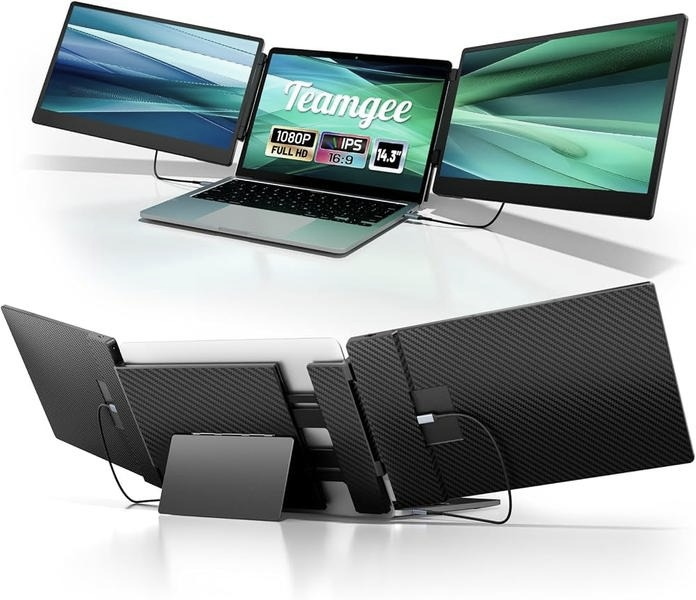
Podłączenie monitora do laptopa z pewnością zwiększa komfort pracy. Intensywne przeglądanie dokumentów oraz obróbka multimediów znacznie zyskują dzięki dodatkowemu ekranowi. Monitor zewnętrzny oferuje większą przestrzeń roboczą, co pozwala na jednoczesne otwieranie kilku aplikacji. Taki układ pozytywnie wpływa na moją wydajność - większa powierzchnia ogranicza czas potrzebny na przełączanie między programami. Badania potwierdzają, że korzystanie z dwóch monitorów zwiększa produktywność nawet o 10%!
Zwróćmy uwagę na różne złącza do podłączenia monitora. Z moich doświadczeń wynika, że HDMI jest najpopularniejsze i najłatwiejsze w obsłudze. Podłączenie kabla sprawia, że obraz praktycznie od razu się pojawia. Wybierając monitor, zwracam także uwagę na rozdzielczość. Obecnie modele 1920x1080 czy 2560x1440 dostępne są w przystępnych cenach, oferując doskonałą jakość obrazu. Dzięki temu mogę cieszyć się wyraźnym i szczegółowym wyświetlaniem treści, co znacznie poprawia komfort pracy przez długie godziny.
Rewolucja w ergonomii: Jak dodatkowy ekran przekształca komfort pracy i wpływa na zdrowie
Po podłączeniu monitora zauważyłem znaczną poprawę ergonomii miejsca pracy. Unikanie uczucia przeciążenia ciała podczas długotrwałej pracy przy laptopie to kluczowy aspekt. Monitor pozwala ustawić ekran na odpowiedniej wysokości i w wygodnej odległości. To znacząco zmniejsza napięcie w szyi i oczach. Używając przynajmniej 24-calowego monitora z trybem ochrony wzroku, takim jak filtr niebieskiego światła, poprawiłem jakość swojej pracy oraz dłużej mogłem się skupiać na zadaniach bez uczucia zmęczenia.
Organizacja stanowiska pracy także ma ogromne znaczenie. Dzięki dodatkowego monitora mogłem łatwo ustawić wszystkie niezbędne aplikacje, dokumenty oraz zakładki przeglądarki na dwóch ekranach. Taka organizacja pozwalała mi szybko przeskakiwać między różnymi zadaniami, co zwiększyło moją efektywność o około 33%. Inwestycja w monitor to krok do poprawy komfortu pracy oraz jakości wykonywanych zadań. Podłączając monitor, zyskujemy nie tylko wydajność, ale również zdrowie i lepsze samopoczucie podczas pracy.
Jak łatwo podłączyć zewnętrzny monitor do laptopa w kilku krokach
Aby prawidłowo podłączyć monitor do laptopa, wykonaj kilka kluczowych kroków. Dzięki temu zwiększysz komfort pracy oraz lepiej zorganizujesz swoje zadania. Przechodźmy do konkretów.
- Sprawdź złącza laptopa i monitora: Upewnij się, że laptop i monitor mają odpowiednie porty, takie jak HDMI, DisplayPort lub USB-C, co ułatwi połączenie.
- Podłącz kabel do laptopa: Podłącz kabel monitora do odpowiedniego portu w laptopie, dbając o stabilność i prawidłowe osadzenie.
- Włącz monitor i laptop: Sprawdź, czy oba urządzenia są włączone. W razie problemów, zrestartuj laptopa, aby system rozpoznał nowy wyświetlacz.
- Skonfiguruj ustawienia wyświetlania: Po kliknięciu prawym przyciskiem myszy na pulpicie wybierz „Ustawienia ekranu”. Zdecyduj o trybie wyświetlania: „rozszerzenie ekranu”, „powielanie” bądź „tylko drugi ekran”.
- Dostosuj rozdzielczość i orientację: Wybierz odpowiednią rozdzielczość i orientację dla obu monitorów w ustawieniach ekranu. Ważne, aby zapewnić najlepszą jakość obrazu oraz komfort pracy.
- Testowanie funkcji: Otwórz kilka aplikacji jednocześnie, aby sprawdzić, czy dodatkowy ekran działa poprawnie i wspiera Twoją produktywność.
Przewodnik po złączach: jak wybrać idealne do podłączenia monitora?
Wybór idealnego złącza do podłączenia monitora wymaga przemyślenia. Kluczowym krokiem jest zrozumienie dostępnych opcji oraz ich możliwości. Obecnie mamy trzy główne standardy: HDMI, DisplayPort i USB-C. Każde z nich charakteryzuje się unikalnymi cechami, które wpływają na komfort pracy oraz jakość obrazu. Jeżeli ciekawi cię ten temat to skalibruj swój monitor, aby cieszyć się doskonałym obrazem.
HDMI (High Definition Multimedia Interface) stanowi najpopularniejsze złącze, które przesyła obraz i dźwięk w wysokiej jakości. Wiele nowoczesnych laptopów wyposażono w porty HDMI, co sprawia, że to wygodna opcja. Z kolei DisplayPort, choć mniej powszechny, oferuje wyższe częstotliwości odświeżania oraz lepszą obsługę rozdzielczości. Osobiście preferuję DisplayPort, zwłaszcza jeśli korzystam z monitora o wyższej rozdzielczości, ponieważ daje mi większą elastyczność.
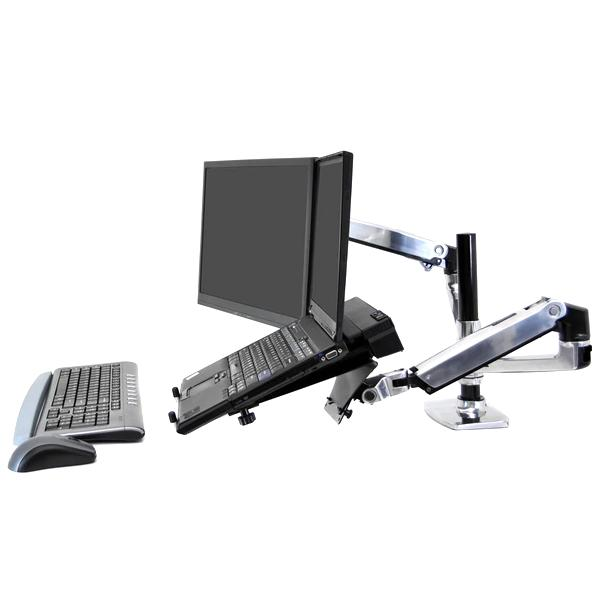
USB-C to nowoczesny standard, który zyskuje na popularności. Oprócz przesyłania obrazu i dźwięku, zapewnia również możliwość ładowania laptopa oraz przesyłania danych. Posiadając laptopa z portem USB-C, możesz jednocześnie łączyć monitor i zasilać urządzenie, co znacznie ułatwia pracę w ruchu.
Jak idealne złącze może zmienić Twój komfort pracy na dwóch monitorach
Każde złącze ma swoje ograniczenia. Warto więc sprawdzić kompatybilność laptopa z monitorem. Przykładowo, użycie adapterów, takich jak HDMI do VGA, może obniżyć jakość obrazu lub wprowadzić opóźnienia w sygnale. Zwróć również uwagę na maksymalną rozdzielczość, którą obsługuje dane złącze – HDMI 1.4 obsługuje maksymalnie 4K przy 30 Hz, podczas gdy HDMI 2.0 i DisplayPort 1.2 obsługują 4K przy 60 Hz, co jest istotne, na przykład podczas gier czy oglądania filmów.
Podłączając monitor, zwiększasz przestrzeń roboczą oraz poprawiasz komfort pracy. Na podstawie własnego doświadczenia mogę stwierdzić, że zewnętrzny ekran daje mi wiele możliwości, na przykład edytowanie dokumentów na jednej stronie, podczas gdy druga służy do przeglądania internetu. Taki układ znacząco wpływa na moją produktywność. Pamiętaj jednak, że ustawienie dwóch monitorów to nie tylko kwestia podłączenia, ale też ergonomii.
Podczas podłączania dwóch monitorów, zachowaj odległość od oczu wynoszącą około 70-80 cm. Ustaw monitor na wysokości oczu, aby uniknąć nadmiernego napięcia szyi i pleców. Jeśli zdecydowałeś się na dwa monitory, upewnij się, że są one prawidłowo ustawione, aby zminimalizować dyskomfort podczas długiej pracy. Korzystając z monitorów o różnych rozdzielczościach, pamiętaj, że może to wywołać różnice w jakości obrazu, co może być niekomfortowe.
Czy wiesz, że niektóre laptopy wyposażone w USB-C mogą obsługiwać technologię Thunderbolt 3? Dzięki temu możesz korzystać z monitorów o wysokiej rozdzielczości i dużych częstotliwościach odświeżania, a także zewnętrznych urządzeń peryferyjnych jednocześnie, co jeszcze bardziej zwiększa elastyczność Twojego stanowiska pracy.
Jak podłączyć dwa monitory do laptopa i zwiększyć swoją wydajność?
Podłączenie dwóch monitorów do laptopa rewolucjonizuje nasze biuro domowe oraz stanowisko pracy. Jeśli ciekawi cię ten temat to poznaj proste sposoby na podłączenie pendrive'a do laptopa. Już posiadanie jednego dodatkowego ekranu znacząco zwiększa przestrzeń roboczą, co ułatwia przeglądanie dokumentów, dzielenie ekranu pomiędzy różne aplikacje oraz prowadzenie wideokonferencji, nie odrywając wzroku od kluczowych notatek. W 2026 roku wiele laptopów dysponuje różnorodnymi portami, takimi jak HDMI, DisplayPort czy USB-C, co sprawia, że łączenie z nowoczesnymi monitorami staje się prostą sprawą.
Wybór odpowiednich kabli stanowi klucz do sukcesu. Sprawdzając dostępne porty, wystarczy podłączyć monitory i skonfigurować je w systemie. Po włączeniu komputera i obu monitorów, w systemie Windows klikamy prawym przyciskiem myszy na pulpicie i wybieramy „Ustawienia ekranu”. Możemy tam zdecydować o trybie wyświetlania, na przykład rozszerzając lub powielając ekran. Taki sposób konfiguracji pozwala na płynne przełączanie się pomiędzy zadaniami, co z pewnością zwiększy naszą wydajność.
Praca na dwóch monitorach: zwiększ swoją wydajność o 40% i zadbaj o zdrowie!
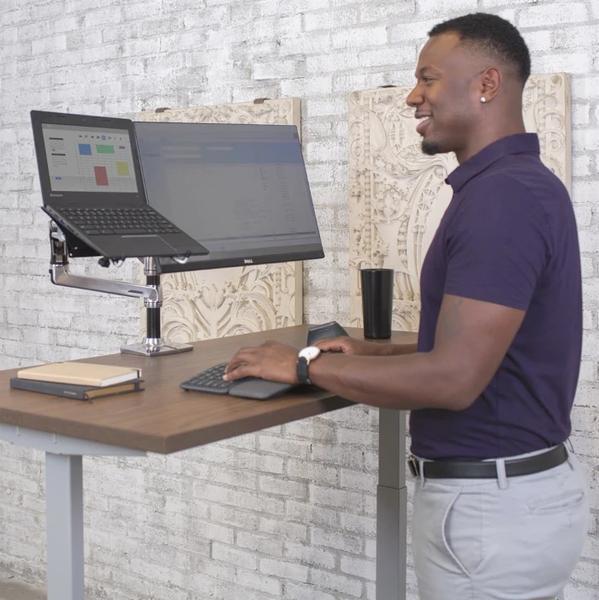
Podłączenie dwóch monitorów zwiększa komfort pracy oraz wpływa na efektywność. Badania pokazują, że praca na dwóch ekranach może podnieść produktywność o 40% w porównaniu do korzystania z jednego monitora. Takie rozwiązanie umożliwia jednoczesne wyświetlanie dokumentów, arkuszy kalkulacyjnych i komunikatorów, co znacząco ułatwia multitasking i przyspiesza realizację projektów. Dobrym pomysłem jest ustawienie głównego monitora jako centralnego punktu pracy, a drugiego jako wsparcia do szybkiego dostępu do dodatkowych informacji.
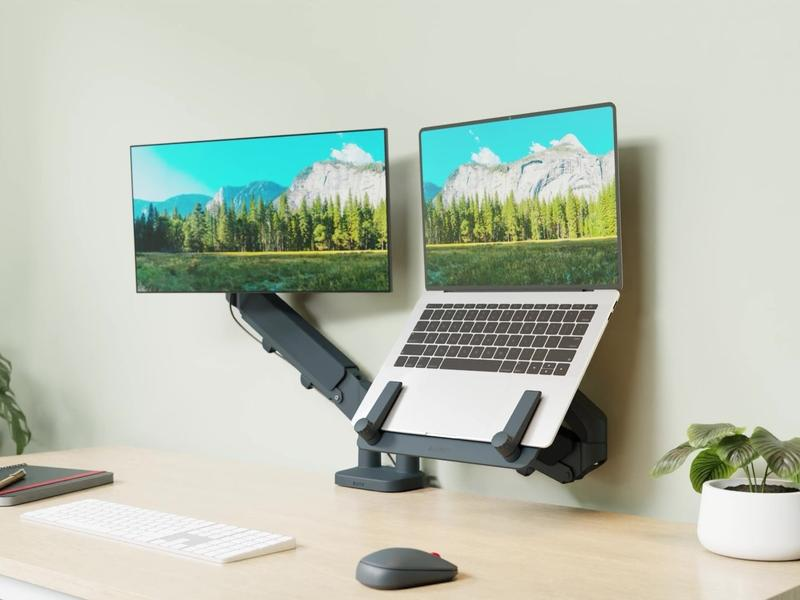
Warto pamiętać o zasadach ergonomii i zdrowia. Kluczowa jest odpowiednia odległość od ekranu, kąt nachylenia oraz ich ustawienie. Zaleca się, aby odległość wzroku wynosiła przynajmniej 70 centymetrów przy większych monitorach. Dobre ustawienie nie tylko poprawia wydajność, ale również dba o zdrowie, co jest niezwykle istotne w dzisiejszym świecie, w którym spędzamy coraz więcej czasu przed ekranem. Inwestując w dwa monitory, stawiamy krok w stronę efektywnej i zdrowej pracy!
Czy wiesz, że korzystanie z dwóch monitorów może znacząco poprawić nie tylko wydajność, ale również nastrój podczas pracy? Badania wykazują, że osoby pracujące na wielu ekranach czują się mniej zestresowane i bardziej zorganizowane, co przekłada się na lepsze samopoczucie w ciągu dnia.
Dlaczego warto zainwestować w monitory Xiaomi do pracy z laptopem?
Inwestowanie w monitory Xiaomi do pracy z laptopem przynosi liczne korzyści. W poniższym zestawieniu znajdziesz kluczowe powody, dla których warto rozważyć te nowoczesne urządzenia, które znacząco poprawiają komfort i efektywność pracy.
- Wysoka jakość obrazu - Monitory Xiaomi oferują znakomitą rozdzielczość, co przekłada się na wyraźny i szczegółowy obraz. Praca z dokumentami czy grafikami staje się przez to bardziej komfortowa i efektywna.
- Szerokie kąty widzenia - Dzięki innowacyjnej technologii, te monitory zapewniają szerokie kąty widzenia. Jest to kluczowe, gdy na ekranie znajdują się współpracownicy lub użytkownik potrzebuje zmieniać pozycję bez utraty jakości obrazu.
- Ergonomiczność i komfort - Monitory Xiaomi wyposażone są w funkcje redukujące niebieskie światło oraz migotanie ekranu, co zmniejsza zmęczenie oczu podczas długotrwałej pracy. Dodatkowo, odpowiednie ustawienie monitora, w tym jego wysokość i kąt, znacząco poprawia ergonomię stanowiska pracy.
- Łatwość podłączenia - Monitory te oferują złącza HDMI, DisplayPort oraz USB-C, co sprawia, że podłączenie do laptopa jest proste i szybkie. Takie rozwiązanie eliminuje problemy techniczne związane z konfiguracją dodatkowego ekranu.
- Oszczędność przestrzeni roboczej - Użytkownicy mogą podłączyć dwa monitory do jednego laptopa, co znacznie zwiększa przestrzeń roboczą. Taki układ pozwala na jednoczesne przeglądanie dokumentów i pracowanie w aplikacjach, co z kolei zwiększa produktywność.