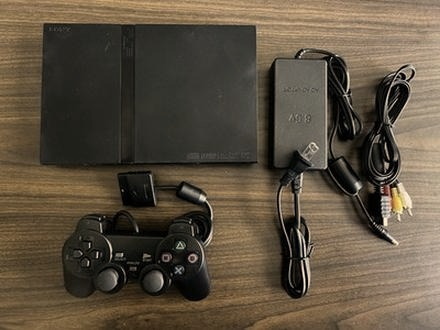
Uruchamianie gier z pendrive’a pozwala wygodnie korzystać z PS2 bez sięgania po płyty, ale wymaga odpowiedniego przygotowania konsoli i nośnika USB. A jak już mowa o tym, poznaj proste sposoby na utworzenie bootowalnego USB. W tym artykule pokażę krok po kroku, jak skonfigurować niezbędne narzędzia, przygotować pliki i uruchomić grę. Wyjaśnię też, na co uważać, aby cały proces przebiegł sprawnie i bezpiecznie.
- Przygotuj PS2, kartę pamięci i pendrive FAT32.
- Uruchom uLaunchELF i zainstaluj Free McBoot.
- Dodaj program ładujący gry i zapisz menu startowe.
- Przygotuj pliki gier zgodnie z wymaganiami programu.
- Uruchom grę z USB; zgodność i szybkość mogą się różnić.
- Korzystaj wyłącznie z gier, do których masz prawa.
Przygotuj kartę pamięci o pojemności co najmniej 8 MB — instalator Free McBoot zajmuje około 1,6 MB — oraz pendrive USB, najlepiej o pojemności 1 GB. Kliknij tutaj i dowiedz się więcej. Starsze PS2 i programy mogą mieć problemy z większymi nośnikami. Potrzebujesz też konsoli, płyty Swap Magic CD albo PS2 z chipem oraz płyty CD z uLaunchELF, menedżerem plików.
Skopiuj instalator Free McBoot na pendrive. Jeśli chcesz uruchamiać kopie zapasowe własnych gier, dodaj również ESR i program do patchowania obrazów płyt. Przygotuj komputer z portem USB i napędem CD/DVD, a przed instalacją sprawdź, czy konsola wykrywa pendrive. Instalacja trwa zwykle około minuty, ale wcześniej skopiuj ważne dane z karty pamięci — instalator może zaproponować jej formatowanie.
Minuta cierpliwości, a PS2 zyska nowe możliwości
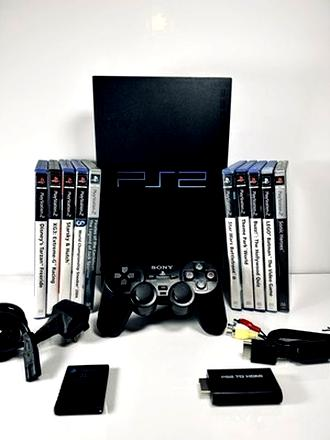
Wyłącz konsolę, włóż kartę pamięci do gniazda i podłącz pendrive. Uruchom uLaunchELF za pomocą Swap Magic CD lub na PS2 z chipem. Otwórz przeglądarkę plików, wybierz urządzenie „mass”, znajdź folder Free McBoot i uruchom plik ELF instalatora. Następnie wybierz „Normal Install”, zatwierdź komunikaty i poczekaj na potwierdzenie zakończenia. Po około 60 sekundach wyłącz konsolę i wyjmij płytę oraz pendrive. Skoro już poruszamy ten temat to sprawdź, jak zainstalować Windows 10 z pendrive.
Po ponownym uruchomieniu PS2 powinno wyświetlić menu Free McBoot. Otwórz konfigurator, aby ustawić ścieżki do aplikacji na karcie pamięci, na przykład ESR: „mc0:/boot/ESR_beta_r9a_dvdv_direct.elf”. uLaunchELF przegląda pliki, ESR uruchamia odpowiednio przygotowane płyty, a Simple Media System odtwarza między innymi AVI i MP3 z USB. Przed zmianą ustawień sprawdź nazwy plików i ścieżki — dzięki temu łatwiej unikniesz problemów.
Uruchamianie gier na PS2 z pamięci USB
Skonfiguruj Free McBoot, dodaj program ładujący i przygotuj pendrive. Kopiuj tylko gry, do których masz prawa; zgodność i szybkość działania zależą od modelu konsoli oraz tytułu.
- Przygotuj potrzebne elementy. Zgromadź PS2, kartę pamięci z około 1,6 MB wolnego miejsca, pendrive (na początek najlepiej 1 GB), a także pliki Free McBoot i uLaunchELF. Do gier z USB użyj zgodnego programu, np. OPL. ESR uruchamia kopie gier z płyt, nie z pendrive’a. Instalator Free McBoot uruchomisz za pomocą Swap Magic, modchipa lub innej zgodnej metody startowej.
- Zainstaluj Free McBoot. Umieść instalator na pendrivie, podłącz go do konsoli i uruchom uLaunchELF. W przeglądarce plików otwórz urządzenie
mass:, przejdź do katalogu instalatora i uruchom plik ELF. Następnie wybierz „Normal Install” i poczekaj na potwierdzenie. Jeśli instalator zażąda przygotowania karty, skorzystaj z jego opcji formatowania — usunie ona wszystkie zapisane na niej dane. - Skonfiguruj menu startowe. Uruchom ponownie PS2 z kartą pamięci i otwórz Free McBoot Configurator. Dodaj do menu ścieżkę do pliku ELF programu ładującego na karcie lub USB, po czym zapisz konfigurację na karcie. Dostępne opcje i ich rozmieszczenie zależą od wersji.
- Przygotuj pendrive z grą. Sformatuj nośnik w systemie obsługiwanym przez program ładujący. Skopiuj pliki legalnie posiadanej gry zgodnie z jego wymaganiami. Niektóre programy wymagają podziału obrazu na mniejsze pliki lub użycia własnego formatu, więc samo skopiowanie ISO może nie wystarczyć.
- Uruchom grę z USB. Podłącz pendrive, włącz konsolę i wybierz skonfigurowany program ładujący. Odśwież listę, wskaż grę i uruchom ją. Ponieważ USB działa wolniej niż napęd lub dysk sieciowy, część tytułów może wymagać ustawień zgodności albo działać nieprawidłowo.
Instalacja Free McBoot z pendrive’a i karty pamięci
Przygotuj konsolę PlayStation 2, kartę pamięci z około 1,6 MB wolnego miejsca i pendrive’a. Starsze modele PS2 często lepiej współpracują z nośnikiem o pojemności 1 GB. Potrzebujesz też uLaunchELF nagranego na płytę CD, instalatora Free McBoot w pliku ELF oraz sposobu uruchamiania własnych programów, na przykład Swap Magic lub chipa. Sformatuj pendrive’a jako FAT32 i zapisz instalator w łatwym do znalezienia folderze.
Uruchom uLaunchELF z płyty, podłącz pendrive’a i w przeglądarce plików wybierz urządzenie „mass”. Jak już poruszamy się w tym temacie to Sprawdź, gdzie kupić pendrive w najlepszej cenie. Odszukaj folder z Free McBoot, a następnie uruchom plik FREE_MCBOOT.ELF. Wybierz „Normal Install”, wskaż kartę pamięci i potwierdź instalację. Jeśli program zaproponuje formatowanie, pamiętaj, że usunie ono zapisane na karcie dane. Instalacja zwykle trwa około minuty, dlatego nie wyłączaj konsoli, dopóki instalator nie potwierdzi jej zakończenia. Przed rozpoczęciem skopiuj ważne zapisy z karty.
Twoje ulubione aplikacje pod ręką — od muzyki MP3 po filmy AVI
Po instalacji wyłącz konsolę, wyjmij płytę i pendrive’a, a następnie uruchom PS2 ponownie. W menu Free McBoot otwórz konfigurator i ustaw ścieżki do aplikacji na karcie, na przykład ESR pod adresem mc0:/boot/ESR_beta_r9a_dvdv_direct.elf. ULaunchELF przyda się jako menedżer plików, a Simple Media System odtworzy między innymi muzykę MP3 i filmy AVI z pamięci USB. A skoro jesteśmy przy tym temacie to sprawdź, jak podłączyć USB do telewizora bez problemów z odtwarzaniem. Zapisz konfigurację na karcie, aby nowe pozycje pozostały w menu po ponownym uruchomieniu.
Kompatybilność pendrive’ów zależy od modelu konsoli i portu, dlatego na początek wybierz nośnik 1 GB, a większy przetestuj później. Free McBoot nie uruchamia każdej płyty z grą: ESR obsługuje odpowiednio przygotowane obrazy, a zgodność zależy od wersji konsoli. Przed instalacją sprawdź model PS2, skopiuj ważne zapisy i korzystaj wyłącznie z własnych, legalnie posiadanych materiałów.
Wskazówka: PS2 korzysta z portów USB 1.1, więc kopiowanie plików z pendrive’a może być wolne; mały nośnik FAT32 bywa przy tym pewniejszy niż nowoczesny pendrive o dużej pojemności.
Konfiguracja menu Free McBoot oraz ścieżek ESR i SMS
Przed konfiguracją menu Free McBoot sprawdź, czy karta pamięci ma około 1,6 MB wolnego miejsca i czy konsola obsługuje pendrive. Do instalacji najpewniej sprawdzi się nośnik o pojemności 1 GB, choć po skopiowaniu plików możesz użyć większego. Uruchom uLaunchELF, wybierz „mass”, otwórz folder Free_McBootv1.8 i uruchom FREE_MCBOOT.ELF. Następnie wskaż „Normal Install”, potwierdź wybór i poczekaj około minuty na komunikat o zakończeniu instalacji.
Po ponownym uruchomieniu konsoli otwórz Free McBoot Configurator i ustaw ścieżkę ESR: mc0:/boot/ESR_beta_r9a_dvdv_direct.elf. W sekcji „Configure OSD options” przypisz tę samą ścieżkę do jednej z pozycji menu, a dla Simple Media System wpisz mc0:/boot/Sms281.elf. Aby usunąć zbędną pozycję, zaznacz jej ścieżkę i naciśnij kółko. Na koniec wybierz „Save CNF to MC0”; napis „saved” u góry potwierdzi zapis zmian na karcie.
Gry i filmy pod ręką zaraz po starcie konsoli
ESR uruchamia płyty z grami, których obrazy wcześniej zmodyfikowano specjalnym programem patchującym. Zwykła, niezmodyfikowana kopia nie zadziała w tym trybie. Z kolei SMS (Simple Media System) odtwarza z pendrive’a pliki AVI i MP3, a także może wyświetlać napisy. Jak już tu jesteś, sprawdź prosty poradnik instalacji Windows 10 z pendrive przez BIOS. W jego ustawieniach włącz automatyczne wykrywanie pamięci USB, aby nie wyszukiwać nośnika ręcznie.
Dostosuj menu do swoich potrzeb, by ESR i SMS były dostępne zaraz po uruchomieniu konsoli. Najpierw sprawdź każdą ścieżkę w konfiguratorze, a potem zapisz ustawienia — literówka w nazwie pliku ELF uniemożliwi uruchomienie programu. Do przeglądania plików i porządkowania zawartości karty pamięci nadal przyda się uLaunchELF.
Wskazówka: przed zapisaniem konfiguracji uruchom pliki ESR i SMS bezpośrednio z uLaunchELF — potwierdzisz, że działają, zanim przypiszesz je do menu Free McBoot.
Uruchamianie kopii gier i odtwarzanie multimediów
Przewodnik opisuje potrzebne elementy, instalację Free McBoot oraz konfigurację programów do uruchamiania kopii gier i odtwarzania multimediów na PlayStation 2.
- Przygotuj konsolę i nośniki. Potrzebujesz PS2, karty pamięci z około 1,6 MB wolnego miejsca oraz pendrive’a. Na początku użyj nośnika o pojemności 1 GB, ponieważ konsola może nie wykrywać większych. Instalator uruchomisz z płyty Swap Magic CD albo na konsoli z chipem.
- Uruchom instalator Free McBoot. Przygotuj płytę z uLaunchELF i pendrive z plikami Free McBoot. W uLaunchELF wybierz „mass”, otwórz folder instalatora i uruchom plik ELF. Następnie wybierz „Normal Install” i, jeśli pojawi się taka potrzeba, sformatuj kartę pamięci. Po instalacji wyłącz konsolę i wyjmij nośniki.
- Skonfiguruj menu konsoli. Po ponownym uruchomieniu otwórz Free McBoot Configurator. Ustaw ścieżkę ESR na
mc0:/boot/ESR_beta_r9a_dvdv_direct.elfi przypisz ją do wybranej pozycji menu. Dla Simple Media System podaj ścieżkęmc0:/boot/Sms281.elf. Na koniec zapisz ustawienia, wybierając „Save CNF to mc0”. - Uruchamiaj gry przez ESR. Najpierw spatchuj obraz gry programem ESR, ponieważ konsola może nie odczytać zwykłej kopii. Potem przygotuj nośnik i uruchom ESR z menu Free McBoot.
- Odtwarzaj multimedia w SMS. Simple Media System obsługuje m.in. filmy AVI, również z napisami, oraz pliki MP3. Aby odtwarzać multimedia z pendrive’a, włącz w ustawieniach programu automatyczne wykrywanie pamięci.
- Obsługuj pliki w uLaunchELF. Ta przeglądarka i menedżer plików pozwala otwierać zawartość karty pamięci oraz podłączonego pendrive’a.
Źródła:
- https://swiatpsx.pl/viewtopic.php?t=3800