Wybierając odpowiedni telewizor do instalacji Delta Media Player, warto zwrócić uwagę na kilka kluczowych aspektów. Na początku najważniejsza jest wielkość ekranu, która ma ogromne znaczenie. Na rynku dostępne są modele o przekątnej od 32 cali do nawet 85 cali. Osobiście, polecam wybór telewizora o przekątnej około 55 cali, zwłaszcza gdy siedzimy w odległości około 2 metrów, co zapewnia idealny komfort podczas oglądania. Pamiętajmy, że większy ekran dostarcza lepsze doznania podczas seansów filmowych, oglądania seriali czy sportowych wydarzeń, ale nie możemy przesadzić – zbyt duży telewizor w małym pomieszczeniu może przytłaczać.
Następnym istotnym czynnikiem, na który warto zwrócić uwagę, są technologie wyświetlania. W dzisiejszych czasach mamy do wyboru różnorodne rodzaje matryc – LED, OLED oraz QLED. Osobiście rekomenduję telewizory OLED, które zachwycają niesamowitymi kolorami oraz kontrastami. Modele takie jak LG OLED55CX6LA stanowią świetny przykład, zwłaszcza że oferują doskonałą jasność na poziomie około 800 nitów. Dla miłośników gier istotny jest również niski czas reakcji matrycy, co jest szczególnie ważne w grach akcji. Właściwy wybór technologii wyświetlania może znacznie podnieść jakość naszych codziennych seansów.
Wielkość i rodzaj matrycy przynoszą różne doznania
Nigdy nie możemy zapominać o rozdzielczości, która także ma ogromne znaczenie. Obecnie standardem stała się rozdzielczość 4K, co daje nam 3840 x 2160 pikseli. Telewizory obsługujące format Ultra HD z pewnością przypadną do gustu osobom korzystającym z platform streamingowych, takich jak Netflix czy HBO Max. Warto również zainwestować w funkcje smart TV, które ułatwiają dostęp do różnych aplikacji. Telewizory takie jak Samsung QN55QN90AA oferują intuicyjne interfejsy oraz bogaty wybór aplikacji, co czyni je niezwykle wszechstronnymi urządzeniami.
Na koniec, istotny jest również dźwięk. Niestety, wiele osób pomija ten aspekt, ale jakość audio ma ogromne znaczenie, zwłaszcza jeśli nie planujemy zakupu dodatkowego systemu audio. Telewizory z Dolby Atmos, takie jak Sony KD-55XH9005, potrafią zaskoczyć jakością dźwięku, a ich wbudowane głośniki często zaspokajają podstawowe potrzeby. W związku z tym, przy wyborze telewizora do Delta Media Player, warto wziąć pod uwagę wszystkie te aspekty, aby cieszyć się pełnią wrażeń podczas oglądania ulubionych treści.
Prosty przewodnik po instalacji Delta Media Player na telewizorze
W poniższym przewodniku przedstawiamy szczegółowe kroki, które ułatwią Ci instalację Delta Media Player na telewizorze. Każdy z punktów został zaprezentowany w sposób maksymalnie przystępny, aby zminimalizować ryzyko pojawienia się jakichkolwiek problemów. Postępuj zgodnie z naszymi wskazówkami, aby cieszyć się bezproblemowym działaniem aplikacji.
- Wybierz telewizor o odpowiedniej wielkości ekranu, najlepiej około 55 cali, aby uzyskać komfort podczas oglądania.
- Sprawdź rodzaj matrycy; telewizory OLED oferują najlepszą jakość obrazu i kontrastu.
- Upewnij się, że telewizor obsługuje rozdzielczość 4K, co jest istotne dla platform streamingowych.
- Zadbaj o dobrą jakość dźwięku, wybierając model z Dolby Atmos, jeśli nie planujesz dodatkowego systemu audio.
- Sprawdź zgodność telewizora z Delta Media Player i upewnij się, że ma dostęp do odpowiedniego systemu operacyjnego.
- Połącz telewizor z internetem, aby móc pobrać aplikację z odpowiedniego sklepu.
- Wyszukaj Delta Media Player w sklepie z aplikacjami i zainstaluj go, postępując zgodnie z instrukcjami.
- Przy uruchamianiu aplikacji postępuj zgodnie z wyświetlanymi instrukcjami, aby skonfigurować ją zgodnie z własnymi preferencjami.
- W razie problemów sprawdź najczęstsze trudności podczas instalacji i zwróć uwagę na wsparcie społeczności użytkowników.
- Rozważ alternatywy dla Delta Media Player na telewizorach bez Smart TV, takie jak odtwarzacze DVD, streamery mediów czy komputer jako centrum multimedialne.
-
Sprawdź zgodność telewizora
Najpierw upewnij się, że Twój telewizor obsługuje aplikacje takie jak Delta Media Player. W tym celu skonsultuj się z instrukcją obsługi lub odwiedź stronę producenta, aby potwierdzić, że urządzenie posiada dostęp do systemu operacyjnego, takiego jak Android TV. -
Połącz telewizor z internetem
Następnie zaloguj się do sieci Wi-Fi przy użyciu pilota. W menu telewizora wybierz ustawienia sieci, a potem zaznacz swoją sieć Wi-Fi. Wprowadź hasło i sprawdź, czy połączenie działa prawidłowo. Warto przetestować to, uruchamiając przeglądarkę internetową. -
Uzyskaj dostęp do sklepu z aplikacjami
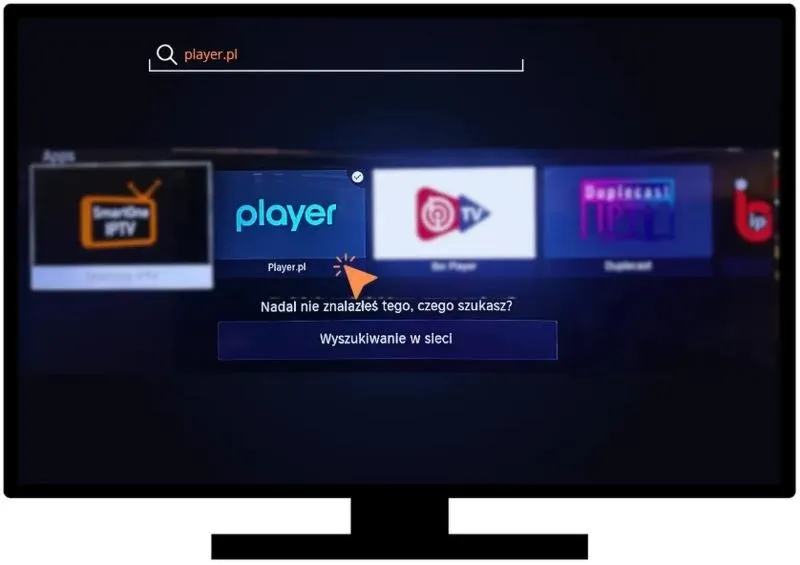
Kolejnym krokiem będzie naciśnięcie przycisku „Home” na pilocie, co przeniesie Cię do ekranu głównego. Następnie wyszukaj ikonę sklepu z aplikacjami, najczęściej będzie to Google Play, i otwórz ją. Upewnij się, że korzystasz z aktualnej wersji sklepu, aby uniknąć problemów z wyszukiwaniem aplikacji. -
Wyszukaj Delta Media Player
Kiedy już będziesz w sklepie, wpisz w pasku wyszukiwania „Delta Media Player”. Pamiętaj, aby wpisywać nazwę dokładnie, ponieważ to umożliwi systemowi poprawne zidentyfikowanie aplikacji. Gdy znajdziesz ikonę Delta Media Player, kliknij na nią. -
Zainstaluj aplikację
Na stronie aplikacji wybierz opcję „Zainstaluj”. Proces instalacji może zająć chwilę, więc bądź cierpliwy. Po zakończeniu instalacji aplikację znajdziesz w menu aplikacji na swoim telewizorze. Dodatkowo upewnij się, że wszystkie wymagane pozwolenia zostały udzielone, zwłaszcza jeśli system o to zapyta. -
Uruchom Delta Media Player
Ostatnim krokiem jest wybór Delta Media Player z menu aplikacji i naciśnięcie przycisku „OK” na pilocie. Podczas pierwszego uruchomienia aplikacja może poprosić o dodatkowe informacje, takie jak dane konta użytkownika lub ustawienia dotyczące odtwarzania. W takim przypadku kieruj się instrukcjami wyświetlanymi na ekranie.
Krok po kroku: Instalacja Delta Media Player na telewizorze Smart
Chciałem podzielić się moim doświadczeniem z instalacją Delta Media Player na moim telewizorze Smart. Cały proces okazał się znacznie prostszy, niż początkowo zakładałem. Zaczynamy od włączenia telewizora, a następnie przechodzimy do menu głównego. Jak już zahaczyliśmy o ten temat to odkryj, jak bezproblemowo połączyć MacBooka z telewizorem. Używając pilota, wchodzimy w sekcję "Sklep z aplikacjami" lub "Google Play", w zależności od systemu, który ma nasz telewizor. Wyszukiwanie aplikacji zajmuje dosłownie kilka sekund!
Kiedy zakładka z aplikacjami jest otwarta, korzystam z opcji wyszukiwania. Wpisuję "Delta Media Player" i po chwili na ekranie pojawia się ikona aplikacji. Instalacja zajmuje zaledwie kilka minut, co naprawdę jest wygodne, szczególnie gdy brakuje mi czasu na skomplikowane konfiguracje. Po krótkiej chwili aplikacja staje się gotowa do użycia, dzięki czemu mogę cieszyć się ulubionymi filmami i programami telewizyjnymi.
Delta Media Player działa na różnych systemach operacyjnych
Warto zaznaczyć, że Delta Media Player dostępny jest na wielu systemach operacyjnych. Niezależnie od tego, czy korzystasz z systemu Android, Tizen, czy WebOS, ta aplikacja działa bez zarzutu na większości nowoczesnych telewizorów. Podrzucam odnośnik do strony, w którym była mowa o podobnym zagadnieniu. Oferuje wsparcie dla różnych formatów wideo i dźwięku, co czyni ją bardzo uniwersalną. Po zakończeniu instalacji można ją skonfigurować według własnych preferencji, co dodaje dodatkową wartość do tego prostego procesu.
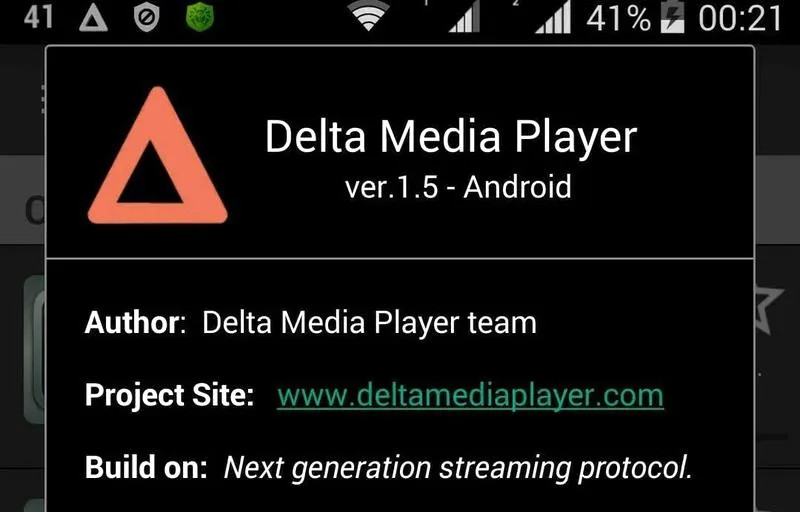
Na koniec mogę stwierdzić, że proces instalacji Delta Media Player na telewizorze Smart nie tylko oszczędza czas, ale także przynosi wiele radości. Dzięki intuicyjnemu interfejsowi, korzystanie z aplikacji staje się czystą przyjemnością. Jeżeli masz czas i chęci, odwiedź artykuł i odkryj sprawdzone sposoby na naprawę Windows Media Player. Niezależnie od tego, czy pragnę oglądać filmy akcji, dokumenty, czy programy rozrywkowe, Delta Media Player na pewno dostarczy mi takiej rozrywki, jakiej oczekuję. Jeszcze raz polecam wszystkim, którzy szukają prostego, ale skutecznego rozwiązania do oglądania multimediów w wysokiej jakości!
Instalacja aplikacji multimedialnych na telewizorach Smart może być szybka i łatwa. Dobrze dobrana aplikacja to klucz do cieszenia się najlepszymi treściami w wysokiej jakości.
Czy wiesz, że wiele telewizorów Smart posiada możliwość bezpośredniego zainstalowania aplikacji z poziomu telefonu lub tabletu poprzez funkcję "cast" lub "screencast"? Dzięki temu możesz zainstalować Delta Media Player zdalnie, co jeszcze bardziej upraszcza proces!
Rozwiązywanie typowych problemów podczas instalacji Delta Media Player
Kiedy przystępuję do instalacji Delta Media Player, zawsze staram się dobrze przygotować. Mimo że to działanie wydaje się proste, często napotykam typowe problemy, które potrafią skutecznie uprzykrzyć życie użytkownikom. Na przykład, błędne rozpoznanie systemu operacyjnego stanowi jeden z najczęstszych kłopotów. W przypadku osób korzystających z Windows 10 lub 11 program może zawiesić się na etapie instalacji, co bywa bardzo frustrujące. Jeśli odpowiednio skonfiguruję system i zadbam o aktualne sterowniki, z reguły wszystko działa jak w zegarku, jednak czasami coś idzie nie tak.
Innym frustrującym problemem mogą być ustawienia firewall'a lub oprogramowania antywirusowego. Te zabezpieczenia często blokują próbę instalacji programów. Dlatego, warto przed rozpoczęciem procesu rozważyć wyłączenie takich zabezpieczeń, a następnie aktywowanie ich ponownie po zakończeniu instalacji. Statystyki pokazują, że nawet 30% użytkowników ma do czynienia z tym problemem. Dlatego zdecydowanie warto mieć to na uwadze i nie zrażać się, gdy pojawi się komunikat o błędzie. Warto pamiętać, że każda przeszkoda, z jaką się spotykamy, jest do pokonania, co stanowi klucz do osiągnięcia sukcesu!
Ważne kroki przy rozwiązywaniu problemów z instalacją
Po przejściu przez początkowe wyzwania często stykam się z problemami związanymi z niekompatybilnością wersji oprogramowania. Delta Media Player może nie działać prawidłowo na starszych wersjach Windows, dlatego zawsze warto upewnić się, że posiadamy najnowsze aktualizacje. Ponadto, dobrze jest sprawdzić dostępność miejsca na dysku – zalecane 1 GB przestrzeni dyskowej przynosi spokój, ale zabezpieczenie 2 GB może zapobiec przyszłym problemom. Jeżeli zainstaluję program, ale on nie działa tak, jak powinien, bardzo często reinstalacje i przywracanie ustawień fabrycznych okazują się pomocne.
Na koniec nie warto zapominać o wsparciu, jakie niesie społeczność użytkowników. Fora internetowe i grupy dyskusyjne pełne są osób, które przeszły przez podobne doświadczenia. Czasami zaledwie kilka minut przeszukiwania stron wystarczy, aby znaleźć rozwiązania bardziej skuteczne niż oficjalna pomoc techniczna. Im więcej osób korzysta z Delta Media Player, tym więcej rozwiązań staje się dostępnych. Dbałość o szczegóły oraz dzielenie się doświadczeniami z innymi użytkownikami może naprawdę zaoszczędzić czas i nerwy, dlatego ja zawsze chętnie korzystam z tych zasobów, które są dostępne w sieci.
Typ problemu |
Opis |
Rozwiązanie |
|---|---|---|
Błędne rozpoznanie systemu operacyjnego |
Program może zawiesić się na etapie instalacji w przypadku Windows 10 lub 11. Jeżeli ciekawi cię ta tematyka, odkryj, jak prawidłowo podłączyć pompę ciepła do swojej instalacji. |
Upewnij się, że system jest odpowiednio skonfigurowany i sterowniki są aktualne. |
Ustawienia firewall'a i oprogramowania antywirusowego |
Zabezpieczenia mogą blokować próbę instalacji programów. |
Rozważ wyłączenie firewall'a i antywirusa przed instalacją, następnie włącz je ponownie. |
Niekompatybilność wersji oprogramowania |
Program może nie działać prawidłowo na starszych wersjach Windows. |
Upewnij się, że posiadasz najnowsze aktualizacje systemu operacyjnego. |
Brak miejsca na dysku |
Delta Media Player wymaga przynajmniej 1 GB wolnego miejsca. |
Sprawdź dostępność miejsca na dysku, zaleca się 2 GB dla lepszej wydajności. |
Problemy po instalacji |
Program nie działa tak, jak powinien. |
Rozważ reinstalację programu i przywracanie ustawień fabrycznych. |
Wsparcie społeczności |
Brak dostępu do właściwych rozwiązań. |
Skorzystaj z forów internetowych i grup dyskusyjnych, aby znaleźć pomoc. |
Czy wiesz, że przed instalacją Delta Media Player warto wykonać skanowanie systemu w poszukiwaniu złośliwego oprogramowania? Taki krok może zminimalizować ryzyko niekompatybilności i problemów z instalacją, zapewniając, że twój komputer działa w optymalnych warunkach.
Alternatywy dla Delta Media Player na telewizorach bez Smart TV
W obliczu braku wsparcia dla Delta Media Player na telewizorach bez funkcji Smart TV, należy rozważyć alternatywne rozwiązania, które pozwolą na wygodne odtwarzanie multimediów. Poniżej przedstawiamy kilka propozycji, które skutecznie wypełnią tę lukę oraz umożliwią łatwe korzystanie z różnorodnych treści multimedialnych.
- Odtwarzacz DVD/Blu-ray z funkcją USB – Wiele nowoczesnych odtwarzaczy DVD i Blu-ray dostarcza użytkownikom możliwość odtwarzania plików multimedialnych z nośników USB. Użytkownicy z łatwością podłączają pendrive’a z ulubionymi filmami, zdjęciami czy muzyką, co pozwala na wygodne korzystanie z tych treści. Takie rozwiązanie nie wymaga dostępu do internetu, a często zapewnia wysoką jakość odtwarzania.
- Streamery mediów (np. Chromecast, Amazon Fire Stick) – Urządzenia te pozwalają na przesyłanie treści z telefonu, tabletu lub komputera do telewizora. Dzięki nim użytkownicy mogą korzystać z różnych aplikacji oraz platform strumieniowych. Streamery charakteryzują się prostotą obsługi, a jednocześnie ich przystępna cena czyni je popularnym wyborem wśród użytkowników.
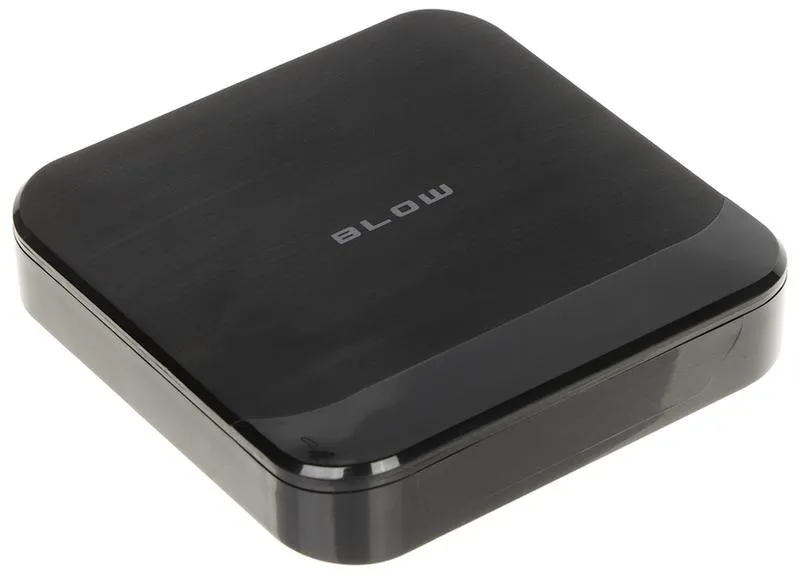
- Przenośne odtwarzacze multimedialne – Urządzenia takie jak Mediaplayery, które można podłączyć do telewizora przez HDMI, stanowią świetne rozwiązanie. Wiele modeli wspiera różne formaty plików oraz oferuje dodatkowe funkcje, takie jak dostęp do Internetu. Dzięki temu użytkownicy mogą korzystać z różnych serwisów streamingowych, co zdecydowanie podnosi komfort korzystania z multimediów.
- Komputer jako centrum multimedialne – Choć podłączenie laptopa lub komputera do telewizora za pomocą kabla HDMI może wymagać nieco więcej konfiguracji, pozwala ono na korzystanie z dowolnych odtwarzaczy multimedialnych oraz aplikacji. W ten sposób użytkownik zyskuje nie tylko możliwość odtwarzania filmów, ale także dostęp do internetu i gier, co znacznie rozszerza funkcjonalność domowego systemu multimedialnego.
Najczęstsze pytania i odpowiedzi (FAQ)
Jakie aspekty należy uwzględnić przy wyborze telewizora do Delta Media Player?Warto zwrócić uwagę na wielkość ekranu, technologie wyświetlania, rozdzielczość i jakość dźwięku.
Jak sprawdzić, czy telewizor obsługuje aplikację Delta Media Player?Należy skonsultować się z instrukcją obsługi telewizora lub odwiedzić stronę producenta, aby potwierdzić, że urządzenie posiada dostęp do odpowiedniego systemu operacyjnego, takiego jak Android TV.
Co zrobić, jeśli podczas instalacji Delta Media Player napotkam problemy z połączeniem internetowym?Upewnij się, że telewizor jest poprawnie podłączony do sieci Wi-Fi i przetestuj połączenie, uruchamiając przeglądarkę internetową.
Jakie kroki należy podjąć, aby zainstalować Delta Media Player na telewizorze?Wyszukaj aplikację w sklepie z aplikacjami, następnie wybierz ją i kliknij „Zainstaluj”. Po zakończeniu instalacji znajdziesz aplikację w menu swojego telewizora.
Co zrobić, jeśli Delta Media Player nie działa prawidłowo po instalacji?Sprawdź, czy masz najnowsze aktualizacje systemu operacyjnego, upewnij się, że jest wystarczająco miejsca na dysku i rozważ reinstalację programu wraz z przywracaniem ustawień fabrycznych, jeśli to konieczne.