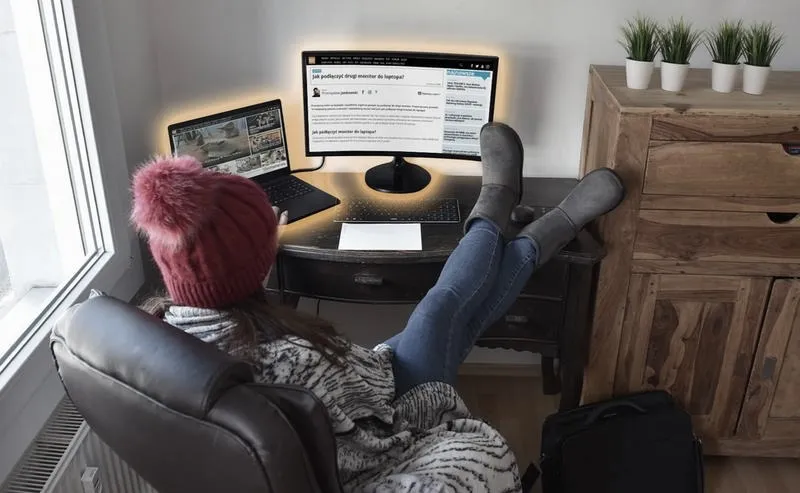
Z dobrymi sprzętami do pracy często wiążemy potrzebę poszerzenia przestrzeni roboczej. W moim przypadku największym hitem stało się podłączenie drugiego monitora do laptopa. Dzięki tej zmianie efektywnie dzielę swoje zadania na dwa ekrany. Niezależnie od tego, czy zajmuję się projektowaniem graficznym, edytowaniem filmów, czy prowadzeniem prezentacji, dodatkowy ekran znacznie podnosi komfort oraz wydajność mojej pracy. Zbieranie wszystkich okien na jednym monitorze było irytujące, natomiast teraz mam wszystko w zasięgu ręki.
- Podłączenie drugiego monitora do laptopa zwiększa efektywność i komfort pracy.
- Sprawdzenie dostępnych portów w laptopie (HDMI, USB-C, DisplayPort, VGA) jest kluczowe.
- Wybór odpowiedniego kabla zgodnego z złączem umożliwia prawidłowe podłączenie monitora.
- Monitor powinien być automatycznie wykrywany po podłączeniu; w przeciwnym razie można spróbować zresetować laptopa lub sprawdzić kabel.
- Ustawienia wyświetlania można skonfigurować w systemie operacyjnym, definiując sposób wyświetlania (powielenie lub rozszerzenie ekranu).
- Kontrola jakości obrazu poprzez dostosowanie rozdzielczości, jasności i kontrastu zwiększa komfort pracy.
- Najczęstsze problemy przy podłączaniu to błędne gniazda, uszkodzone kable i nieodpowiednie ustawienia systemowe.
- Prawidłowe umiejscowienie monitora oraz ergonomiczne dostosowanie miejsca pracy poprawiają zdrowie i komfort użytkownika.
Podłączenie drugiego monitora okazuje się niezwykle proste i nie wymaga zaawansowanej wiedzy technicznej. Wystarczy znaleźć odpowiednie gniazdo w laptopie, które pasuje do mojego monitora. W nowoczesnych laptopach często możemy skorzystać z portów HDMI, USB-C czy DisplayPort. Różnorodność złącz sprawia, że każdy z nas może znaleźć idealne rozwiązanie. Po fizycznym podłączeniu rozpoczyna się zabawa z konfiguracją, co odbywa się szybko i intuicyjnie, a ja cieszę się możliwością ustawienia ekranów w trybie rozszerzonym.
Większa przestrzeń robocza przekłada się na wyższą efektywność
Zalety pracy na dwóch monitorach są niezaprzeczalne. Skoro już tu trafiłeś, odkryj, jak efektywnie wykorzystać drugi monitor. Bez problemu mogę otworzyć na jednym ekranie dokumenty, podczas gdy na drugim robię notatki, przeglądam strony internetowe, czy nawet oglądam filmiki instruktażowe. Dzięki temu unikam frustrującego przełączania się między aplikacjami, zwłaszcza gdy szybko muszę reagować na zmieniające się zadania. Oprócz tego, moje zmysły mogą skupić się jednocześnie na więcej niż jednym zadaniu, co zdecydowanie podnosi moją kreatywność. Pamiętam, jak dzięki tej prostej zmianie udało mi się zrealizować projekt w znacznie krótszym czasie, co z pewnością docenili również moi klienci.
Co więcej, użycie zewnętrznego monitora poprawia ergonomię pracy. Jeśli ciekawią cię takie treści to odkryj, jak optymalna jasność monitora wpływa na komfort pracy i zdrowie oczu. Zamiast ciągłego pochylania się nad laptopem, co początkowo bywało dla mnie męczące, mogę ustawić monitor na optymalnej wysokości. Ta zmiana nie tylko zwiększa komfort siedzenia przy biurku, ale także korzystnie wpływa na moje zdrowie. Krótko mówiąc, drugi monitor to nie tylko kwestia większej przestrzeni roboczej, lecz także dbałość o zdrowie oraz ogólną jakość pracy. Czynników jest wiele i już nie zamierzam wracać do jednej matrycy!
Jak zoptymalizować podłączenie drugiego monitora do laptopa – szczegółowy przewodnik
W poniższym poradniku znajdziesz szczegółowe kroki, które pozwolą Ci podłączyć drugi monitor do laptopa. Przekażemy Ci informacje dotyczące wykorzystania odpowiednich złącz, konfiguracji systemu do maksymalnego wykorzystania dodatkowej przestrzeni roboczej oraz sposobów rozwiązywania powszechnych problemów, które mogą wystąpić podczas tego procesu.
- Sprawdź dostępne porty w laptopie. Przed przystąpieniem do działania, dokonaj dokładnej analizy złącz znajdujących się w Twoim laptopie. Najczęściej spotykane porty to HDMI, DisplayPort, USB-C oraz starsze złącza VGA. Zrozumienie dostępnych portów ułatwi Ci dobór właściwego kabla. Informacje te znajdziesz w dokumentacji technicznej laptopa lub specyfikacjach dostępnych online.
- Wybierz odpowiedni kabel. Po rozpoznaniu złącz, skoncentruj się na wyborze kabla zgodnego z Twoim połączeniem. Gdy zarówno monitor, jak i laptop mają złącze HDMI, wystarczy standardowy kabel HDMI. W przypadku złącza USB-C upewnij się, że kabel obsługuje przesyłanie obrazu oraz jest zgodny z standardem DisplayPort Alternatywnego, co pozwoli uniknąć problemów z kompatybilnością.
- Podłącz monitor do laptopa. Wpiąć jeden koniec kabla do portu w laptopie oraz drugi do portu w monitorze. Po dokonaniu podłączenia, laptop powinien automatycznie wykryć nowy wyświetlacz. Jeśli niestety tak się nie stanie, rozważ zresetowanie laptopa lub sprawdzenie, czy kabel jest prawidłowo podłączony, a porty czyste i wolne od zanieczyszczeń.
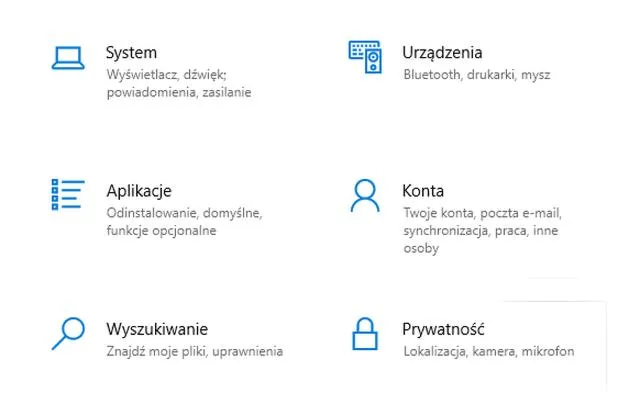
- Skonfiguruj ustawienia wyświetlania. Po udanym połączeniu, kliknij prawym przyciskiem myszy na pulpicie, aby wybrać „Ustawienia ekranu”. W sekcji „Wiele wyświetlaczy” zdecyduj, czy chcesz powielić obraz (wszystko wyświetla się na obu ekranach), czy rozszerzyć ekran (obrazy z laptopa i monitora tworzą większą przestrzeń roboczą). Wybierz sposób, który preferujesz, a następnie uporządkuj monitory wirtualnie przez przeciąganie ich na ekranie, aby odzwierciedliły rzeczywistą konfigurację w Twoim miejscu pracy.
- Sprawdź jakość obrazu. Po skonfigurowaniu monitorów, warto zweryfikować ich ustawienia. Upewnij się, że na każdym monitorze ustawiona jest optymalna rozdzielczość. Przejdź do ustawień ekranu i zwróć uwagę na opcje dotyczące rozdzielczości oraz częstotliwości odświeżania, aby zapewnić najlepszą jakość obrazu. Warto również dostosować jasność i kontrast wyświetlanej treści dla lepszego komfortu pracy.
| Zaleta | Opis |
|---|---|
| Większa przestrzeń robocza | Podłączenie drugiego monitora pozwala efektywnie dzielić zadania na dwa ekrany. |
| Wysoka efektywność | Możliwość jednoczesnego otwierania dokumentów i przeglądania stron internetowych bez frustracji związaną z przełączaniem się między aplikacjami. |
| Większa kreatywność | Skupienie na więcej niż jednym zadaniu jednocześnie zwiększa kreatywność użytkownika. |
| Poprawa ergonomii pracy | Możliwość ustawienia monitora na optymalnej wysokości zamiast ciągłego pochylania się nad laptopem. |
| Wzrost komfortu pracy | Zwiększenie komfortu siedzenia przy biurku, co korzystnie wpływa na zdrowie. |
Najważniejsze porty i gniazda do podłączenia monitorów
Jeśli kiedykolwiek korzystałeś z większego ekranu niż ten w laptopie, zapewne doskonale wiesz, jak wiele zmienia to w codziennym wykonywaniu zadań. Dodatkowy monitor nie tylko podnosi komfort użytkowania, ale jednocześnie znacząco zwiększa naszą produktywność. Gdy podłączasz monitor do laptopa, kluczowe znaczenie mają porty i gniazda, którymi dysponują oba urządzenia. Wśród nich najpopularniejsze to HDMI, DisplayPort, DVI oraz VGA. Każde z tych złącz ma swoje unikalne zalety, ale także ograniczenia, dlatego warto bliżej przyjrzeć się, które z nich najlepiej zaspokoi twoje potrzeby.
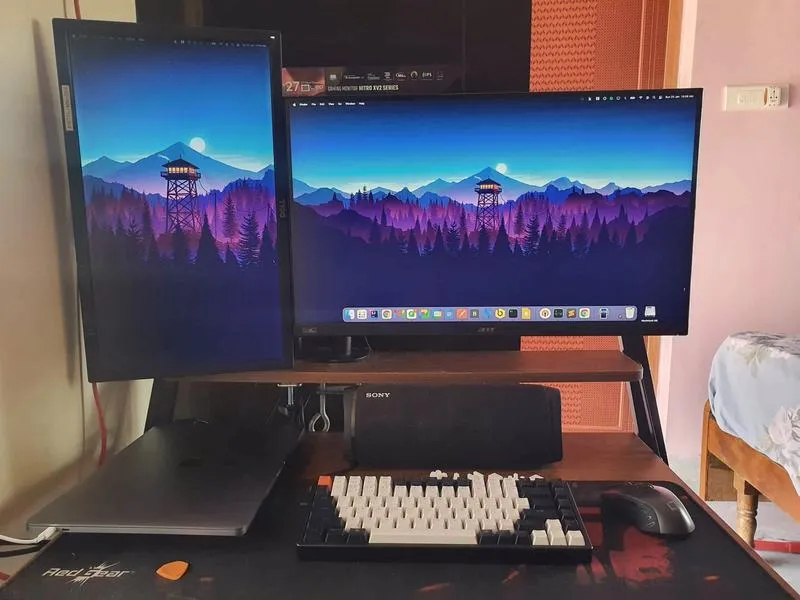
Port HDMI obecnie cieszy się największą popularnością i często stosowany jest w monitorach oraz laptopach. Umożliwia przesyłanie zarówno obrazu, jak i dźwięku, co znacząco ułatwia korzystanie z niego. Dodatkowo, HDMI zapewnia wysoką jakość obrazu – współczesne wersje obsługują rozdzielczość nawet do 8K. Jeśli natomiast posiadasz monitor wyposażony w port DisplayPort, nie musisz się obawiać, ponieważ również doskonale sprawdza się w bardziej wyspecjalizowanych zadaniach, takich jak projektowanie graficzne czy obróbka wideo. Niezależnie od tego, jakie złącze wybierzesz, pamiętaj, aby przed zakupem dokładnie sprawdzić, jakie porty znajdują się w twoim laptopie.
Rodzaje gniazd do podłączenia monitorów
Warto również wspomnieć o starszym złączu VGA, które, mimo że jest już dość przestarzałe, nadal można napotkać w niektórych starszych laptopach. Główna wada VGA to niska jakość obrazu w porównaniu do nowoczesnych standardów, dlatego jeśli zależy ci na wysokiej jakości wyświetlania, lepiej zainwestować w monitor z HDMI lub DisplayPort. Złącze DVI może występować rzadziej, ale wciąż znajduje swoje miejsce, zwłaszcza w komputerach stacjonarnych. Kiedy intensywnie korzystasz z grafiki, zwróć uwagę na matryce – wybór między IPS, VA a TN zdeterminuje jakość wyświetlanych kolorów oraz kąty widzenia.
W dzisiejszych czasach technologie, takie jak USB-C, zyskują na popularności. Dzięki nim masz możliwość przesyłania sygnału wideo oraz ładowania laptopa jednym kablem, co znacząco redukuje liczbę przewodów na biurku. Ważne jest, aby upewnić się, że port USB-C obsługuje transfer wideo. Dzięki zastosowaniu nowych standardów oraz odpowiednich kabli,
podłączanie monitora staje się znacznie prostsze, a odejście od skomplikowanej konfiguracji z wieloma kablami sprawia, że codzienna praca staje się jeszcze przyjemniejsza.
W każdym przypadku, bez względu na to, co wybierzesz, jedno jest pewne – zewnętrzny monitor to krok w stronę lepszej ergonomii i wyższego komfortu pracy!
Problemy z podłączeniem monitora – najczęstsze błędy i ich rozwiązania
Podłączanie monitora do laptopa lub komputera zazwyczaj wydaje się prostym procesem, jednak w wielu sytuacjach mogą wystąpić nieprzewidziane komplikacje. Najczęstszym błędem, który popełniamy, jest niewłaściwe podłączenie kabla. Mamy przecież różne typy złączy, takie jak HDMI, DVI, VGA czy DisplayPort. Dlatego warto najpierw sprawdzić, jakie złącze znajduje się w laptopie. Na przykład, gdy próbujesz wpiąć kabel HDMI do gniazda DVI, nie ma się co dziwić, że obraz nie pojawia się na ekranie. Często rozwiązanie problemu polega jedynie na zamianie kabla lub znalezieniu odpowiedniej przejściówki.
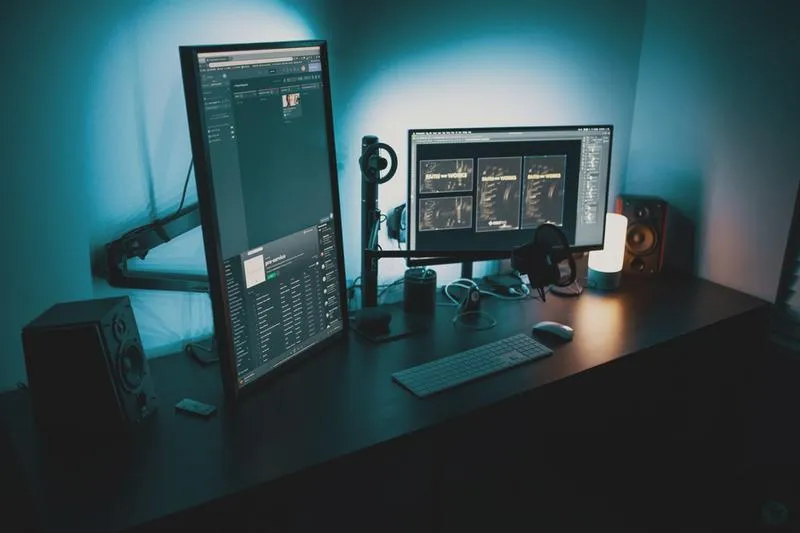
Innym ważnym zagadnieniem, które warto rozważyć, jest sam kabel. W przypadku, gdy monitor nie wyświetla obrazu, nie zawsze oznacza to uszkodzenie sprzętu. Czasami problem rozwiązuje prosta zmiana kabla na nowy lub lepiej przetestowany. Kable, zwłaszcza te starsze, mają tendencję do uszkodzeń, więc ich wymiana często czyni cuda. Dodatkowo, upewnij się, że oba urządzenia są włączone. Zdziwiłbyś się, ile osób w natłoku pracy zapomina o tym podstawowym kroku, co zwykle prowadzi do frustracji.
Najczęstsze problemy przy podłączaniu monitora to błędne gniazda
Nie wolno również zapominać o ustawieniach systemowych, które mogą okazać się źródłem wielu problemów. Po podłączeniu monitora do laptopa warto sprawdzić ustawienia ekranu. W systemie Windows zazwyczaj wystarczy kliknąć prawym przyciskiem myszy na pulpicie i wybrać odpowiednią opcję. Możesz łatwo zdecydować, czy chcesz powielić ekran, czy rozszerzyć pulpit. W niektórych przypadkach system może nie rozpoznać monitory automatycznie, co wymusza na nas konieczność ręcznego wykrycia urządzenia. Takie działania mogą uratować sytuację w trudnych momentach.
Ostatnim, ale nie mniej ważnym aspektem, jest aktualizacja sterowników karty graficznej. Starsze wersje oprogramowania często nie obsługują nowoczesnych standardów złączy, co może prowadzić do problemów z wyświetlaniem obrazu. Dlatego dobrze jest regularnie sprawdzać, czy mamy zainstalowane najnowsze sterowniki. Technologia rozwija się w szybkim tempie, a stary sprzęt może napotykać trudności w komunikacji z nowymi monitorami. Właściwe podejście oraz odrobina cierpliwości na pewno pomogą w rozwiązaniu większości problemów związanych z podłączaniem monitora.
Ciekawostką jest to, że niektóre laptopy mogą obsługiwać tylko jeden zewnętrzny monitor, a ich specyfikacja techniczna może to wskazywać. Dlatego przed zakupem dodatkowego monitora warto sprawdzić dokumentację swojego laptopa, aby uniknąć rozczarowań związanych z brakiem możliwości podłączenia więcej niż jednego dodatkowego wyświetlacza.
Ergonomia pracy zewnętrznego monitora – popraw komfort i zdrowie
W poniższej liście przedstawiam kluczowe wskazówki, które dotyczą ergonomii pracy z zewnętrznym monitorem. Ich stosowanie przyczyni się do poprawy komfortu oraz zdrowia podczas pracy przy komputerze, co znacząco zminimalizuje ryzyko wystąpienia bólów oraz problemów z postawą.
- Odpowiednie umiejscowienie monitora: Ustaw monitory na wysokości oczu, aby uniknąć nadmiernego pochylania karku. Zachowaj właściwą odległość od 40 do 75 centymetrów, co pozwoli na swobodne skupienie się na pracy bez nadmiernego napięcia mięśni szyi. Dodatkowo warto zadbać o to, aby ekran znajdował się w linii prostej z wzrokiem, co można osiągnąć używając odpowiednich uchwytów biurkowych.
- Oświetlenie: Zapewnij odpowiednie oświetlenie w swoim miejscu pracy. Unikaj bezpośredniego światła padającego na ekran, ponieważ może to prowadzić do powstawania odbić oraz nadmiernego zmęczenia oczu. Najlepiej, gdy źródło światła znajduje się z boku monitora, a nie bezpośrednio nad nim. Dobrze dobrane oświetlenie skutecznie zmniejsza również zmęczenie oczu podczas długotrwałej pracy.
- Pozycja ciała podczas pracy: Gdy siedzisz przy biurku, pamiętaj o zachowaniu naturalnej krzywizny kręgosłupa. Ergonomiczne krzesło z odpowiednim wsparciem dla dolnej części kręgosłupa znacząco poprawi komfort. Upewnij się, że stopy swobodnie spoczywają na podłodze, a kolana są na wysokości bioder. Ponadto unikaj siedzenia w tej samej pozycji przez dłuższy czas; zamiast tego wprowadzaj regularne przerwy na ruch.
- Skalowanie i ustawienie ekranu: Po podłączeniu zewnętrznego monitora do laptopa wejdź w ustawienia ekranu i zdecyduj, czy chcesz powielać czy rozszerzać ekran. Rozszerzenie pulpitu na dwa monitory zwiększa przestrzeń roboczą, co szczególnie przydaje się w przypadku pracy z wieloma plikami lub aplikacjami jednocześnie. Pamiętaj, aby odpowiednio skonfigurować rozdzielczość oraz wielkość czcionek, co pozwoli uniknąć nadwyrężania wzroku.
Najczęściej zadawane pytania (FAQ)
Jakie porty powinienem sprawdzić w moim laptopie przed podłączeniem drugiego monitora?Przed podłączeniem drugiego monitora warto dokładnie przeanalizować dostępne porty w laptopie. Najczęściej spotykane porty to HDMI, DisplayPort, USB-C oraz VGA, które umożliwiają połączenie z różnymi monitorami.
Co zrobić, gdy laptop nie wykrywa podłączonego monitora?Jeśli laptop nie automatycznie wykrywa nowego monitora, upewnij się, że kabel jest prawidłowo podłączony i porty są czyste. Możesz także spróbować zresetować laptopa lub ręcznie wykryć urządzenie w ustawieniach ekranu.
Jak skonfigurować ustawienia wyświetlania po podłączeniu monitora?Po udanym połączeniu kliknij prawym przyciskiem myszy na pulpicie i wybierz „Ustawienia ekranu”. Następnie zdecyduj, czy chcesz powielić obraz, czy rozszerzyć ekran, i uporządkuj monitory wirtualnie, aby odwzorować ich układ w rzeczywistości.
Jakie są największe zalety korzystania z drugiego monitora?Podłączenie drugiego monitora zwiększa przestrzeń roboczą, co pozwala na efektywniejsze dzielenie zadań. Umożliwia również jednoczesne otwieranie dokumentów i przeglądanie stron internetowych, co znacząco podnosi komfort i wydajność pracy.
Jakie czynniki mogą wpływać na jakość wyświetlanego obrazu na monitorze?Na jakość wyświetlanego obrazu wpływa rozdzielczość oraz częstotliwość odświeżania ustawiona na obu monitorach. Dodatkowo warto dostosować jasność i kontrast, aby poprawić komfort pracy i uniknąć zmęczenia wzroku.