
Kiedy podłączam pendrive'a do komputera i nie dostrzegam żadnej reakcji, natychmiast w mojej głowie zapala się lampka. Co robić teraz? Zawsze zaczynam od dokładnego sprawdzenia, czy problem leży po stronie pendrive'a, czy może portu USB. Zanim zacznę wpadać w panikę, testuję inny port w komputerze lub oceniam działanie pendrive'a na innym urządzeniu. Jeżeli działa gdzie indziej, to oznacza, że z moim komputerem jest coś nie tak. Natomiast jeśli pendrive nie daje znaku życia w żadnym miejscu, czas przyjrzeć się przyczynom uszkodzenia.
Uszkodzenia mechaniczne zazwyczaj można łatwo zauważyć – wystarczy zwrócić uwagę na obecność pęknięć lub złamań w kluczu USB. Czasami jednak problem kryje się wewnątrz device'a, co może być trudniejsze do zauważenia. Warto zwrócić uwagę na wszelkie oznaki przepięcia i ewentualne złośliwe oprogramowania, które mogły wpłynąć na stan naszego pendrive’a. Pozostając w temacie, poznaj prostą metodę zmiany nazwy pendrive. Gdy tylko ustalimy, że urządzenie zasługuje na naprawę, przyszedł czas na bardziej zaawansowane działania, takie jak analiza ustawień komputera.
Wykrywanie problemów z kontrolerami USB i BIOS
W wielu przypadkach pendrive nie działa przez niewłaściwe ustawienia w BIOS-ie. W takiej sytuacji warto przyjrzeć się kontrolerom USB. Wchodząc w ustawienia BIOS-u, upewniam się, że opcja „USB Support” jest aktywna. W przeciwnym razie komputer nie dostanie sygnału, że pendrive naprawdę został podłączony. Po tych krokach, jeżeli pendrive wciąż nie działa, warto zaktualizować sterowniki USB, co często okazuje się skutecznym rozwiązaniem. W menu Menedżera urządzeń usuwam blokady i aktualizuję elementy, które mogą stanowić przeszkodę w komunikacji między moim komputerem a pendrivem.
Jeśli mimo tych wszystkich kroków pendrive nadal nie jest wykrywany, pora sięgnąć po bardziej zaawansowane metody naprawcze. Narzędzia systemowe, takie jak CHKDSK, mogą okazać się nieocenione w problematycznych sytuacjach. Dzięki nim zyskuję możliwość skanowania i naprawy błędów w systemie plików. Najważniejsze w tym wszystkim? Zawsze pamiętam o wykonaniu kopii zapasowej istotnych danych przed podjęciem jakichkolwiek drastycznych działań. W końcu lepiej dmuchać na zimne, niż później z żalem wspominać utracone pliki.
Jak otworzyć pendrive na komputerze - krok po kroku
W tej instrukcji przedstawiamy szczegółowe kroki, które umożliwią Ci skuteczne otwieranie pendrive'a na komputerze oraz zarządzanie problemami, mogącymi wystąpić w trakcie tego procesu. Dzięki poniższej liście łatwo rozpoznasz i naprawisz najczęstsze trudności związane z rozpoznawaniem pendrive'a przez system operacyjny.
- Sprawdź fizyczny stan pendrive'a - Na początku upewnij się, że pendrive znajduje się w dobrym stanie. Zwróć uwagę na wtyczkę i sprawdź, czy nie jest uszkodzona, na przykład pęknięta lub zgięta. Ponadto, z dokładnością obejrzyj obudowę pendrive'a, aby upewnić się, że nie występują żadne oznaki uszkodzeń mechanicznych.
- Wykonaj podłączenie do innego portu USB - Następnie spróbuj podłączyć pendrive do innego portu USB w swoim komputerze. Testowanie różnych portów, zarówno USB 2.0, jak i 3.0, pozwoli eliminować problemy związane z danym portem.
- Zidentyfikuj problem w systemie - Kolejnym krokiem jest sprawdzenie, czy pendrive widoczny jest w Menedżerze urządzeń. W przypadku, gdy zauważysz go z żółtym wykrzyknikiem, oznacza to możliwe problemy ze sterownikami. W takiej sytuacji przejdź do aktualizacji sterowników.
- Aktualizacja sterowników USB - Otwórz Menedżera urządzeń, a następnie znajdź kontrolery uniwersalnej magistrali szeregowej. Po kliknięciu prawym przyciskiem myszy zaktualizuj sterowniki, upewniając się, że na Twoim systemie znajdują się najnowsze sterowniki.
- Rozwiąż konflikty liter dysków - Przejdź do Zarządzania dyskami, aby sprawdzić, czy pendrive przypisano do tej samej litery co inny dysk. Jeżeli tak, zmień literę na dostępną, aby uniknąć konfliktów.
- Sprawdź ustawienia BIOS - Wejście do BIOS-u, zazwyczaj przy pomocy klawisza F2 lub Delete, pozwala na sprawdzenie, czy kontrolery USB działają. Upewnij się, że opcje 'USB Controller' i 'USB Support' są aktywne.
- Wykorzystaj narzędzia odzyskiwania systemu - Jeśli system rozpoznaje pendrive, ale nie możesz uzyskać dostępu do danych, uruchom polecenie CHKDSK z wiersza poleceń (cmd), wpisując 'chkdsk X: /f', gdzie X to litera Twojego pendrive'a. Taka operacja umożliwi naprawę ewentualnych błędów w systemie plików.
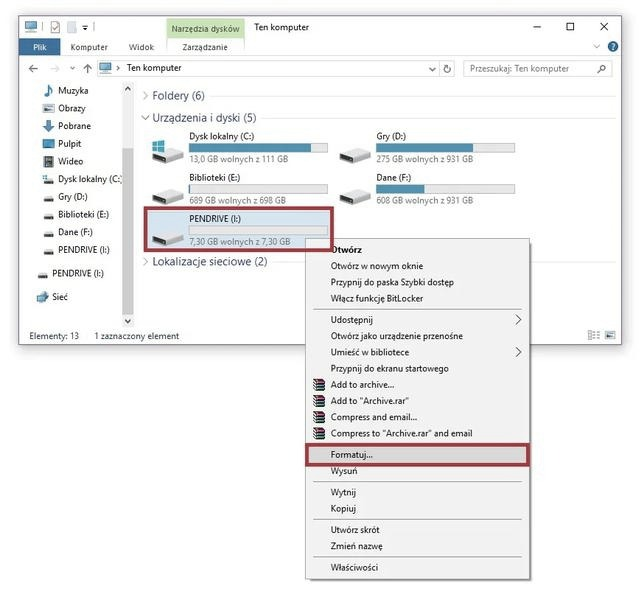
- Ostateczność – formatowanie - W przypadku, gdy żadne z powyższych rozwiązań nie działa, a posiadasz kopię zapasową danych, rozważ sformatowanie pendrive'a. W Zarządzaniu dyskami kliknij prawym przyciskiem na pendrive'a i wybierz 'Formatuj', a następnie wybierz system plików odpowiadający Twoim potrzebom, na przykład NTFS lub FAT32.
Przestrzegając powyższych kroków, z łatwością otworzysz pendrive na komputerze oraz rozwiążesz związane z nim problemy. Jeśli napotkasz poważniejsze uszkodzenia, warto rozważyć skorzystanie z pomocy profesjonalnego serwisu technicznego.
Podstawowe metody diagnostyczne w przypadku niewykrywania pendrive'a
Kiedy nagle odkrywam, że mój komputer nie wykrywa pendrive’a, zazwyczaj wpadałem w panikę, lecz szybko przychodzi mi do głowy, że lepiej podejść do tej sprawy z większym spokojem. Na samym początku dobrze ustalić, co dokładnie powoduje ten problem. Zazwyczaj zaczynam od sprawdzenia fizycznego stanu pendrive’a oraz portów USB w komputerze. Często wystarczy podłączyć pendrive do innego portu lub innego komputera, aby przekonać się, czy problem związany jest ze sprzętem. Gdyby okazało się, że pendrive nie działa tylko w moim komputerze, a w innym funkcjonuje bez zarzutu, muszę z pewnością bliżej przyjrzeć się moim portom lub sterownikom.
Wyszukiwanie problemów z oprogramowaniem i urządzeniami
Bywa też tak, że pendrive widoczny jest w Menedżerze urządzeń, jednak brakuje mu przypisanej litery, co całkowicie blokuje dostęp do plików. W takich przypadkach warto przejść do Zarządzania dyskami i sprawdzić, czy nie występują tam konflikty liter, co zdarza się często, zwłaszcza przy wielu podłączonych urządzeniach. Można też szybko wyłączyć i ponownie włączyć kontrolery USB w ustawieniach BIOS, co nierzadko znacznie ułatwia rozwiązanie problemu. A co w sytuacji, gdy próbowałem już wszystkiego, a pendrive wciąż nie działa? W takim przypadku należy przeprowadzić dokładną aktualizację sterowników, ponieważ to jedna z najczęstszych przyczyn, przez które komputer nie wykrywa urządzenia.
Analiza oprogramowania obok sprzętu
Ważnym krokiem staje się również sprawdzenie, czy oprogramowanie antywirusowe nie blokuje mojego pendrive’a. Czasami te zabezpieczenia działają tak rygorystycznie, że mogą całkowicie uniemożliwić dostęp do zewnętrznych urządzeń, co bywa niezwykle frustrujące. W takich sytuacjach mogę tymczasowo wyłączyć skanowanie nośników wymiennych w moim programie antywirusowym lub dodać pendrive do listy zaufanych urządzeń. Jeśli pendrive nadal nie działa, warto poświęcić czas na diagnostykę poprzez wiersz polecenia, wykorzystując narzędzia takie jak CHKDSK, aby sprawdzić ewentualne błędy oraz naprawić problemy z systemem plików.
| Problem | Proponowane rozwiązania |
|---|---|
| Niewykrywanie pendrive'a |
|
| Brak litery przypisanej do pendrive'a |
|
| Pendrive widoczny w Menedżerze urządzeń, ale nie działa |
|
| Oprogramowanie antywirusowe blokuje pendrive'a |
|
| Diagnostyka problemów z systemem plików |
|
Czy wiesz, że kiedy pendrive nie jest wykrywany, jednym z najczęstszych problemów może być jego niewłaściwe odłączanie? Właściwe wypinanie urządzenia przed fizycznym odłączeniem (np. przez "Bezpieczne usuwanie sprzętu") może zapobiec uszkodzeniom jego systemu plików, co w przyszłości może ułatwić wykrywanie pendrive'a przez komputer.
Aktualizacja sterowników i zarządzanie kontrolerami USB w BIOS-ie
Aktualizacja sterowników oraz zarządzanie kontrolerami USB w BIOS-ie to tematy, które często pomijam w codziennej pracy z komputerem. Mimo to, odgrywają one kluczową rolę w zapewnieniu sprawnego działania urządzeń zewnętrznych, takich jak pendrive'y. Niejednokrotnie komputer nie rozpoznaje mojego pendrive'a, co wywołuje frustrację z powodu utraty dostępu do ważnych plików. Problemy te mogą mieć różne przyczyny, w tym przestarzałe lub uszkodzone sterowniki oraz nieprawidłowe ustawienia w BIOS-ie. Właściwe ich skorygowanie przynosi ulgę i szybko przywraca funkcjonalność mojego sprzętu.
Jeśli chodzi o aktualizowanie sterowników USB, to ten krok warto podjąć w momencie, gdy zauważam, że coś działa nie tak. Zazwyczaj korzystam z Menedżera urządzeń, który umożliwia mi sprawdzenie aktualności sterowników. Jeśli dostrzegam żółty wykrzyknik obok urządzenia, to od razu wiem, że coś jest nie w porządku. Czasem wystarczy przeprowadzić automatyczną aktualizację, ale w niektórych przypadkach muszę sięgnąć po sterowniki bezpośrednio z witryny producenta. Ta prosta, lecz skuteczna metoda często rozwiązuje problemy z wykrywaniem mojego pendrive'a.
Ustawienia BIOS odgrywają kluczową rolę w wykrywaniu urządzeń USB
Natomiast kiedy aktualizacja sterowników nie przynosi oczekiwanych rezultatów, zaczynam podejrzewać, że problemy mogą tkwić w ustawieniach BIOS-u. Wejście do BIOS-u na początku uruchamiania komputera oraz upewnienie się, że kontrolery USB są włączone, stanowi kluczowy krok w rozwiązywaniu tego problemu. Często dochodzi do opóźnień, gdyż nieświadomie dezaktywuję funkcje związane z USB. Te ustawienia różnią się w zależności od producenta płyty głównej, ale zazwyczaj znajdę je w sekcji dotyczącej pamięci lub portów. Przywrócenie domyślnych ustawień BIOS-u może także przynieść korzyści, gdy coś jest niewłaściwie skonfigurowane.
Regularna konserwacja sprzętu komputerowego, w tym aktualizacja sterowników, jest kluczowa dla uniknięcia problemów w codziennej pracy. Ma to ogromny wpływ na stabilność i wydajność działania wszystkich podłączonych urządzeń.
Na zakończenie warto pamiętać, że sytuacje związane z niedziałającym pendrive'em są dość powszechne. Lepiej być przygotowanym i regularnie aktualizować sterowniki, a także sprawdzać ustawienia BIOS-u, zamiast czekać na moment stresu, gdy potrzebuję dostępu do ważnych plików. Dzięki odpowiedniej dbałości oraz szybkim działaniom mogę zminimalizować ryzyko dotyczące funkcjonowania urządzeń USB, co sprawia, że moje życie staje się dużo prostsze w obliczu technologicznych wyzwań.
Czy wiesz, że niektóre starsze komputery mogą mieć problemy z wykrywaniem pendrive'ów o dużej pojemności, jeśli BIOS nie jest zaktualizowany? Czasami rozwiązanie problemu z niewykrywalnym urządzeniem USB może wymagać włączenia opcji zgodności lub zmiany trybu pracy USB w BIOS-ie, takiego jak przełączenie z trybu "Legacy" na "UEFI".
Bezpieczne praktyki korzystania z pendrive'ów i prewencja problemów
W poniższej liście prezentujemy najważniejsze zasady bezpiecznego korzystania z pendrive’ów oraz sposoby zapobiegania problemom, które mogą się pojawić podczas ich użytkowania. Dostosowanie się do tych wskazówek znacząco podniesie bezpieczeństwo danych i zredukuje ryzyko wystąpienia trudności technicznych.
- Bezpieczne odłączanie pendrive'a: Zawsze korzystaj z funkcji „Bezpieczne usuwanie sprzętu”, aby ochronić dane przed uszkodzeniem. W przypadku, gdy pendrive pozostaje podłączony zbyt długo lub korzystasz z niego bez wcześniejszego rozłączenia, istnieje ryzyko błędów w systemie plików. W tym celu kliknij prawym przyciskiem myszy na ikonę pendrive’a w pasku zadań, a następnie wybierz opcję „Bezpieczne usuwanie sprzętu”. Warto odłączyć urządzenie dopiero po otrzymaniu komunikatu potwierdzającego bezpieczne odłączenie.
- Regularne skanowanie nośników: Aby zapobiegać problemom, skanuj pendrive’y regularnie pod kątem wirusów oraz błędów systemu plików. Do identyfikacji błędów logicznych możesz użyć narzędzia CHKDSK w systemie Windows. Wprowadź w wierszu poleceń komendę: chkdsk X: /f (gdzie X oznacza literę przypisaną do pendrive’a). Pamiętaj również o regularnym wykonywaniu skanowań antywirusowych, co pomoże zapobiec wprowadzaniu złośliwego oprogramowania na nośnik.
- Wybór odpowiedniego systemu plików: Podczas formatowania pendrive’a, dostosuj system plików do swoich indywidualnych potrzeb. FAT32 zapewnia najlepszą kompatybilność z większością urządzeń, NTFS oferuje zaawansowane możliwości zarządzania danymi, a exFAT stanowi kompromis, obsługujący pliki większe niż 4 GB. Przed formatowaniem koniecznie zrób kopię zapasową ważnych danych, ponieważ proces formatowania prowadzi do ich utraty.
- Uaktualnianie sterowników USB: Dbaj o bieżące aktualizacje sterowników USB, zwłaszcza po dużych aktualizacjach systemu operacyjnego. Wykorzystaj Menedżera urządzeń, aby sprawdzić stan sterowników kontrolerów USB i w razie potrzeby aktualizuj je. Usterki można zidentyfikować po żółtym wykrzykniku obok urządzenia. Dodatkowo dobrze jest wyłączyć automatyczne oszczędzanie energii, gdyż może to wpłynąć na stabilność połączenia z pendrivem.
- Ochrona danych na pendrive'ach: Wprowadź szyfrowanie, takie jak BitLocker To Go lub VeraCrypt, w celu zabezpieczenia zawartości pendrive’a przed nieautoryzowanym dostępem. Warto przestrzegać organizacyjnych polityk szyfrowania, które obejmują m.in. standaryzację procedur oraz zarządzanie kluczami. Pamiętaj, aby korzystać wyłącznie z zaufanych i sprawdzonych producentów sprzętu, co w znaczący sposób minimalizuje ryzyko awarii.
Źródła:
- https://cpp-polska.pl/komputer-nie-widzi-pendrive-a-zobacz-jak-go-otworzyc-i-rozwiazac-problem/
- https://techlord.pl/co-zrobic-gdy-komputer-nie-widzi-pendrive-n-173.html/