Brak dostępu do internetu bywa frustrujący, zwłaszcza gdy laptop nie widzi sieci WiFi. Istnieje wiele powodów, dla których tak się dzieje. Na szczęście, wiele problemów da się szybko rozwiązać, więc warto zacząć od podstawowych kroków. Na przykład, często problem wynika z przypadkowego wyłączenia modułu WiFi. Dlatego sprawdź, czy na laptopie znajduje się przycisk funkcyjny do włączenia WiFi oraz czy karta sieciowa jest aktywna w ustawieniach systemowych.
Kolejnym krokiem, który warto podjąć, jest zweryfikowanie sterowników karty sieciowej. Często są nieaktualne lub uszkodzone, co skutkuje problemami z modułem WiFi. W menedżerze urządzeń możesz sprawdzić, czy karta działa poprawnie i czy wymaga aktualizacji. Proces aktualizacji zajmuje zazwyczaj kilka minut i często pozwala na przywrócenie funkcji wykrywania dostępnych sieci.
Nie pozwól, by problemy z siecią WiFi zrujnowały Twój dzień - sprawdź, co może być nie tak!
Warto również zwrócić uwagę na ustawienia BIOS lub UEFI laptopa. Czasami karta sieciowa może być tam wyłączona, zwłaszcza po aktualizacjach lub zmianach w konfiguracji. Jeśli przywrócisz ją do aktywności, a problem nadal występuje, zresetuj ustawienia sieciowe w systemie. W Windowsie skorzystaj z wbudowanego narzędzia do rozwiązywania problemów, które zdiagnozuje kwestie z połączeniem.
Jeżeli te metody nie przynoszą rezultatów, problem może tkwić w routerze. Niektóre modele działają niestabilnie lub mają niewłaściwe ustawienia. Jak już zgłębiasz ten temat, odkryj, jak skutecznie dostosować ustawienia monitora do 165 Hz. Zrestartowanie routera to dobry krok, szczególnie jeśli widoczność sieci zmienia się w czasie. Sieć WiFi bywa podatna na zakłócenia, dlatego warto upewnić się, czy w pobliżu nie znajdują się inne urządzenia mogące zakłócać sygnał. Czasami zmiana kanału, na którym pracuje router, znacząco poprawia jakość połączenia. Działając metodycznie, można znaleźć rozwiązanie, które przywróci dostęp do internetu przy pomocy kilku prostych kroków.
Jak włączyć Wi-Fi bez problemów z łącznością
Poniżej znajdziesz kluczowe kroki, które pomogą Ci włączyć Wi-Fi i uniknąć typowych problemów z siecią bezprzewodową. Opisane punkty zapewnią szybkie i skuteczne rozwiązania ewentualnych trudności.
- Sprawdzenie stanu karty sieciowej: Otwórz Menedżer urządzeń i upewnij się, że karta sieciowa działa. W przypadku jej wyłączenia, kliknij prawym przyciskiem i wybierz „Włącz”.
- Aktualizacja sterowników: W Menedżerze urządzeń znajdź kartę sieciową, kliknij prawym przyciskiem myszy i wybierz „Aktualizuj sterownik”. Możesz również odwiedzić stronę producenta, aby pobrać najnowsze sterowniki, jeśli brakuje ich w systemie.
- Ustawienia BIOS/UEFI: Uruchom ponownie komputer i przejdź do ustawień BIOS/UEFI. Sprawdź, czy opcja dotycząca karty sieciowej Wi-Fi jest włączona. W niektórych systemach ta opcja znajduje się w menu Zaawansowane lub Oprogramowanie układowe.
- Rozwiązywanie problemów z siecią: W systemie Windows użyj wbudowanego narzędzia do rozwiązywania problemów. Przejdź do Ustawień > Sieć i Internet > Status, a następnie wybierz „Rozwiązywanie problemów” w sekcji Wi-Fi.
- Restart routera: Odłącz router od zasilania na kilka sekund, a następnie wznowi jego działanie. Sprawdź, czy router ma najnowsze oprogramowanie firmware w ustawieniach routera.
- Sprawdzenie interferencji sygnału: Umieść router w centralnym miejscu, z dala od urządzeń zakłócających, jak mikrofalówki czy telefony bezprzewodowe. Jeśli to możliwe, zmień pasmo z 2,4 GHz na 5 GHz.
- Korekta ustawień zabezpieczeń: W ustawieniach routera zweryfikuj, czy używasz aktualnego protokołu zabezpieczeń, preferując WPA3 lub WPA2. Ustaw silne hasło oraz unikaj starych, niebezpiecznych protokołów, jak WEP.
| Temat | Zalecenia/Dane | Szczegóły |
|---|---|---|
| Protokół bezpieczeństwa | WPA3 Personal | Najwyższy poziom zabezpieczeń, obsługuje Wi-Fi 6 (802.11ax) |
| Ustawienia zabezpieczeń | WPA2/WPA3 Transitional | Zgodność ze starszymi urządzeniami |
| Okres dzierżawy DHCP | 8 godzin | Rekomendacja dla sieci domowych |
| Tryb radiowy | Wszystkie | Preferowane dla lepszej wydajności |
| Pasmo 2,4 GHz | Szerokość kanału 20 MHz | Aby uniknąć zakłóceń, takich jak z innych sieci Wi-Fi |
| Channel Selection | Automatycznie | Router wybiera najlepszy kanał |
| Filtrowanie MAC | Wyłączone | Nie zapewnia solidnej ochrony |
| Nazwa SSID | Unikalna nazwa | Nazwy domyślne to ryzyko, np. linksys, netgear |
| Moduł Wi-Fi | Aktywny | Sprawdzaj w menedżerze urządzeń |
| Sprzęt | Karta sieci bezprzewodowej | Niezbędna w komputerach, laptopach i tabletach |
| Konfiguracja WPS | Włączone | Ułatwia połączenie urządzeń bezprzewodowych |
| Strefa zakłóceń | Unikaj urządzeń 2,4 GHz | Kuchenki mikrofalowe, telefony bezprzewodowe |
| Wersje technologii Wi-Fi | 802.11 a/b/g/n/ac/ax | Nowe standardy oferują lepszą wydajność |
| Aktualizacja oprogramowania | Włączone | Automatyczne aktualizacje firmware routera |
| Ustawienia energii | Wyłączone dla karty Wi-Fi | Zwiększa stabilność połączenia |
| Usługi lokalizacji | Włączone | Konieczne dla niektórych aplikacji korzystających z Wi-Fi |
| Użycie VPN | Rekomendowane | Poprawia bezpieczeństwo połączenia |
Zalecane ustawienia routera dla stabilnego Wi-Fi i bezpieczeństwa
Poniżej znajdziesz zalecane ustawienia routera, które zagwarantują stabilne połączenie Wi-Fi oraz zwiększą bezpieczeństwo sieci. Każdy z punktów krótko opisano, aby ułatwić optymalizację konfiguracji routera.
- Bezpieczeństwo sieci: Wybierz protokół WPA3 Personal lub WPA2/WPA3 Transitional, aby zapewnić wysoki poziom bezpieczeństwa. Unikaj przestarzałych protokołów, takich jak WEP czy TKIP, które mogą narazić Twoją sieć na ataki.
- Nazwa sieci (SSID): Ustal unikalną nazwę SSID dla swojej sieci. Unikaj domyślnych nazw, co zminimalizuje ryzyko przypadkowego połączenia z inną siecią.
- Ukrycie sieci: Odradzam ukrywanie SSID. Takie ustawienie nie zapewnia prawdziwego bezpieczeństwa, a może utrudnić łączenie się z siecią.
- Automatyczne aktualizacje oprogramowania: Włącz automatyczne aktualizacje oprogramowania routera, aby korzystać z najnowszych poprawek bezpieczeństwa i ulepszeń wydajności.
- Tryb radiowy: Ustaw tryb radiowy na wszystkie dostępne opcje. To pozwoli na optymalne połączenie z urządzeniami, niezależnie od ich technologii.
- Pasma i kanały: Włącz wszystkie obsługiwane pasma i ustaw automatyczny wybór kanałów. To pomoże uniknąć zakłóceń i zwiększyć stabilność sygnału.
- DHCP: Włącz funkcję DHCP, która automatycznie przypisze adresy IP urządzeniom w sieci, co ułatwi zarządzanie połączeniami.
Jak skonfigurować sieć bezprzewodową w systemie Windows?
Konfiguracja sieci bezprzewodowej w systemie Windows może być prostsza, niż się wydaje. Begin od podstaw, a więc od sprzętu, którego będziesz potrzebować. Najpierw zapewnij sobie dostęp do szybkiego internetu, na przykład poprzez modem szerokopasmowy od dostawcy usług internetowych. Solidny router bezprzewodowy z obsługą nowoczesnych technologii, takich jak Wi-Fi 6 (802. Jeśli cię to ciekawi, odkryj, jak łatwo podłączyć router do telewizora.11ax), również okaże się nieoceniony, bo zapewnia maksymalną prędkość i jakość sygnału.
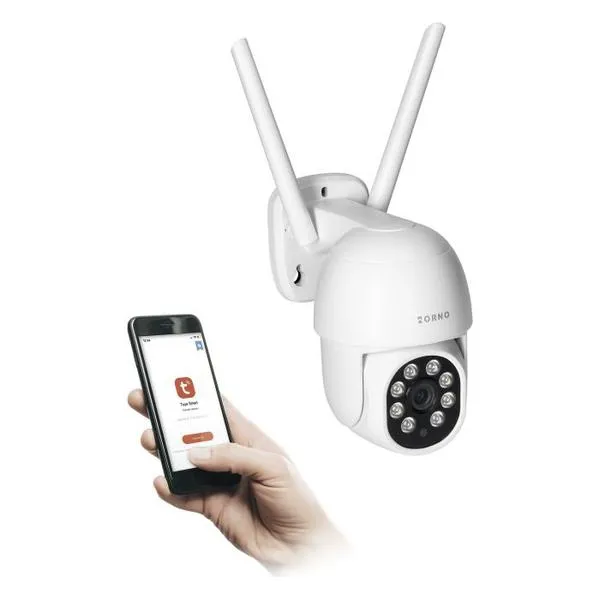
Po zdobyciu modemu i routera zajmij się ich konfiguracją. Podłącz modem do źródła internetu, a następnie skonfiguruj go zgodnie z instrukcjami producenta. Umieść router w centralnym miejscu w domu, unikając metalowych przedmiotów oraz urządzeń, które mogą zakłócać sygnał, na przykład kuchenek mikrofalowych. Optymalne umiejscowienie routera pozwoli zredukować zakłócenia oraz poprawić jakość sygnału w każdych warunkach. Ponadto, pamiętaj o nieprzerwanym działaniu routera i regularnej aktualizacji jego oprogramowania.
Bezpieczny internet w twoim domu: jak skutecznie chronić swoją sieć Wi-Fi
Bezpieczeństwo sieci bezprzewodowej to kluczowy aspekt, którego nie wolno ignorować. Zacznij od zmiany domyślnej nazwy użytkownika i hasła do routera. Ustaw również silne hasło dla sieci Wi-Fi oraz korzystaj z protokołu zabezpieczeń takiego jak WPA3, jeśli router to obsługuje. Uaktywnienie zapory na urządzeniach podłączonych do sieci zwiększy ochronę przed nieautoryzowanym dostępem. W razie kłopotów możesz skorzystać z opcji rozwiązywania problemów z siecią w systemie Windows.
Na koniec podłącz urządzenia do nowo skonfigurowanej sieci. Wybierz odpowiednią sieć z listy dostępnych połączeń na każdym z urządzeń i wpisz hasło. Jeżeli ciekawią cię takie treści to sprawdź, jak łatwo podłączyć kamerę do różnych urządzeń. Jeśli napotkasz problemy z łącznością, zrestartuj router oraz sprawdź ustawienia karty sieciowej w menedżerze urządzeń systemu Windows. Kiedy wszystko będzie działać, ciesz się wygodnym dostępem do internetu w każdym zakątku domu!
Czy wiesz, że umiejscowienie routera w centralnej części domu może zwiększyć zasięg sygnału nawet o 30%? Unikaj stawiania go blisko ścian i podłóg, ponieważ materiały budowlane mogą tłumić sygnał.
Sposoby na uniknięcie zakłóceń w połączeniu Wi-Fi i poprawa jakości sygnału
Aby cieszyć się stabilnym i szybkim połączeniem Wi-Fi, zadbaj o kilka kluczowych kwestii wpływających na jakość sygnału. A jak już mowa o tym, sprawdź, jakie kanały złapiesz na cyfrowej antenie hdtv. Po pierwsze, umiejscowienie routera ma ogromne znaczenie. Postaw go w centralnym miejscu w domu, by zminimalizować przeszkody, takie jak grube ściany czy duże meble, które mogą tłumić sygnał. Unikaj lokalizacji blisko urządzeń emitujących fale radiowe, na przykład kuchni mikrofalowych czy bezprzewodowych telefonów działających na częstotliwości 2,4 GHz, ponieważ mogą one wprowadzać znaczące zakłócenia.
Ustawienia routera również wpływają na jakość sygnału. Parę słów na ten temat napisaliśmy w tym miejscu. Większość modeli oferuje różne opcje pasmowe, takie jak 2.4 GHz i 5 GHz. Gdy współdzielisz łącze z kilkoma urządzeniami, warto skorzystać z 5 GHz, które zapewnia szybszy transfer danych z mniejszymi zakłóceniami, mimo że jego zasięg jest ograniczony. Dodatkowo, odpowiedni wybór kanału może znacząco poprawić jakość sygnału; w ustawieniach routera wybierz kanał automatyczny lub ręcznie określ ten najmniej obciążony w twoim otoczeniu.
Jak nowoczesne zabezpieczenia mogą odmienić Twoje doświadczenia z Wi-Fi
Nie zapominaj o aktualizacji oprogramowania routera. Nowe wersje często zawierają poprawki bezpieczeństwa oraz zwiększenie wydajności, co jest istotne przy korzystaniu z nowoczesnych protokołów, takich jak WPA3. Wprowadzenie silnego hasła i wyłączenie dostępu dla nieautoryzowanych urządzeń to podstawowe kroki w zabezpieczeniu sieci. Użyj unikalnej nazwy sieci (SSID), co zapobiegnie problemom związanym z łącznością urządzeń próbujących połączyć się z podobnymi identyfikatorami.
Regularne dbanie o Wi-Fi to podstawa płynności w codziennym korzystaniu z internetu. Dzięki odpowiednim praktykom można znacznie poprawić jakość przesyłanego sygnału.
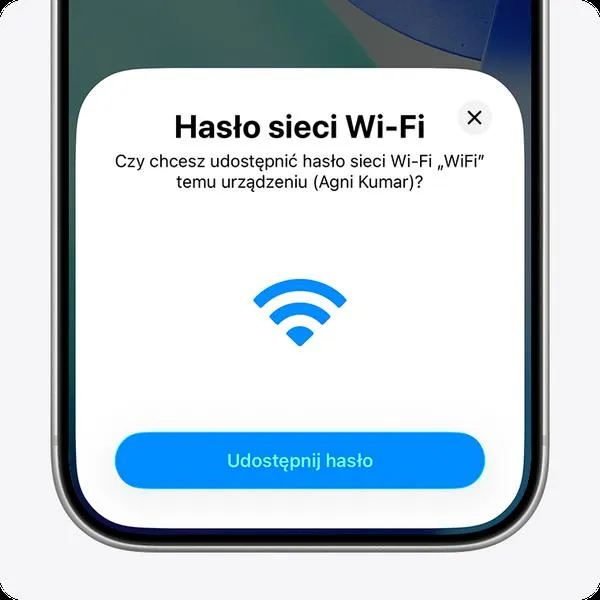
Regularne dbanie o Wi-Fi przynosi ogromną różnicę w korzystaniu z internetu. W miarę jak technologia się rozwija, zainwestuj nie tylko w nowoczesny sprzęt, ale również w dobre praktyki użytkowania. Dzięki temu zyskasz lepsze doświadczenia związane z łącznością bezprzewodową. Przecież nikt nie lubi przerywanych filmów i opóźnionych gier online, prawda?
Ciekawostką jest, że w niektórych przypadkach, umiejscowienie routera na wysokości, np. na półce, może poprawić zasięg Wi-Fi. Sygnał radiowy lepiej się rozprzestrzenia, gdy ma mniej przeszkód do pokonania, a wyższa pozycja routera może zredukować interferencje z meblami i innymi obiektami w pomieszczeniu.
Źródła:
- https://www.computer-alliance.pl/b/laptop-nie-wykrywa-wifi-przyczyny-i-skuteczne-rozwiazania/
- https://support.apple.com/pl-pl/102766
- https://support.microsoft.com/pl-pl/windows/experience/connectivity-networking/setting-up-a-wireless-network-in-windows