Konfiguracja głośnika Bluetooth w systemie Windows 10 może wydawać się trudnym zadaniem, ale w rzeczywistości jest dość prosta. Jak już o tym mowa to dowiedz się, jak łatwo włączyć bluetooth w Citroenie C4. Na początek upewnijmy się, że mamy wszystko, co potrzebne. Po pierwsze, potrzebujemy komputera z wbudowanym modułem Bluetooth. W przypadku nowych laptopów z Windows 10 możemy liczyć na tę funkcjonalność. Starsze modele mogą wymagać zewnętrznego adaptera. Sprawdźmy także stan głośnika – upewnijmy się, że jest naładowany i gotowy do parowania. Niektóre modele wymagają włączenia trybu parowania poprzez dłuższe przytrzymanie odpowiedniego przycisku.
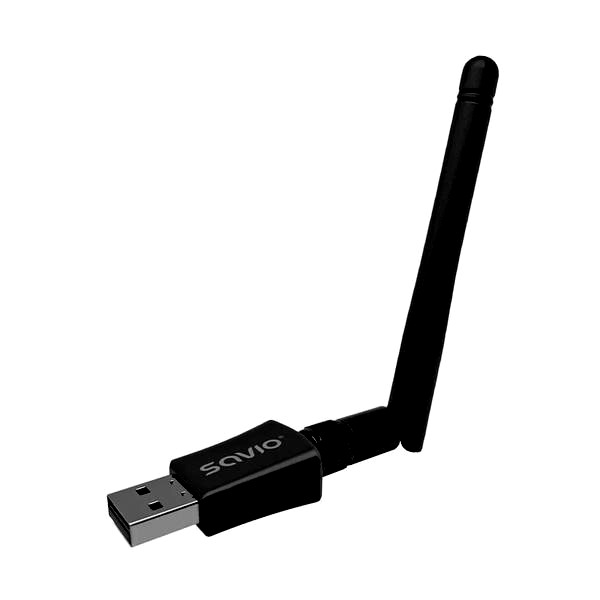
- Upewnij się, że komputer ma wbudowany moduł Bluetooth lub użyj zewnętrznego adaptera.
- Włącz Bluetooth w ustawieniach systemowych Windows 10.
- Aktywuj tryb parowania na głośniku Bluetooth zgodnie z instrukcją producenta.
- Aby rozwiązać problemy, zresetuj ustawienia Bluetooth lub wykonaj aktualizację sterowników.
- Skorzystaj z narzędzia do rozwiązywania problemów z Bluetooth dostępnego w systemie.
- Sprawdź kompatybilność urządzenia Bluetooth z systemem Windows 10.
- Unikaj zakłóceń przez oddalenie innych urządzeń Bluetooth oraz upewnij się, że urządzenie ma odpowiedni poziom naładowania.
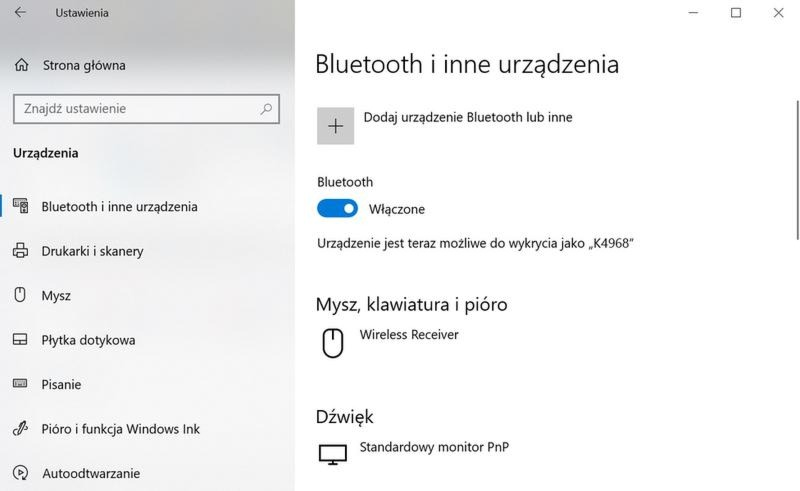
Gdy wszystko jest gotowe, przejdźmy do ustawień w systemie Windows. Otwieramy menu Start i wybieramy Ustawienia. Wchodzimy w zakładkę „Urządzenia”, a następnie „Bluetooth i inne urządzenia”. Sprawdźmy, czy Bluetooth jest włączony – to kluczowy krok, ponieważ komputer nie wykryje głośnika bez aktywnego Bluetooth. Po aktywacji klikamy „Dodaj urządzenie” i z listy wybieramy opcję „Bluetooth”. Komputer zacznie skanować dostępne urządzenia w zasięgu.
Jak w kilka minut cieszyć się niesamowitym dźwiękiem z głośnika Bluetooth w każdym kącie domu
Jeśli wszystko poszło zgodnie z planem, nasz głośnik powinien pojawić się na liście dostępnych urządzeń. Wybieramy go i klikamy „Połącz”. W zależności od modelu głośnika może być konieczne potwierdzenie parowania poprzez wpisanie kodu lub zaakceptowanie połączenia. Po kilku sekundach głośnik powinien być sparowany i gotowy do działania. Na koniec odtwórzmy muzykę lub dźwięk, aby upewnić się, że połączenie działa prawidłowo.
Jeśli napotkamy problemy, na przykład głośnik nie jest wykrywany, sprawdźmy kilka rzeczy. Upewnijmy się, że głośnik nie jest połączony z innym urządzeniem oraz że Bluetooth w komputerze jest aktywny. Czasem wystarczy zresetować urządzenia i spróbować ponownie, aby rozwiązać problem. Tak na marginesie, odkryj, jak zarządzać głośnikami Bluetooth i zabezpieczyć swoje urządzenia. Gdy wszystko działa, możemy cieszyć się świetnym brzmieniem muzyki w każdym miejscu, bez kabli, co stanowi niewątpliwie ogromny atut!
Jak rozwiązać problemy z połączeniem Bluetooth w Windows 10
W tym poradniku znajdziesz kroki, dzięki którym rozwiążesz problemy z połączeniem Bluetooth w systemie Windows 10. Lista poniżej zawiera kluczowe czynności, które pozwolą Ci cieszyć się bezproblemowym połączeniem z urządzeniami Bluetooth.
- Sprawdź wbudowany moduł Bluetooth - Upewnij się, że Twój laptop lub komputer wyposażony jest w moduł Bluetooth. W starszych modelach może być konieczne użycie zewnętrznego adaptera Bluetooth.
- Włącz Bluetooth w ustawieniach systemowych - Otwórz menu Start, wybierz Ustawienia, a następnie Urządzenia. Sprawdź aktywność funkcji Bluetooth i, jeśli to konieczne, włącz ją.
- Upewnij się, że urządzenie jest w trybie parowania - Sprawdź instrukcję swojego urządzenia Bluetooth (np. głośnika, słuchawek), aby dowiedzieć się, jak aktywować tryb parowania, zazwyczaj przez dłuższe przytrzymanie przycisku zasilania lub przycisku Bluetooth.
- Wykonaj reset ustawień Bluetooth - Jeśli występują problemy z łącznością, przejdź do Ustawienia > Urządzenia > Bluetooth i inne urządzenia. Wybierz swoje urządzenie i kliknij Usuń urządzenie, a następnie spróbuj je ponownie zainstalować.
- Zaktualizuj sterowniki Bluetooth - Otwórz Menadżera urządzeń (kliknij prawym przyciskiem myszy na Start). Rozwiń kategorię Bluetooth, kliknij prawym przyciskiem na swoim urządzeniu i wybierz Aktualizuj sterownik.
- Rozwiąż problemy z urządzeniami - Skorzystaj z wbudowanego narzędzia do rozwiązywania problemów. Wejdź w Ustawienia > Aktualizacja i zabezpieczenia > Rozwiązywanie problemów > Dodatkowe narzędzia do rozwiązywania problemów i wybierz Bluetooth. Następnie kliknij Uruchom narzędzie do rozwiązywania problemów.
- Sprawdź kompatybilność urządzeń - Upewnij się, że urządzenie, które chcesz sparować, jest kompatybilne z systemem Windows 10. Niektóre z nich mogą wymagać specyficznych sterowników lub oprogramowania.
Podłączanie kontrolera Xbox do laptopa: co musisz wiedzieć
Podłączenie kontrolera Xbox do laptopa jest łatwe, jeśli przestrzegasz kilku kluczowych kroków. Oto najważniejsze elementy, które pomogą Ci efektywnie nawiązać połączenie.
- Sprawdzenie zgodności kontrolera - Upewnij się, że Twój kontroler działa z laptopem. Zwykle kontrolery Xbox One i nowsze wspierają technologię Bluetooth, ale nie wszystkie modele to oferują.
- Wybór metody połączenia - Możesz podłączyć kontroler na kilka sposobów: przez kabel USB, Bluetooth lub Xbox Wireless. Kabel USB zapewnia stabilniejsze połączenie, szczególnie w przypadku starszych modeli kontrolerów.
- Przygotowanie laptopa - Sprawdź, czy laptop ma wbudowany moduł Bluetooth oraz czy system Windows jest aktualny, co jest kluczowe w przypadku połączenia bezprzewodowego.
- Parowanie przez Bluetooth - Włącz kontroler, przytrzymując przycisk Xbox oraz przycisk Pair. Następnie w laptopie wejdź w ustawienia Bluetooth, włącz go i wybierz kontroler z listy dostępnych urządzeń.
- Podłączenie przez USB - Połącz kontroler z laptopem za pomocą kabla USB. Upewnij się, że kabel umożliwia przesyłanie danych, co jest istotne. Po podłączeniu komputer powinien automatycznie rozpoznać kontroler.
- Aktualizacja oprogramowania kontrolera - Aby sprawdzić aktualność oprogramowania, podłącz kontroler przez USB do laptopa i użyj aplikacji "Akcesoria Xbox" do wykonania aktualizacji.
Rozwiązywanie problemów z połączeniem Bluetooth: najczęstsze błędy
Połączenia Bluetooth stały się codziennością, ale czasami przysporzą wielu problemów. Kiedy próbuję podłączyć głośnik Bluetooth do laptopa, często napotykam różne trudności. Zaczynam od upewnienia się, że zarówno laptop, jak i głośnik są gotowe do parowania. Sprawdzam, czy głośnik ma odpowiedni poziom naładowania oraz czy włączyłem tryb parowania, co często wymaga przytrzymania przycisku zasilania. Czasami zapominam o tym szczególe, a frustracja rośnie, gdy urządzenia się nie widzą!
Kolejnym krokiem jest sprawdzenie, czy laptop ma działający moduł Bluetooth. Jeśli interesuje cię ta tematyka, sprawdź najlepsze rekomendacje słuchawek bluetooth od forumowiczów. W nowych modelach to standard, ale starsze urządzenia mogą potrzebować zewnętrznego adaptera. Warto zajrzeć w ustawienia systemowe — w Windows lub MacOS wchodzę w sekcję Bluetooth i upewniam się, że jest włączone. Jeśli nie widzę głośnika, przestawiam go w tryb parowania lub restartuję laptopa, co często skutkuje rozwiązaniem problemu.
Jak uniknąć frustrujących zakłóceń i poprawić zasięg połączenia Bluetooth w codziennym życiu
Kiedy korzystam z Bluetooth, łatwo trafić na zakłócenia. Inne urządzenia bezprzewodowe w pobliżu wpływają na jakość połączenia. Czasem wystarczy podejść bliżej, by połączenie wróciło do normy. Interferencje są szczególnie zauważalne w tłocznych miejscach lub w pomieszczeniach pełnych innych urządzeń bezprzewodowych. Rekomenduję także odłączenie nieużywanych urządzeń Bluetooth, które mogą przeszkadzać w stabilnym nawiązywaniu połączenia.
Optymalne użytkowanie urządzeń Bluetooth wymaga od nas ostrzeżenia przed pułapkami technologicznymi. Ważne jest, aby zrozumieć, że proste czynności, takie jak aktualizacja oprogramowania, mogą znacząco poprawić doświadczenia z połączeniami bezprzewodowymi.
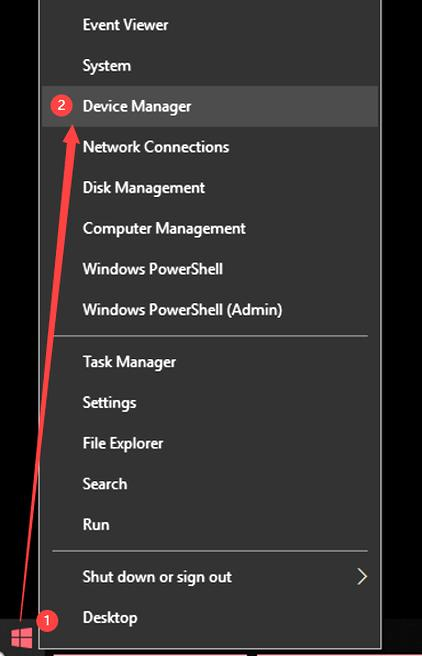
Pamiętaj o regularnej aktualizacji oprogramowania urządzeń. Przykładowo, gdy głośnik przestał działać z laptopem, sprawdziłem dostępność aktualizacji dla oprogramowania i sterowników. Niewielkie zmiany w oprogramowaniu mogą znacząco poprawić wydajność Bluetooth, a ich zaniedbanie prowadzi do frustracji. Technologia powinna ułatwiać życie, a nie sprawiać kłopoty!
Ciekawostką jest, że dystans, w jakim urządzenia Bluetooth mogą się od siebie znajdować, wynosi zazwyczaj do 10 metrów, jednak przeszkody, takie jak ściany czy inne elektroniczne urządzenia, mogą znacząco ograniczyć zasięg sygnału, prowadząc do problemów z połączeniem.
Jak sprawdzić, czy bluetooth działa na twoim komputerze
Sprawdzenie działania Bluetooth na komputerze to pierwszy krok przed podłączeniem urządzenia bezprzewodowego, takiego jak głośnik, słuchawki czy kontroler. Najpierw upewnij się, że laptop lub komputer stacjonarny ma moduł Bluetooth. W przypadku starszego sprzętu może być konieczny zewnętrzny adapter, który łatwo zainstalujesz w zaledwie kilka minut.
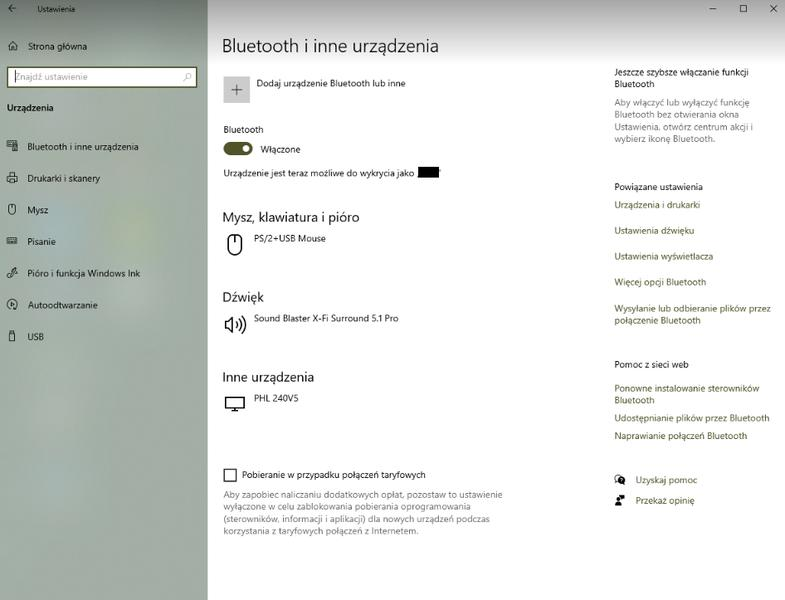
Aby potwierdzić, że Bluetooth jest włączony, zajrzyj do ustawień systemowych. W Windows 11 kliknij przycisk Start, a następnie przejdź do sekcji Ustawienia. Wejdź w zakładkę „Urządzenia” i następnie „Bluetooth i inne urządzenia”. Upewnij się, że opcja Bluetooth jest aktywna. Gdy to zrobisz, komputer będzie gotowy do łączenia z innymi urządzeniami.
Bezproblemowe połączenia Bluetooth: jak spartaczone połączenia mogą stać się wspomnieniem!
Gdy potwierdzisz, że Bluetooth jest włączony, sprawdź, czy komputer rozpoznaje jakieś urządzenia Bluetooth. Wróć do sekcji „Bluetooth i inne urządzenia” i przeglądaj listę sparowanych urządzeń. Jeśli nie widzisz tam żadnych sprzętów, spróbuj włączyć i wyłączyć funkcję Bluetooth — często to rozwiązuje problemy z detekcją. Dodatkowo, jeśli masz problem z konkretnym urządzeniem, zaktualizuj sterowniki Bluetooth w menedżerze urządzeń, aby korzystać z najnowszych rozwiązań.
Pamiętaj, że Bluetooth może bywać podatny na zakłócenia, takie jak zbyt wiele sparowanych urządzeń lub przeszkody fizyczne. Jeśli coś nie działa, oddal się od innych urządzeń Bluetooth i spróbuj ponownie. Upewnij się także, że urządzenia, z którymi próbujesz się połączyć, mają naładowane akumulatory. W ten sposób ciesz się wygodnym i bezproblemowym korzystaniem ze sprzętu Bluetooth!
Ciekawostką jest to, że wiele urządzeń Bluetooth, takich jak głośniki czy słuchawki, ma możliwość zapamiętywania maksymalnie 8 lub 9 różnych połączeń, co może wpływać na zdolność do wykrywania nowych urządzeń, jeśli lista jest już pełna.
Najczęstsze pytania (FAQ)
Jakie urządzenia są potrzebne do konfiguracji głośnika Bluetooth w Windows 10?Aby skonfigurować głośnik Bluetooth w Windows 10, potrzebujemy komputera z wbudowanym modułem Bluetooth oraz głośnika, który jest naładowany i gotowy do parowania.
Jak włączyć Bluetooth w systemie Windows 10?Aby włączyć Bluetooth w Windows 10, otwórz menu Start, wybierz Ustawienia, a następnie przejdź do zakładki „Urządzenia” i „Bluetooth i inne urządzenia”. Upewnij się, że Bluetooth jest aktywny.
Co zrobić, gdy głośnik Bluetooth nie jest wykrywany przez komputer?Jeśli głośnik Bluetooth nie jest wykrywany, upewnij się, że nie jest połączony z innym urządzeniem, że Bluetooth w komputerze jest aktywny, a także rozważ zresetowanie obu urządzeń.
Jak można zaktualizować sterowniki Bluetooth w Windows 10?Aby zaktualizować sterowniki Bluetooth, otwórz Menedżera urządzeń, znajdź kategorię Bluetooth, kliknij prawym przyciskiem na swoim urządzeniu i wybierz „Aktualizuj sterownik”.
Jakie kroki należy podjąć, aby rozwiązać problemy z połączeniem Bluetooth?Aby rozwiązać problemy z połączeniem Bluetooth, sprawdź, czy moduł Bluetooth jest włączony, upewnij się, że urządzenie jest w trybie parowania, zresetuj ustawienia Bluetooth, a także zaktualizuj sterowniki, jeśli to konieczne.