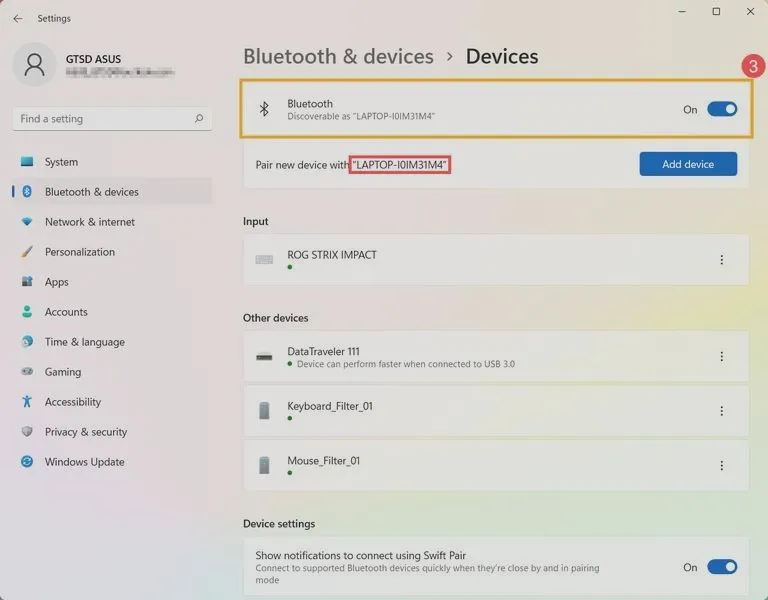
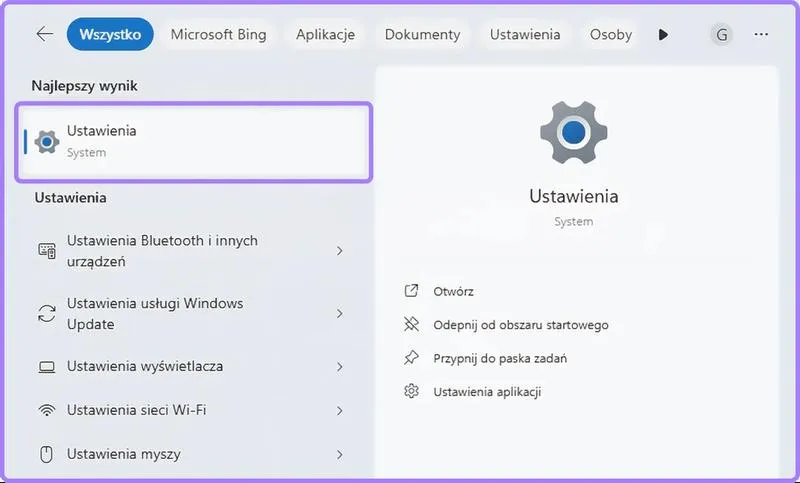
Sprawdzenie, czy mój komputer obsługuje Bluetooth w Windows 11, jest łatwe. Skoro już krążymy wokół tego tematu, sprawdź, jak łatwo zaktualizować sterowniki bluetooth w Windows 10. Na początek klikam ikonę Start w lewym dolnym rogu, następnie wybieram Ustawienia i otwieram zakładkę Urządzenia. Jeśli moja maszyna obsługuje Bluetooth, powinna wyświetlić tę opcję. Dodatkowo, karta sieciowa musi wspierać tę technologię, więc warto znać producenta i model, aby mieć pewność, że wszystko działa poprawnie.
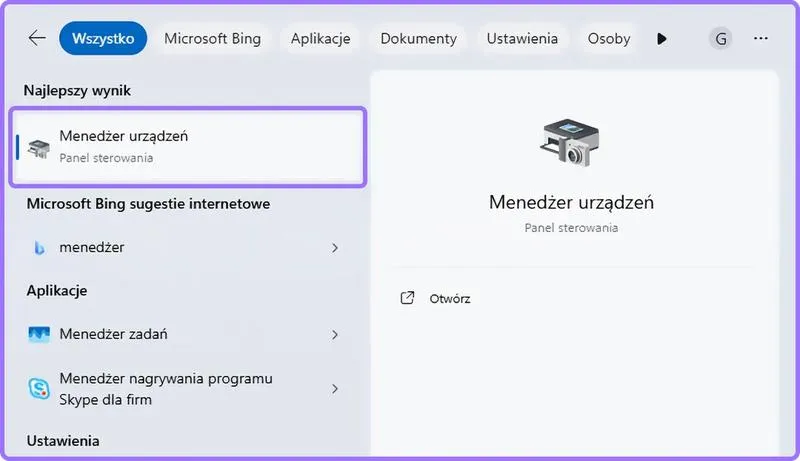
Jeśli natomiast w Ustawieniach nie znalazłem opcji Bluetooth, mogę sprawdzić to w inny sposób. Naciskam klawisze Win + R, otwieram okno uruchamiania, a następnie wpisuję "devmgmt.msc", by otworzyć Menedżer urządzeń. W tej aplikacji poszukuję sekcji "Bluetooth". Jeśli zauważę tam nazwę urządzenia, oznacza to, że posiadam odpowiednią kartę. Jeśli ciekawią cię takie treści to sprawdź, jak zabezpieczyć swoje urządzenia przed niechcianym połączeniem. W przypadku braku wpisów w sekcji Bluetooth, komputer nie obsługuje tej technologii.
Bluetooth 5.0 i więcej – odkryj potencjał swojego sprzętu!
Znajomość wersji Bluetooth, jaką obsługuje mój komputer, ma znaczenie. Najnowsze wersje, takie jak Bluetooth 5.0 czy 5.2, oferują ulepszenia, na przykład większy zasięg i szybsze przesyłanie danych. Można to sprawdzić w Menedżerze urządzeń, klikając prawym przyciskiem myszy na nazwę urządzenia Bluetooth, wybierając opcję Właściwości i przeglądając zakładki z szczegółami technicznymi.
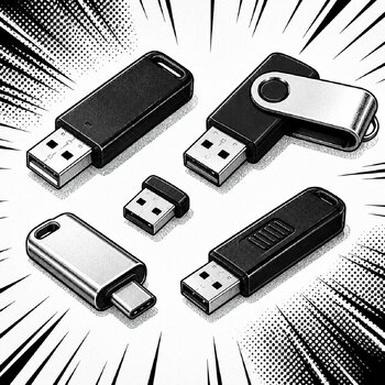
Gdyby okazało się, że mój komputer nie ma wbudowanego Bluetooth, to nie koniec świata. W sprzedaży dostępne są zewnętrzne adaptery Bluetooth, które łatwo podłącza się do portu USB. Takie urządzenia są tanie, a ich instalacja zazwyczaj przebiega bezproblemowo. Dzięki nim można korzystać z bezprzewodowych słuchawek, myszek czy klawiatur, a także łatwo przesyłać pliki między urządzeniami. Wystarczy tylko chcieć i włożyć nieco wysiłku, aby wzbogacić swoje możliwości.
Jak aktywować Bluetooth w systemie Windows 11? Proste kroki i porady
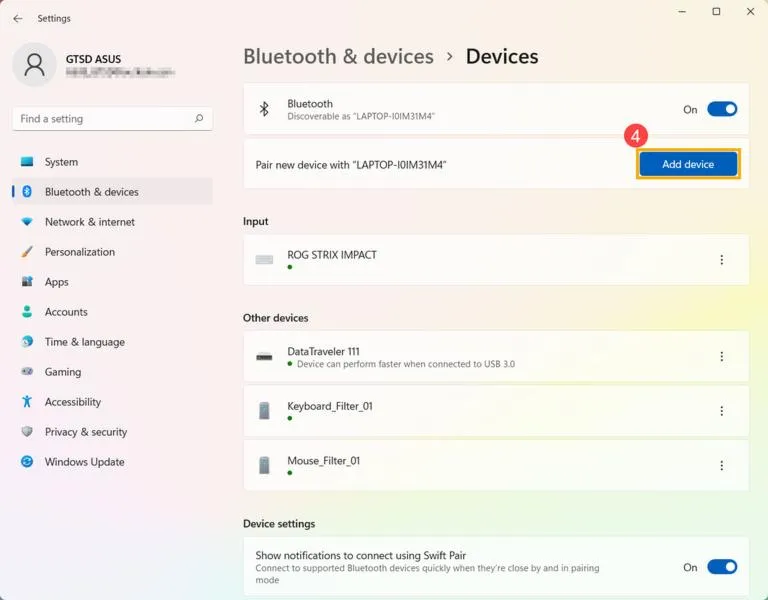
Poniżej znajdziesz kluczowe kroki, aby włączyć funkcję Bluetooth w systemie Windows 11. Każdy krok opisany jest zwięźle, co umożliwi Ci szybkie nawiązanie połączenia z innymi urządzeniami.
- Otwórz Ustawienia systemowe – Kliknij prawym przyciskiem myszy na ikonę menu Start w lewym dolnym rogu ekranu, a następnie wybierz opcję „Ustawienia”. Alternatywnie, użyj kombinacji klawiszy Windows + I.
- Przejdź do sekcji „Urządzenia” – W menu po lewej stronie wybierz „Urządzenia”, a potem zakładkę „Bluetooth i inne urządzenia”. Tam znajdziesz sekcję do zarządzania połączeniami Bluetooth.
- Aktywuj Bluetooth – W górnej części ekranu znajdziesz przełącznik do włączenia Bluetooth. Ustaw go w pozycję „Włączone”. Po chwili pojawi się komunikat „Bluetooth jest włączony”.
- Dodaj urządzenie Bluetooth – Kliknij przycisk „Dodaj Bluetooth lub inne urządzenie”, wybierz typ urządzenia, które chcesz połączyć (np. Bluetooth) i postępuj zgodnie z instrukcjami na ekranie, aby zakończyć parowanie.
- Sprawdź status połączenia – Po parowaniu sprawdź na liście połączonych urządzeń, czy Twoje urządzenie Bluetooth zostało poprawnie dodane i jest aktywne.
Kroki do aktywacji Bluetooth w ustawieniach systemowych Windows 11
Aktywacja Bluetooth w systemie Windows 11 jest prostym procesem. Skoro już tu trafiłeś, sprawdź, jak łatwo włączyć bluetooth w Citroenie C4. Aby rozpocząć, kliknij ikonę „Start” w lewym dolnym rogu ekranu, a następnie wybierz „Ustawienia”. Tam znajdziesz zakładkę „Urządzenia”. Przewiń do sekcji „Bluetooth i inne urządzenia”, aby zarządzać swoimi połączeniami.
W sekcji Bluetooth znajdziesz suwak umożliwiający włączenie lub wyłączenie tej funkcji. Upewnij się, że znajduje się w położeniu „Włączone”. Po aktywacji system rozpocznie skanowanie okolicznych urządzeń, co pozwoli na szybkie parowanie. Windows 11 obsługuje różne nowoczesne urządzenia, w tym słuchawki i klawiatury, co ułatwia codzienną pracę.
Zanurz się w świecie bezprzewodowej łączności z urządzeniami w Windows 11
Aby połączyć się z nowym urządzeniem, kliknij „Dodaj Bluetooth lub inne urządzenie”, a następnie wybierz „Bluetooth”. Gdy urządzenie się pojawi, kliknij na nie i postępuj zgodnie z instrukcjami. Czasem wymaga to wpisania kodu PIN, który zazwyczaj wynosi cztery zera w przypadku słuchawek czy głośników. Możesz również napotkać komunikat o potwierdzeniu, który warto zaakceptować, aby zakończyć parowanie.
Na koniec pamiętaj, że Bluetooth w Windows 11 działa w tle, zapewniając stabilne połączenia. W każdej chwili możesz sprawdzić stan połączenia w sekcji „Bluetooth i inne urządzenia”. Te kroki pozwolą ci bezproblemowo aktywować Bluetooth i korzystać z jego zalet na co dzień. Zdecydowanie warto zapoznać się ze wszystkimi ustawieniami, aby w pełni wykorzystać możliwości tego świetnego rozwiązania!
Rozwiązywanie problemów z Bluetooth w Windows 11: jak to zrobić?
W poniższej liście opisaliśmy zalecane kroki, które pomogą rozwiązać problemy z Bluetooth w systemie Windows 11. Każdy punkt zawiera konkretne porady, ułatwiające diagnozę oraz naprawę problemów z połączeniem Bluetooth.
- Sprawdzenie, czy Bluetooth jest włączony – Upewnij się, że funkcja Bluetooth jest aktywna. Kliknij ikonę akcji w pasku zadań, a następnie sprawdź, czy opcja Bluetooth jest włączona. Możesz także przejść do Ustawień (Ustawienia > Urządzenia > Bluetooth i inne urządzenia), aby ręcznie włączyć lub wyłączyć tę funkcję.
- Aktualizacja sterowników Bluetooth – Problemy z połączeniem mogą wynikać z nieaktualnych lub uszkodzonych sterowników. Aby zaktualizować sterowniki, otwórz Menedżer urządzeń, znajdź sekcję "Bluetooth", kliknij prawym przyciskiem myszy na urządzenie Bluetooth i wybierz "Aktualizuj sterownik". Postępuj według instrukcji wyświetlonych na ekranie.
- Sprawdzenie dostępnych urządzeń – Upewnij się, że urządzenie, z którym chcesz się połączyć, znajduje się w trybie parowania i w zasięgu. W aplikacji ustawień Bluetooth sprawdź, czy urządzenie figuruje na liście. Jeśli go nie ma, spróbuj włączyć parowanie na urządzeniu zewnętrznym ponownie.
- Uruchomienie narzędzia do rozwiązywania problemów – Windows 11 oferuje wbudowane narzędzie do diagnozowania problemów z Bluetooth. Aby je otworzyć, przejdź do Ustawienia > Aktualizacja i zabezpieczenia > Rozwiązywanie problemów > Inne narzędzia do rozwiązywania problemów. Wybierz "Bluetooth" i postępuj zgodnie z instrukcjami, aby system spróbował automatycznie rozwiązać problem.
- Resetowanie ustawień Bluetooth – Zresetowanie ustawień Bluetooth może pomóc. Przejdź do Ustawienia > Urządzenia > Bluetooth i inne urządzenia, następnie usuń i ponownie dodaj problematyczne urządzenie. Możesz także wyłączyć Bluetooth na kilka minut, a potem włączyć go ponownie.
Alternatywne metody włączenia Bluetooth w Windows 11: aplikacje i skróty
Włączanie Bluetooth w systemie Windows może wydawać się proste, jednak czasami warto poszukać alternatywnych metod, które ułatwią życie. W Windows 11 można aktywować tę funkcję na kilka sposobów, bez konieczności przeszukiwania ustawień. Jednym z najpraktyczniejszych rozwiązań jest boczny panel, który otwieramy za pomocą kombinacji klawiszy. Taki sposób umożliwia szybkie inicjowanie połączeń, szczególnie w ferworze pracy. Dodatkowo, tworząc skrót na pasku zadań, zyskujemy jeszcze szybszy i bardziej wygodny dostęp do Bluetooth.
Również aplikacje mogą wspierać nas w zarządzaniu urządzeniami Bluetooth. Na rynku dostępnych jest wiele narzędzi, które oferują różne funkcje - od prostego parowania urządzeń po monitorowanie stanu energii baterii akcesoriów. Spędzając kilka minut z aplikacją taką jak Bluetooth Command Line Tools, możemy zwiększyć komfort korzystania z technologii i zyskać lepszą kontrolę nad urządzeniami. Co ważne, wiele z tych rozwiązań dostępnych jest za darmo!
Imponujące możliwości szybkiego łączenia urządzeń w erze Bluetooth i Windows 11
Jeśli lubisz personalizować swoje środowisko pracy, warto zapoznać się z możliwością tworzenia własnych skrótów klawiszowych. Windows 11 pozwala na utworzenie kombinacji, które umożliwiają szybkie włączenie Bluetooth. Wystarczy kilka minut na konfigurację, aby przyspieszyć proces łączenia z zestawem słuchawkowym lub głośnikiem.
Technologia Bluetooth w systemie Windows 11 to nie tylko atrakcyjne możliwości łączenia, ale także komfort i oszczędność czasu, które przekładają się na efektywność pracy.
Niezależnie od wybranej metody, połączenia Bluetooth w Windows 11 stają się coraz bardziej niezawodne. Nowe aktualizacje systemu zapewniają lepszą kompatybilność z różnymi urządzeniami. Dlatego warto eksperymentować z różnymi opcjami, aby znaleźć najlepsze rozwiązanie dla swojego stylu pracy. Bez względu na to, czy używasz Bluetooth do słuchania muzyki, przesyłania plików, czy kontrolowania urządzeń smart home, wiele możliwości sprawia, że korzystanie z tej technologii jest łatwiejsze niż kiedykolwiek.
Czy wiesz, że w Windows 11 istnieje możliwość utworzenia skrótu klawiszowego do włączania Bluetooth, co pozwala na szybkie aktywowanie tej funkcji bez potrzeby przechodzenia przez ustawienia? Wystarczy poświęcić kilka minut na skonfigurowanie kombinacji klawiszy, aby znacząco przyspieszyć proces łączenia z urządzeniami!