
Rufus to program, który na stałe wprowadziłem do swojego komputerowego arsenalu. Jako darmowe, open-source'owe narzędzie, świetnie sprawdza się w szybkim i efektywnym tworzeniu bootowalnych pendrive'ów. To szczególnie istotne w sytuacjach, gdy muszę zainstalować nowy system operacyjny lub uruchomić środowisko ratunkowe. Rufus pozwala na łatwe przekształcenie obrazu ISO w działający nośnik USB. Na przestrzeni lat to rozwiązanie stało się niezwykle ważne dla wielu użytkowników — zarówno dla profesjonalistów IT, jak i zwykłych entuzjastów technologii. Dzięki intuicyjności oraz bogatym funkcjom Rufusa, zawsze czuję się pewnie podczas przygotowywania bootowalnego pendrive'a.
- Rufus to darmowe, open-source'owe narzędzie do tworzenia bootowalnych pendrive'ów.
- Program obsługuje różne systemy plików, takie jak FAT32, NTFS i exFAT, oraz schematy partycjonowania MBR i GPT.
- Tworzenie bootowalnego pendrive'a wymaga kilku prostych kroków: wybór urządzenia, plik ISO, opcje rozruchowe, a następnie kliknięcie „START”.
- Po zakończeniu procesu, pendrive jest gotowy do użycia w instalacji systemów operacyjnych lub diagnostyce komputerowej.
- Rufus oferuje wszechstronność i intuicyjny interfejs, co ułatwia jego obsługę nawet początkującym użytkownikom.
- Podczas korzystania z Rufusa mogą wystąpić różne problemy, takie jak błędy przy wykrywaniu pendrive’a, błędy aplikacji lub problemy z bootowalnością. Istnieją jednak skuteczne metody ich rozwiązania.
Rufus oferuje wiele przydatnych funkcji

Wszechstronność to jeden z kluczowych atutów Rufusa. Program obsługuje różne systemy plików, takie jak FAT32, NTFS czy exFAT, co pozwala dostosować nośnik do różnych wymagań instalacyjnych. Co więcej, Rufus wspiera schematy partycjonowania MBR i GPT, zapewniając pełną kompatybilność z różnymi urządzeniami — od starszych komputerów po nowoczesne maszyny z UEFI. Ponadto Rufus umożliwia instalację bootloaderów, co okazuje się nieocenione w przypadku instalacji różnych systemów operacyjnych lub korzystania z dystrybucji Linuksa. Warto podkreślić, że Rufus potrafi także pomóc w obejściu wymogów instalacji Windows 11, co czyni go nie tylko narzędziem, ale prawdziwym sojusznikiem w pracy z systemami operacyjnymi.
Prosty przewodnik do stworzenia bootowalnego pendrive’a
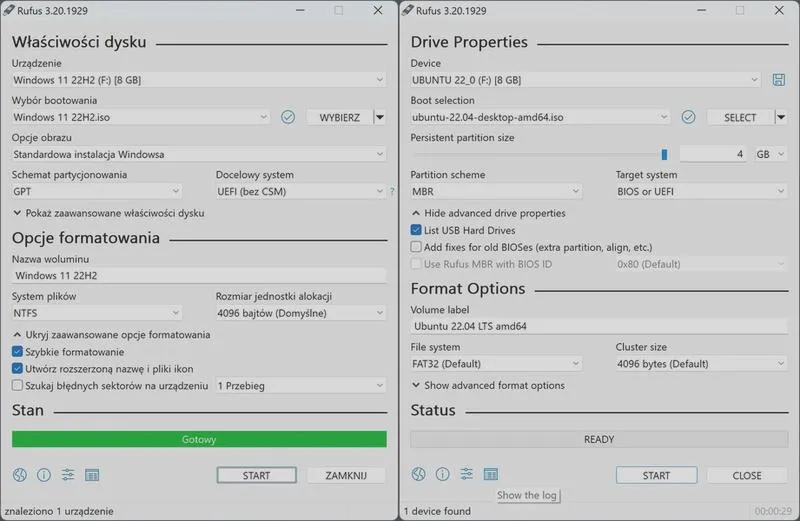
Tworzenie bootowalnego pendrive’a przy użyciu Rufusa jest niezwykle proste i wymaga zaledwie kilku kroków. Po pobraniu najnowszej wersji programu podłączam pendrive do komputera i uruchamiam Rufusa. Następnie wybieram urządzenie, wskazuję plik ISO, który chcę umieścić na nośniku, a później dobieram odpowiednie opcje rozruchu. Użytkownik może wybrać różne schematy partycjonowania, a na końcu klikam „START” i czekam na zakończenie procesu. To wszystko! Po kilku chwilach otrzymuję gotowy nośnik, idealny do instalacji systemu lub uruchamiania narzędzi diagnostycznych w sytuacjach awaryjnych.
Rufus to narzędzie, które łączy prostotę obsługi z potężnymi możliwościami. Dzięki niemu każdy użytkownik, niezależnie od poziomu doświadczenia, może w łatwy sposób przygotować bootowalny nośnik USB.
Rufus jest niezastąpionym narzędziem w moim codziennym użytkowaniu komputera — sprawdza się zarówno przy instalacji nowych systemów, jak i w przypadku ratunkowych działań w sytuacjach awarii. Dzięki łatwej obsłudze, szybkości działania oraz wszechstronności, mogę z pełnym komfortem powierzyć mu przygotowanie bootowalnych pendrive’ów w każdej sytuacji. Bez wątpienia Rufus sprawia, że wszystkie skomplikowane i wymagające zadania stają się znacznie bardziej przyjemne i dostępne dla każdego użytkownika.
Jak szybko i bezproblemowo stworzyć bootowalny pendrive z Rufusem
W poniższym poradniku przedstawiam szczegółową instrukcję, która pomoże Ci stworzyć bootowalny pendrive za pomocą programu Rufus. Każdy krok opisuję w sposób przystępny, dzięki czemu nawet osoby z ograniczonym doświadczeniem w technologii bez problemu zrozumieją cały proces.
- Pobierz i zainstaluj Rufusa - Najpierw odwiedź oficjalną stronę Rufusa, a następnie pobierz najnowszą wersję programu. Warto zauważyć, że Rufus działa jako przenośne narzędzie, więc nie musisz go instalować. Możesz uruchomić go bezpośrednio z pobranego pliku.
- Uruchom program Rufus - Podłącz swój pendrive do portu USB i otwórz Rufusa. Po uruchomieniu programu w głównym oknie powinna pojawić się informacja o Twoim pendrivie w opcji „Urządzenie”. Upewnij się, że wybrałeś właściwy nośnik, ponieważ wszystkie dane na nim zostaną usunięte.
- Wybierz plik ISO - Następnie kliknij przycisk „Wybierz” obok sekcji „Obraz ISO” i znajdź plik obrazu systemu operacyjnego, który chcesz umieścić na pendrivie. Zwróć uwagę, aby plik był pełny i pochodził z zaufanego źródła.
- Skonfiguruj opcje rozruchowe - W tej sekcji wybierz typ instalacji (np. „Standardowy Windows” lub „Windows To Go”). Zwróć szczególną uwagę na ustawienia „Schemat partycjonowania” oraz „System docelowy”, czyli MBR dla starszych systemów BIOS lub GPT dla nowoczesnego UEFI. Ten wybór powinien być zgodny z Twoim sprzętem.
- Ustawienia systemu plików i etykiety woluminu - Warto zdefiniować „Etykietę woluminu” dla łatwiejszej identyfikacji. Zazwyczaj wystarczy wykorzystać domyślny system plików (FAT32, jeśli tworzysz bootowalny nośnik dla UEFI) oraz domyślne ustawienia rozmiaru klastra.
- Rozpocznij proces tworzenia - Kliknij „START”, aby zainicjować proces tworzenia. Rufus ostrzeże Cię, że wszystkie dane na pendrivie zostaną usunięte, więc potwierdź, klikając „OK”. Po rozpoczęciu procesu możesz śledzić pasek postępu, który informuje Cię o stanie realizacji operacji.
- Bezpieczne odłączenie pendrive'a - Po zakończeniu procesu program oznaczy pendrive jako „GOTOWY”. Pamiętaj, aby upewnić się, że nie masz podłączonych do niego innych urządzeń, a następnie bezpiecznie odłącz pendrive od komputera. Twój bootowalny pendrive jest gotowy do użycia!
Procedura opisana powyżej stanowi prosty i efektywny sposób na stworzenie bootowalnego pendrive'a. Pamiętaj, aby wszystkie kroki wykonywać z uwagą, a zyskasz niezawodne narzędzie do instalacji systemów operacyjnych lub diagnostyki komputerowej.
| Cecha | Opis |
|---|---|
| Typ narzędzia | Darmowe, open-source'owe |
| Funkcjonalność | Tworzenie bootowalnych pendrive'ów z obrazów ISO |
| Wsparcie dla systemów plików | FAT32, NTFS, exFAT |
| Obsługa partycji | MBR, GPT |
| Możliwość instalacji | Bootloaderów, różnych systemów operacyjnych i dystrybucji Linuksa |
| Kompaktowość | Kompatybilność z różnymi urządzeniami — od starszych komputerów po nowoczesne maszyny z UEFI |
| Proces tworzenia pendrive'a | Prosty — wybór urządzenia, pliku ISO, opcje rozruchu, kliknięcie „START” |
| Przydatność | Użyteczny w instalacji systemu i narzędzi diagnostycznych w sytuacjach awaryjnych |
| Użytkowanie | Łatwa obsługa, szybkie działanie, wszechstronność |
Krok po kroku: Jak efektywnie stworzyć bootowalny pendrive
Stworzenie bootowalnego pendrive’a to zadanie, które na pierwszy rzut oka wydaje się skomplikowane. W rzeczywistości jednak wystarczy, że postępujesz zgodnie z kilkoma prostymi krokami. Zacznij od znalezienia dobrego narzędzia — osobiście polecam Rufusa, ponieważ to darmowy program, który bardzo szybko poradzi sobie z tworzeniem bootowalnych nośników. Najpierw upewnij się, że na dysku znajduje się obraz ISO systemu operacyjnego, który pragniesz zainstalować. Obrazy te możesz pobrać z oficjalnych stron producentów, co zapewni Ci zarówno bezpieczeństwo, jak i aktualność plików.
Następnie, po zainstalowaniu i uruchomieniu Rufusa, podłącz pendrive do komputera. Gdy otworzy się główne okno programu, wybierz swój nośnik z listy. Upewnij się, że wybrałeś właściwy pendrive, gdyż formatowanie usunie wszystkie znajdujące się na nim dane. Potem kliknij przycisk „Wybierz”, aby dodać obraz ISO, a następnie skonfiguruj opcje dotyczące schematu partycjonowania oraz systemu plików. Zazwyczaj FAT32 sprawdza się świetnie; jednak w zależności od Twoich potrzeb możesz również wybrać NTFS.
Przygotowanie bootowalnego pendrive’a zajmuje tylko kilka chwil
Gdy już wszystko jest gotowe, kliknij „START” i potwierdź operację. Rufus rozpocznie proces tworzenia bootowalnego pendrive’a, a pasek postępu poinformuje Cię, jak szybko to idzie. Jakiś czas temu pisaliśmy o tym w tym wpisie. Kiedy status zmieni się na „GOTOWY”, bezpiecznie odłącz pendrive od komputera. Teraz możesz z niego skorzystać do instalacji systemu operacyjnego lub uruchomienia środowiska testowego. Zazwyczaj wystarczy tylko dostosować kolejność bootowania w BIOSie, aby komputer zresetował się z Twojego nowego nośnika.
Warto zwrócić uwagę, że posiadanie bootowalnego pendrive'a to nie tylko dobre zabezpieczenie na wypadek awarii, ale także doskonała opcja do testowania nowych systemów operacyjnych, co pozwala uniknąć ryzyka usunięcia danych z głównego dysku. Teraz, kiedy masz wszystko przygotowane, możesz śmiało działać i w pełni odkrywać świat technik komputerowych!
Ciekawostką jest to, że Rufus nie tylko umożliwia tworzenie bootowalnych pendrive’ów z obrazów ISO systemów operacyjnych, ale również obsługuje różne formaty obrazów dysków, takie jak DD, co pozwala na większą wszechstronność w wykorzystaniu nośników.
Szybkość i intuicyjność Rufusa w świecie bootowalnych nośników
Rufus zyskał niezwykłą popularność wśród użytkowników komputerów, szczególnie w kontekście tworzenia bootowalnych nośników. Używając tego narzędzia, mogę z powodzeniem przygotować swoje pendrive'y do różnych zadań, a jego szybkość i intuicyjność robią ogromne wrażenie. Już na samym początku dostrzegam, jak proste staje się przekształcenie obrazu ISO w bootowalny pendrive, co przydaje się w sytuacjach awaryjnych, takich jak instalacje systemów operacyjnych czy przywracanie danych.
Właśnie to, co wyróżnia Rufusa na tle innych programów, to nie tylko prędkość działania, ale także jego funkcjonalność. Narzędzie działa doskonale zarówno z systemem Windows, jak i wieloma dystrybucjami Linuksa. Nawet jeśli jestem początkującym użytkownikiem, intuicyjny interfejs sprawia, że proces tworzenia bootowalnego pendrive’a staje się przyjemnością, a nie frustrującym zadaniem. Sprawnie mogę wskazać odpowiednie opcje formatowania, schemat partycjonowania, a nawet ustawić etykietę woluminu, co daje mi pełną kontrolę nad tworzonym nośnikiem.
Rufus oferuje wszechstronność i doskonałe wsparcie dla różnych systemów operacyjnych
Każde uaktualnienie Rufusa przynosi nowe funkcje, co dodatkowo zwiększa jego wartość jako narzędzia do tworzenia bootowalnych nośników. Ostatnie wersje wprowadziły między innymi możliwość obejścia ograniczeń dla instalacji systemu Windows 11, co jest szczególnie przydatne dla tych, którzy chcą korzystać z najnowszych systemów operacyjnych na starszym sprzęcie. Uważam, że to istotne aspekty, które potwierdzają, iż Rufus nie tylko działa szybko, ale także dostosowuje się do zmieniających się wymagań użytkowników.
W moim doświadczeniu Rufus okazał się niezawodnym i wszechstronnym narzędziem, które znacznie ułatwia pracę z bootowalnymi nośnikami. Dzięki jego prostocie i szybkości, czuję się znacznie bardziej przygotowany na nieoczekiwane sytuacje z komputerem, wiedząc, że zawsze mogę stworzyć odpowiedni nośnik, aby odzyskać kontrolę nad systemem. Niezależnie od tego, czy chodzi o instalację nowego systemu, czy naprawę istniejącego, Rufus stworzono do działań w szybkim tempie z niezwykle wysoką intuicyjnością.
Najczęstsze problemy podczas korzystania z Rufusa i ich rozwiązania

W niniejszej liście przedstawiamy najczęstsze problemy, które możesz napotkać podczas korzystania z programu Rufus, a także skuteczne metody ich rozwiązania. Dzięki temu przewodnikowi szybko poradzisz sobie z trudnościami, które mogą się pojawić w trakcie tworzenia bootowalnych pendrive’ów.
- Problemy z wykrywaniem pendrive’a: Czasami program Rufus nie potrafi zlokalizować podłączonego pendrive’a. Dlatego warto upewnić się, że pendrive jest właściwie wpięty do portu USB. W sytuacji, gdy nadal występują trudności, rozważ tymczasowe wyłączenie oprogramowania antywirusowego, takiego jak Windows Defender, ponieważ może to zakłócać działanie Rufusa. Dodatkowo, ważne jest, aby sprawdzić, czy posiadasz zaktualizowane sterowniki USB w Menedżerze Urządzeń.
- Błąd „Urządzenie jest używane przez inny proces”: Gdy napotkasz taki komunikat, zazwyczaj oznacza on, że plik ISO, który próbujesz użyć, znajduje się na tym samym pendrive’ie. Aby rozwiązać ten problem, przenieś plik ISO na pulpit lub do innego folderu lokalnego przed uruchomieniem Rufusa.
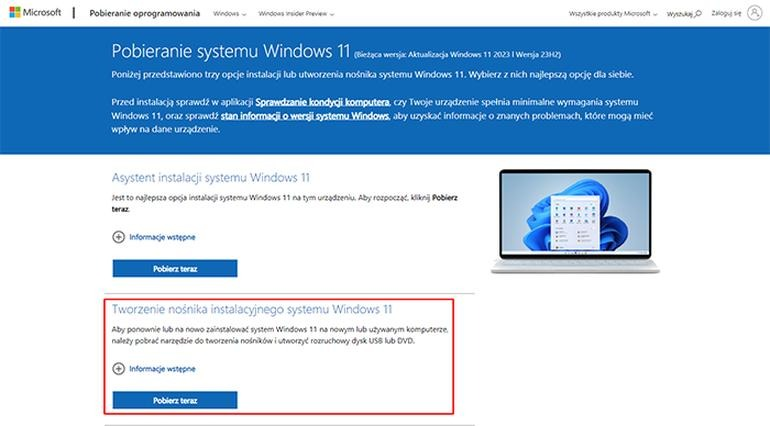
- Bootowalny pendrive nie jest rozpoznawany przez BIOS/UEFI: Jeżeli komputer nie identyfikuje pendrive’a jako bootowalnego, przyczyną mogą być nieprawidłowe ustawienia w BIOS/UEFI. Zatem upewnij się, że włączona jest opcja „Boot from USB”. Ponadto wypróbuj różne porty USB do podłączenia pendrive’a lub rozważ użycie Microsoft Media Creation Tool jako alternatywy.
- Błędy aplikacji, takie jak „Odmowa dostępu” lub „Błąd wyodrębniania obrazu ISO” : Aby wyeliminować te problemy, spróbuj uruchomić Rufusa jako administrator. Ważne jest również, aby upewnić się, że żadne inne programy aktualnie nie korzystają z pendrive’a. Jeśli trudności nadal się utrzymują, przetestuj inną wersję Rufusa.
- Problem z bootowalnością pendrive’a: W przypadku kiedy pendrive okazuje się niebootowalny, zweryfikuj, czy zastosowany schemat partycjonowania w Rufusie jest zgodny z ustawieniami BIOS/UEFI twojego komputera. Dla starszych komputerów zaleca się użycie MBR, z kolei dla nowszych lepszym wyborem będzie UEFI.
- Błędy związane z blokowaniem pliku Rufusa przez system Windows: Gdy Rufus nie uruchamia się poprawnie, przyczyną mogą być blokady nałożone przez system Windows na plik wykonywalny. W takim przypadku kliknij prawym przyciskiem myszy na ikonę Rufusa, wybierz 'Właściwości', a następnie odblokuj plik.