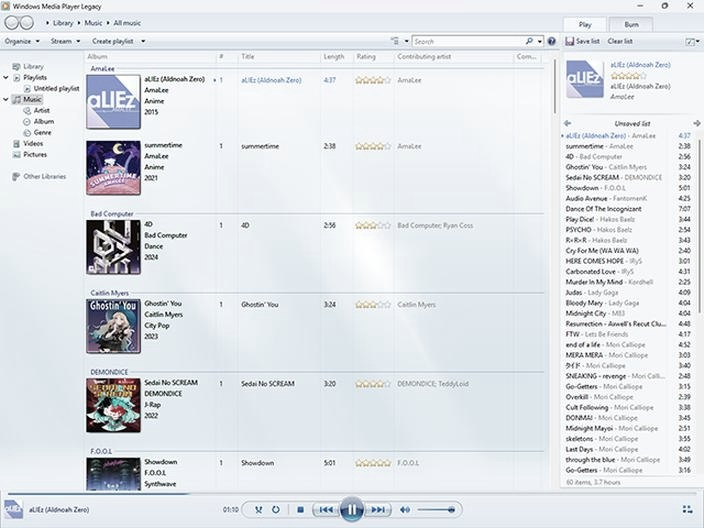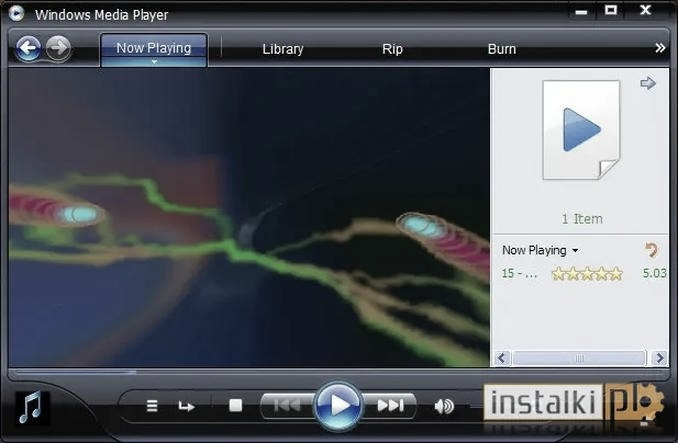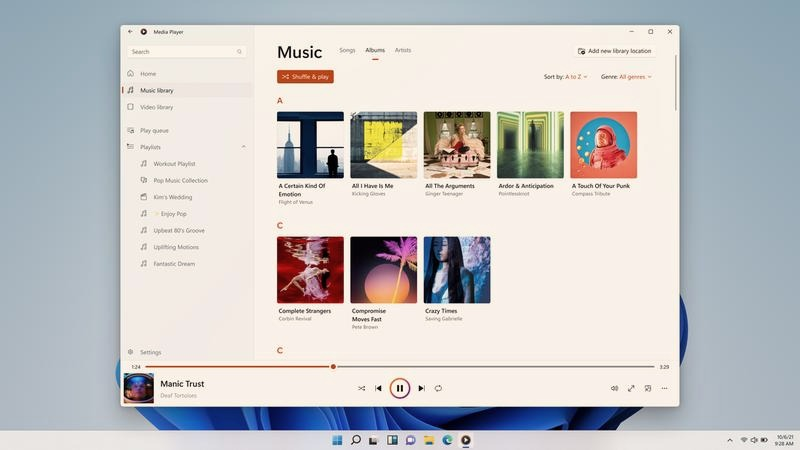
Gdy odtwarzam film nagrany telefonem bokiem albo do góry nogami, szukam przycisku, który szybko poprawi jego orientację. Windows Media Player go jednak nie oferuje. Odtwarza wiele popularnych formatów, takich jak MP4, AVI czy WMV, ale służy przede wszystkim do oglądania filmów i słuchania muzyki, a nie do montażu i trwałej zmiany obrazu.
- Windows Media Player nie ma wbudowanej funkcji obracania obrazu ani zapisywania zmian — służy do odtwarzania, nie edycji filmów.
- Do tymczasowej korekty podczas oglądania możesz użyć VLC Media Player lub Media Player Classic. Obrót w tych programach nie musi być zapisany w pliku.
- Aby trwale zmienić orientację, obróć klip w edytorze, takim jak Clipchamp, OpenShot, Movavi Video Editor, Filmora lub DaVinci Resolve, a następnie wyeksportuj nową kopię.
- VLC również może zapisać obrócony film, jeśli odpowiednio skonfigurujesz filtr transformacji i konwersję. Po eksporcie sprawdź plik w innym odtwarzaczu.
- Po obrocie o 90 lub 270 stopni dopasuj proporcje projektu. Możesz zostawić czarne pasy albo powiększyć i przyciąć obraz, pamiętając o utracie części kadru.
- Aby ograniczyć pogorszenie jakości, podczas eksportu zachowaj rozdzielczość i liczbę klatek na sekundę zbliżone do oryginału.
Wynika to głównie z przeznaczenia programu. Twórcy zaprojektowali Windows Media Player jako prosty odtwarzacz, nie rozbudowany edytor. Obracanie klipu wymagałoby nie tylko zmiany widoku podczas odtwarzania, lecz także obsługi eksportu, proporcji obrazu, rozdzielczości i zapisu nowego pliku. To znacznie więcej niż dodanie jednego przycisku do paska sterowania.
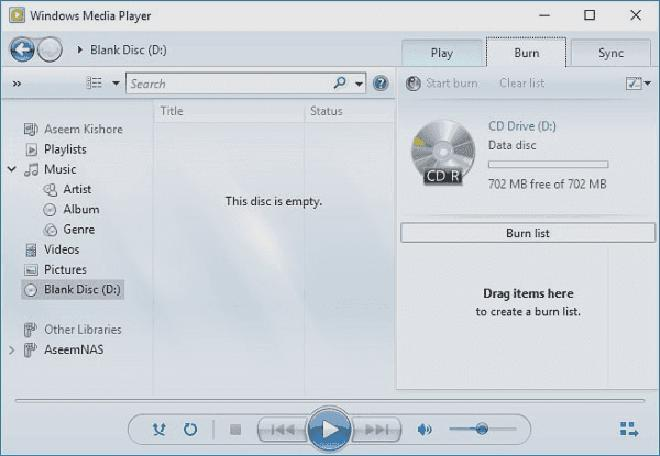
Warto też odróżnić obrót podglądu od edycji samego filmu. Niektóre odtwarzacze chwilowo obracają obraz za pomocą filtrów, ale taka zmiana nie zawsze zapisuje się w pliku i może działać tylko w danym programie. Windows Media Player nie oferuje standardowego menu obrotu ani ustawień kąta 90, 180 czy 270 stopni. Dlatego film otwarty w tym odtwarzaczu zachowuje pierwotną orientację.
Krzywo nagrany film? Obróć go i zapisz poprawioną kopię
Nie oznacza to jednak, że błędnie nagranego materiału nie da się naprawić. Wystarczy obrócić go w edytorze wideo i wyeksportować jako nowy plik. W Windows 11 do prostych poprawek można użyć programu Clipchamp, który obraca obraz o 90, 180 lub 270 stopni. Podobne możliwości oferują OpenShot i Movavi Video Editor. DaVinci Resolve zapewnia znacznie więcej narzędzi, ale może wymagać mocniejszego komputera.
Można też skorzystać z VLC Media Player. W tym programie obrót ustawia się w menu efektów wideo i geometrii, a następnie można skonfigurować konwersję, by zapisać zmienioną orientację w pliku. Sam filtr podczas odtwarzania nie zawsze wystarczy — bez eksportu poprawiony obraz może być widoczny tylko w VLC. Z kolei Media Player Classic pozwala obracać obraz podczas odtwarzania, między innymi wokół osi X, Y i Z, oraz przypisywać funkcje do skrótów klawiaturowych. Nie zastępuje jednak pełnego edytora.
Po obróceniu filmu sprawdź proporcje i jakość eksportu. Obrót o 90 lub 270 stopni zmienia orientację z poziomej na pionową albo odwrotnie, przez co po bokach mogą pojawić się czarne pasy. Możesz dopasować proporcje projektu do kadru lub powiększyć obraz, pamiętając, że wtedy przytniesz część ujęcia. Przy zapisie zachowaj rozdzielczość i liczbę klatek na sekundę zbliżone do oryginału. Na przykład materiał 1920 × 1080 po obróceniu ma układ 1080 × 1920, jeśli chcesz zachować cały obraz w pionie.
Podsumowując, Windows Media Player nie obraca filmów, ponieważ służy do ich odtwarzania, a nie edycji i zapisywania zmian. Zobacz ten artykuł i dowiedz się więcej. Jeśli chcesz tylko obejrzeć klip, otwórz go w innym odtwarzaczu z filtrami obrazu. Natomiast aby poprawiona orientacja działała również na telefonie, telewizorze i w innych programach, obróć film w edytorze i wyeksportuj nową kopię.
Jak ustawić prawidłową orientację filmu w Windows
Windows Media Player nie oferuje wbudowanej funkcji obracania obrazu. Możesz jednak zmienić orientację podczas odtwarzania w innym programie albo zastosować obrót na stałe i zapisać go w nowym pliku. Poniżej znajdziesz także propozycje edytorów.
- Obróć obraz w VLC podczas odtwarzania. Otwórz film w VLC, a następnie wybierz „Narzędzia” → „Efekty i filtry” → „Efekty wideo” → „Geometria”. Zaznacz „Przekształć” i ustaw obrót o 90, 180 lub 270 stopni. W ten sposób zmienisz wyświetlanie obrazu w VLC, ale nie zapiszesz obróconego filmu.
- Zapisz obrót na stałe w VLC. Najpierw ustaw odpowiedni kąt, po czym otwórz „Narzędzia” → „Preferencje” i wybierz widok „Wszystko”. Przejdź do „Wideo” → „Filtry” i włącz „Filtr transformacji wideo”. Następnie zapisz ustawienia, wybierz „Media” → „Konwertuj/Zapisz” i przekonwertuj film. Zanim rozpoczniesz, sprawdź ustawienia filtrów oraz profilu — samo włączenie filtra nie zmienia oryginalnego pliku.
- Skoryguj obraz w edytorze wideo. Zaimportuj klip do Clipchamp, OpenShot, Filmora lub innego edytora i umieść go na osi czasu. Użyj narzędzia „Obrót” albo „Transformacja”, wybierz kąt 90, 180 lub 270 stopni, sprawdź podgląd, a następnie wyeksportuj nowy plik. W Filmora możesz też ustawić punkt zakotwiczenia, aby obracać obraz wokół miejsca innego niż środek kadru.
- Dopasuj proporcje i jakość eksportu. Obrót o 90 lub 270 stopni zmienia orientację kadru, dlatego mogą pojawić się czarne pasy. Dopasuj proporcje projektu do obróconego obrazu lub przeskaluj kadr; pamiętaj jednak, że skalowanie może przyciąć część ujęcia. Aby ograniczyć utratę jakości, zachowaj rozdzielczość i liczbę klatek na sekundę zbliżone do oryginału.
- Wybierz program odpowiedni do zadania. Do szybkiego obrotu w Windows 11 możesz użyć Clipchamp. OpenShot jest bezpłatny i otwartoźródłowy, natomiast DaVinci Resolve oferuje rozbudowane narzędzia montażowe, ale wymaga wydajniejszego komputera. HitFilm Express i EaseUS Video Editor także pozwalają obracać obraz, choć ich bezpłatne wersje mogą mieć ograniczenia, takie jak znak wodny lub płatny eksport.
Jak zmienić orientację nagrania za pomocą skrótów w Media Player Classic
Gdy nagranie wyświetla się bokiem lub do góry nogami, mogę skorygować jego orientację w Media Player Classic za pomocą skrótów klawiaturowych. Najpierw otwieram film i naciskam „O”, aby przejść do opcji. Następnie w panelu po lewej rozwijam sekcję „Odtwarzacz”, wybieram „Klawisze” i odszukuję polecenia „PnS Rotate”. Odtwarzacz obraca obraz wokół osi X, Y lub Z, ale zmienia tylko bieżące odtwarzanie — nie zapisuje korekty w pliku.
Aby przypisać skrót, dwukrotnie klikam pole przy wybranym poleceniu, naciskam klawisz lub kombinację, której chcę używać, a potem klikam „Zastosuj”. Mogę ustawić osobny skrót dla każdej osi, na przykład dla „PnS Rotate Y” i „PnS Rotate Z”. Na koniec klikam „OK” i sprawdzam, czy obrót obsługuje wyjście wskazane w sekcji „DirectShow Video”. Jeśli funkcja nie działa, zmieniam wyjście lub renderer, a następnie ponownie sprawdzam ustawienie.
Krzywy obraz? Kilka kliknięć wystarczy, by znów oglądać wygodnie
Po konfiguracji wracam do filmu i naciskam przypisany skrót tyle razy, ile potrzeba, ponieważ obraz może obracać się stopniowo. Skoro o tym mowa to Sprawdź, jak nagrać film z telewizora na pendrive. Niektóre konfiguracje oferują też domyślne skróty z klawiaturą numeryczną: „Alt-Num 1” i „Alt-Num 3” pomagają skorygować orientację, a „Alt-Num 5” przywraca domyślny widok. Jeśli laptop nie ma osobnego bloku numerycznego, korzystam z klawiszy numerycznych dostępnych przez funkcję Fn albo przypisuję wygodniejsze kombinacje w opcjach.
Warto pamiętać, że Media Player Classic to lekki odtwarzacz dla Windows, a obrót za pomocą skrótów nie zastępuje edycji ani eksportu. Jeśli chcę zachować poprawioną orientację w pliku i odtwarzać go tak samo w innych programach, otwieram nagranie w edytorze wideo, obracam obraz, a następnie eksportuję nową kopię. Dzięki temu szybko koryguję widok w MPC, a trwałą zmianę wprowadzam osobno i nie mylę ustawień odtwarzania z edycją nagrania.
Wskazówka: przed przypisaniem skrótów sprawdź, czy wybrany renderer obsługuje obrót obrazu — jeśli polecenia „PnS Rotate” nie działają, zmiana wyjścia wideo może rozwiązać problem.
Obracanie i zapisywanie filmu na stałe w VLC Media Player
Gdy film nagrany telefonem wyświetla się bokiem lub do góry nogami, zmieniam jego orientację w VLC Media Player. Program działa w systemach Windows, macOS i Linux oraz obsługuje wiele formatów, w tym MP4, MOV, AVI, MKV, MPEG i WebM. Dzięki temu mogę obrócić nagranie bez instalowania osobnego edytora. Sama zmiana podczas odtwarzania nie zawsze zapisuje się jednak w pliku, dlatego trwały efekt wymaga dodatkowej konwersji.
Najpierw otwieram film w VLC: wybieram „Media” i „Otwórz plik” albo przeciągam nagranie do okna programu. Następnie zatrzymuję odtwarzanie, wchodzę w menu „Narzędzia” i wybieram „Efekty i filtry”. W ustawieniach otwieram kartę „Efekty wideo”, a potem sekcję „Geometria”. Szukam ustawienia „Przekształć” lub „Obróć”, ponieważ nazwy opcji mogą się nieco różnić zależnie od wersji programu i systemu.
Po włączeniu transformacji wybieram kierunek z listy. VLC oferuje gotowe ustawienia obrotu, a także suwak kąta, którym skoryguję lekko przekrzywiony kadr. Zmiana powinna być od razu widoczna w podglądzie. Po obrocie obraz może mieć inne proporcje niż okno odtwarzacza, więc pojawią się czarne pasy. To normalne i nie oznacza uszkodzenia filmu.
Jak utrwalić obrót, by film zachował właściwą orientację?
Efekt ustawiony tylko w filtrach może zniknąć po zamknięciu VLC lub otwarciu filmu w innym odtwarzaczu. Dlatego przed eksportem sprawdzam ustawienia konwersji. W wielu wersjach VLC wybieram „Media” i „Konwertuj/Zapisz”, dodaję plik, a następnie otwieram ustawienia profilu. W zakładce „Filtry” zaznaczam filtr transformacji wideo i wybieram właściwy kierunek obrotu. Jeśli nie widzę tych opcji, aktualizuję VLC albo korzystam z edytora wideo, ponieważ interfejs różni się między wydaniami.
Następnie wybieram profil wyjściowy, na przykład MP4 z kodekiem H.264, wskazuję nazwę pliku i folder docelowy oraz uruchamiam konwersję. Czekam, aż pasek postępu dojdzie do końca. Potem otwieram zapisany film w innym odtwarzaczu, aby sprawdzić, czy orientacja została utrwalona, a nie tylko zmieniona przez filtr VLC. Warto zachować rozdzielczość i liczbę klatek na sekundę zbliżone do oryginału, by ograniczyć pogorszenie jakości.
Po obrocie kadr może nie wypełniać ekranu, zwłaszcza gdy pionowe nagranie trafia do poziomego projektu. Mogę wtedy zmienić proporcje obrazu, przyciąć brzegi albo pozostawić czarne pasy, aby zachować całą zawartość. Przy kilku klipach sprawdzam każdy osobno, ponieważ nagrania mogą zawierać metadane orientacji. Jeśli VLC nie daje mi wygodnej kontroli nad eksportem, używam edytora, takiego jak Clipchamp, OpenShot lub DaVinci Resolve, ustawiam obrót i zapisuję gotowy plik. Jak już tu jesteś, Poznaj proste sposoby obracania wideo w Windows Media Player.
Wskazówka: po eksporcie otwórz film w innym odtwarzaczu niż VLC — dzięki temu sprawdzisz, czy obrót zapisano w samym pliku, a nie tylko zastosowano jako filtr podczas odtwarzania.
Alternatywne edytory wideo do precyzyjnego obracania i eksportowania nagrań
Na liście znajdziesz edytory i narzędzia, które pozwalają precyzyjnie obrócić film, poprawić jego orientację i wyeksportować gotowy plik. Są tu rozwiązania dla początkujących, zaawansowanych użytkowników oraz osób, którym zależy na szybkiej korekcie bez rozbudowanego montażu.
- Clipchamp – wygodne rozwiązanie dla użytkowników Windows 11, którzy chcą szybko obrócić nagranie bez instalowania dodatkowego programu. Aplikacja umożliwia obrót o 90, 180 lub 270 stopni, a prosty interfejs z funkcją przeciągania klipów ułatwia obsługę początkującym. Niektóre zaawansowane funkcje wymagają połączenia z internetem.
- OpenShot – bezpłatny edytor o otwartym kodzie źródłowym, który sprawdzi się przy obracaniu filmów i podstawowym montażu. Możesz skorzystać z gotowych ustawień albo samodzielnie podać kąt obrotu. Program obsługuje wiele formatów i jest odpowiedni dla początkujących.
- Movavi Video Editor – przyjazny początkującym edytor dla systemów Windows i macOS. Obróć klip o 90 stopni jednym przyciskiem albo dokładniej ustaw kąt suwakiem w narzędziu „Przytnij i obróć”. Następnie wyeksportuj film. Pamiętaj, że wersja próbna może nakładać ograniczenia, na przykład dodawać znak wodny.
- Wondershare Filmora – zapewnia precyzyjną kontrolę nad obrotem, proporcjami projektu i punktem obrotu, dlatego nadaje się także do kreatywnych korekt. W wersji mobilnej możesz obracać klipy o 90 stopni oraz odbijać je w poziomie lub pionie. Gotowy film zapiszesz na urządzeniu.
- DaVinci Resolve – rozbudowany edytor dla osób, które oprócz obracania potrzebują profesjonalnych narzędzi do montażu, korekcji kolorów, efektów, dźwięku i pracy na wielu ścieżkach. Ustawienia transformacji pozwalają precyzyjnie zmienić orientację. Program wymaga jednak wydajnego komputera i może być zbyt zaawansowany do szybkiej korekty.
- HitFilm Express – pozwala ręcznie ustawić kąt obrotu i animować ruch za pomocą klatek kluczowych. Sprawdzi się przy efektownych projektach, ponieważ oferuje również narzędzia do pracy z efektami wizualnymi, kolorami i dźwiękiem. Przed wyborem sprawdź warunki eksportu, w tym ewentualne oznaczenia w bezpłatnej wersji.
- EaseUS Video Editor – prosty edytor dla systemu Windows, który umożliwia obrót o 90 lub 180 stopni w prawo albo w lewo. Obsługuje popularne formaty, takie jak MP4, AVI i MOV. Aby eksportować filmy bez znaku wodnego, możesz potrzebować płatnej wersji.
- VLC Media Player – przyda się, gdy chcesz szybko obrócić film podczas odtwarzania. W ustawieniach efektów wideo wybierzesz obrót o 90, 180 lub 270 stopni i skorygujesz położenie nagrania. Pamiętaj jednak, że efekt może dotyczyć tylko odtwarzania. Aby zachować zmianę w pliku i wyświetlać go tak samo w innych programach, odpowiednio skonfiguruj konwersję albo skorzystaj z edytora z funkcją eksportu.
- Media Player Classic – pozwala obracać obraz podczas odtwarzania wokół osi X, Y i Z oraz przypisywać skróty klawiszowe do poleceń obrotu. Narzędzie służy przede wszystkim do oglądania filmu w poprawionej orientacji, a nie do pełnej edycji i zapisywania nowego pliku. Dlatego do trwałego eksportu wybierz edytor wideo.