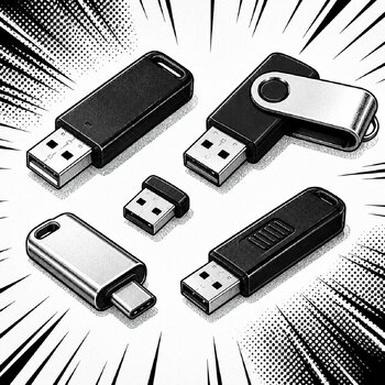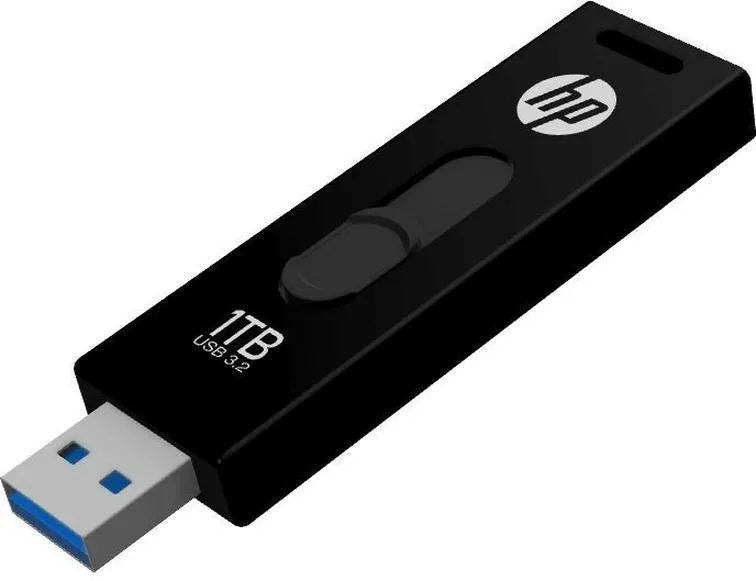
Kiedy wchodzę w posiadanie nowego pendrive'a, ekscytacja często szybko znika, zwłaszcza gdy komputer nie potrafi go rozpoznać. To uczucie frustracji intensyfikuje się szczególnie w chwilach, gdy pragnę natychmiast skopiować potrzebne pliki. W takiej sytuacji jednym z pierwszych działań, które podejmuję, jest sprawdzenie, czy problem dotyczy jedynie konkretnego urządzenia. Wpinam inny pendrive do portu USB, a jeśli ten działa, mam pewność, że coś z moim pierwszym urządzeniem jest nie tak. Jeżeli masz chwilę, odwiedź artykuł, aby poznać łatwe sposoby podłączenia pendrive'a do laptopa. Czasem wystarczy tylko uważnie przyjrzeć się gniazdu USB – jeśli dostrzegam jakiekolwiek uszkodzenia, takie jak pęknięcia czy wyłamania, lepiej będzie zaniechać dalszych prób i skonsultować się z ekspertem.
Możliwe uszkodzenia mechaniczne pendrive'a i portu USB
Gdy port USB prezentuje się dobrze, a drugi pendrive działa bez zarzutu, można podejrzewać, że problem tkwi w samym urządzeniu. A skoro o tym mówimy, poznaj proste metody nagrywania iso na pendrive. Czasem sytuacja okazuje się prosta – pendrive mógł doznać uszkodzenia mechanicznego. W takich momentach tylko pozostaje mi mieć nadzieję, że nie stracę cennych danych. Jeśli jednak pendrive działał wcześniej, warto sprawdzić, czy nie wystąpiło „złe mapowanie liter dysków”. Często system Windows nie przypisuje litery dysku automatycznie, co sprawia, że pendrive staje się niewidoczny w eksploratorze plików. Można to szybko naprawić, uruchamiając menedżera dysków, a potem zmieniając przypisanie litery dysku.
Jak zmieniać litery dysków w menedżerze dysków
To, co uda się osiągnąć dzięki tym działaniom, może okazać się dla mnie wyjątkową niespodzianką – pendrive może nagle stać się widoczny. Jeśli jednak to nie nastąpi, czas zacząć poszukiwania głębszych przyczyn problemu. Zdarza się, że kłopot z widocznością pendrive'a wiąże się z uszkodzonymi sterownikami. W takiej sytuacji weryfikuję menedżera urządzeń, aby sprawdzić, czy pendrive tam figuruje, zazwyczaj oznaczony żółtym wykrzyknikiem, co sugeruje problemy ze sterownikami. Naprawa w tym przypadku bywa dość prosta – wystarczy zaktualizować sterownik lub ewentualnie przywrócić go do wcześniejszej wersji.
Jeśli po wszystkich próbach pendrive wciąż nie jest widoczny, mogę spróbować bardziej zaawansowanych metod, na przykład użycia wiersza poleceń do „reanimacji” urządzenia. Jeżeli zgłębiasz tę tematykę, dowiedz się, jak zabezpieczyć swoje urządzenia przed niechcianym połączeniem. Choć to bardziej skomplikowana procedura, nie zabierze mi to zbyt wiele czasu, a efekty mogą być zaskakująco pozytywne. Ostatecznością pozostaje sformatowanie pendrive'a, co niestety oznacza utratę danych, ale przynajmniej ponownie zyskam dostęp do urządzenia. W takim przypadku zawsze warto mieć pod ręką kopie zapasowe ważnych plików, aby uniknąć nieprzyjemnych niespodzianek.
Dlaczego komputer nie widzi pendrive — przyczyny i rozwiązania
Gdy komputer nie rozpoznał podłączonego pendrive’a, warto przed podjęciem bardziej skomplikowanych działań sprawdzić kilka podstawowych rzeczy. Poniżej przedstawiamy szczegółowe kroki, które pozwalają zidentyfikować problem i zastosować odpowiednie rozwiązania, aby przywrócić właściwe działanie urządzenia.
- Sprawdzenie stanu pendrive’a oraz gniazda USB
- Na początek zbadaj pendrive’a pod kątem ewentualnych uszkodzeń mechanicznych. Upewnij się, że nie zauważasz pęknięć, wgnieceń czy innych widocznych wad.
- Kolejnym krokiem podłącz pendrive do innego portu USB w tym samym komputerze. Jeśli problem nadal się pojawia, spróbuj podłączyć pendrive do innego komputera, aby sprawdzić jego funkcjonowanie.
- Zwróć również uwagę na gniazdo USB w komputerze. Sprawdź, czy nie ma uszkodzeń lub zanieczyszczeń. Czasem wyczyszczenie złącza może pomóc w przywróceniu stabilnego kontaktu.
- Zmiana litery dysku
- Uruchom menedżera dysków, naciskając klawisz Windows + R, wpisując „diskmgmt.msc” i naciskając Enter.
- Wyszukaj swoją jednostkę USB na liście. Następnie kliknij prawym przyciskiem myszy na pendrive i wybierz opcję Zmień literę dysku i ścieżki.
- Przypisz nową literę dysku, która nie jest aktualnie przypisana do innego urządzenia. Sprawdź potem, czy pendrive stał się widoczny w „Moim komputerze”.
- Aktualizacja lub reinstalacja sterowników
- Przejdź do Panelu sterowania, wybierz Menedżer urządzeń i rozwiń sekcję Stacje dysków.
- Jeżeli pendrive z żółtym wykrzyknikiem jest widoczny, kliknij na niego prawym przyciskiem i wybierz Właściwości.
- W zakładce Sterownik możesz wykonać jedną z trzech opcji: Aktualizuj sterownik, Przywróć sterownik lub Odinstaluj urządzenie. Po odinstalowaniu odłącz pendrive i podłącz go ponownie, aby system mógł na nowo zainstalować sterownik.
- Wykonanie operacji w wierszu poleceń
- Rozpocznij od uruchomienia wiersza poleceń, naciskając Windows + R, wpisując „cmd” i naciskając Enter.
- Wpisz „diskpart” i naciśnij Enter, a następnie „list disk”, aby wyświetlić dostępne dyski.
- Wybierz odpowiedni pendrive, wpisując „select disk X”, gdzie „X” oznacza numer dysku. Następnie wpisz „clean”, aby usunąć partycję (wszystkie dane zostaną usunięte).
- Stwórz nową partycję, wpisując kolejno: „create partition primary”, „active”, a potem „format fs=ntfs label="Pendrive USB" quick” oraz „assign”, aby przypisać literę. Na koniec zamknij wiersz poleceń, wpisując „exit”.
Jak sprawdzić czy problem dotyczy pendrive czy gniazda USB
Gdy napotkasz problemy z widocznością pendrive'a w komputerze, warto przeprowadzić szereg kroków diagnostycznych. Dzięki temu ustalisz, czy przyczyna leży po stronie uszkodzenia pendrive'a, czy też problem dotyczy gniazda USB. Poniżej znajdziesz szczegółowe wskazówki, które pomogą Ci w tym zakresie.
- Sprawdzenie innego pendrive'a: Aby zidentyfikować, czy problem rzeczywiście dotyczy konkretnego pendrive'a, w pierwszej kolejności podłącz inny pendrive do tego samego gniazda USB. Jeśli nowy pendrive działa bez zarzutu, istnieje duża szansa, że pierwszy pendrive uległ uszkodzeniu. Z kolei jeśli drugi pendrive również nie działa, problem najprawdopodobniej leży po stronie komputera.
- Obserwacja gniazda USB: Przed podłączeniem pendrive'a, dokładnie obejrzyj gniazdo USB. Zwróć uwagę na widoczne uszkodzenia mechaniczne, takie jak pęknięcia, wyłamane piny czy zanieczyszczenia. Tego rodzaju uszkodzenia mogą prowadzić do braku kontaktu elektrycznego, co w konsekwencji prowadzi do problemów z wykrywaniem podłączonych urządzeń. Pamiętaj, aby nie próbować samodzielnie naprawiać uszkodzonego gniazda, gdyż to może skomplikować sytuację jeszcze bardziej.
- Diagnostyka w menedżerze urządzeń: Jeśli pendrive nie jest widoczny, warto sprawdzić jego status w menedżerze urządzeń. W tym celu otwórz Menedżera zadań, używając skrótu klawiszowego Windows + R, a następnie wpisz „devmgmt.msc”. W sekcji „Stacje dysków” poszukaj swojego pendrive'a. Gdy dostrzeżesz go z oznaczeniem żółtego wykrzyknika, możliwe, że wystąpiły problemy z driverem. Kliknij prawym przyciskiem myszy na pendrive'a i sprawdź możliwość aktualizacji sterowników, przywrócenia lub odinstalowania urządzenia, a następnie podłącz pendrive ponownie.
- Sprawdzenie przypisania litery dysku: Niekiedy system nie wykrywa pendrive'a z powodu nieprawidłowego przypisania litery dysku. Aby zweryfikować i zmienić literę przypisaną do pendrive'a, uruchom „Menedżera dysków” i wyszukaj swój pendrive. Następnie kliknij prawym przyciskiem na jego ikonę i wybierz opcję „Zmień literę dysku i ścieżki”. Przypisz nową literę, a potem sprawdź, czy pendrive pojawił się w „Moim komputerze”.
Skuteczne metody naprawy pendrive niewidocznego w systemie
Nie ma nic bardziej frustrującego niż chwila, gdy wpinasz pendrive do portu USB i komputer go nie widzi. Każdy z nas się z tym problemem mierzył, a ja również niejednokrotnie natrafiałem na tę przeszkodę. Zawsze zaczynam od sprawdzenia, czy to pendrive jest uszkodzony, czy może problem leży po stronie komputera. Warto podłączyć urządzenie do innego portu USB lub nawet innego komputera. W moim przypadku okazało się, że jeden z portów miał problem, a inne działały bez zarzutu. W taki sposób szybko można zawęzić pole poszukiwań przyczyny awarii.
Gdy działa to poprawnie, ale pendrive wciąż pozostaje niewidoczny, warto przyjrzeć się zarządzaniu dyskami w systemie. Czasami przypisanie litery dysku do pendrive może zostać zgubione. Skoro już się tu znalazłeś, sprawdź skuteczne metody usunięcia Windows Media Player. W tej sytuacji wystarczy uruchomić menedżera dysków, wpisać „diskmgmt.msc” w oknie uruchamiania i sprawdzić, czy pendrive jest tam widoczny. Jeśli tak, można spróbować zmienić literę dysku za pomocą kilku kliknięć. Pamiętaj jednak, aby wykonać to starannie, ponieważ każda niewłaściwa operacja mogłaby prowadzić do dalszych problemów.
Wykonywanie poleceń w wierszu poleceń może przywrócić pendrive do życia
Gdy pendrive wciąż nie działa, a menedżer urządzeń pokazuje go z żółtym wykrzyknikiem, warto zaktualizować lub przywrócić sterownik. Jeśli to nie pomoże, do działania wkracza wiersz poleceń. Wystarczy wpisać „diskpart” i postępować zgodnie z wcześniej opisanymi instrukcjami. Choć ten proces może budzić obawy, zwłaszcza u mniej doświadczonych użytkowników, to jednak często skutkuje przywróceniem pendrive do działania. Pamiętaj jednak, że ta metoda usunie wszystkie dane, więc warto wcześniej pomyśleć o ich zabezpieczeniu.
Bez wątpienia problemy z niewidzialnymi pendrive'ami mogą być uciążliwe, ale z odrobiną cierpliwości i gotowości do działania, wszystko można naprawić. Zazwyczaj nie potrzebujemy skomplikowanych działań, lecz prostych kroków, które kolejno podejmujemy. A gdy wszystko inne zawiedzie, możemy zawsze skorzystać z pomocy specjalistów, którzy pomogą uratować ważne dane. W końcu kto z nas nie miał chwil, kiedy to wydawało się, że wirus, awaria czy po prostu pech zrujnował nasze pliki? Warto być przygotowanym na każdą ewentualność.
| Metoda | Opis |
|---|---|
| Sprawdzenie portu USB | Podłącz pendrive do innego portu USB lub innego komputera, aby sprawdzić, czy problem leży w urządzeniu czy porcie. |
| Zarządzanie dyskami | Uruchom menedżera dysków (diskmgmt.msc) i sprawdź, czy pendrive jest widoczny. Przypisz nową literę dysku, jeśli jest to konieczne. |
| Aktualizacja lub przywracanie sterownika | Jeśli pendrive ma żółty wykrzyknik w menedżerze urządzeń, zaktualizuj lub przywróć sterownik. |
| Użycie wiersza poleceń | Wpisz „diskpart” w wierszu poleceń i postępuj zgodnie z instrukcjami. Ta metoda może usunąć dane, więc upewnij się, że są zabezpieczone. |
Czy wiesz, że problemy z niewidocznymi pendrive'ami mogą być nie tylko związane z uszkodzonym sprzętem, ale również z wirusami komputerowymi? Niektóre złośliwe oprogramowania mogą powodować, że system operacyjny nie rozpoznaje urządzenia, co skutkuje frustracją użytkowników. Dlatego ważne jest, aby regularnie skanować swoje urządzenia w poszukiwaniu wirusów i złośliwego oprogramowania.
Co zrobić w przypadku uszkodzonego sterownika pendrive
Stając przed problemem związanym z uszkodzonym sterownikiem pendrive'a, często pojawia się frustracja. W końcu na tych małych urządzeniach znajdują się tak cenne dane. Zanim jednak wpadniesz w panikę, warto wykonać kilka kroków diagnostycznych. Na początek sprawdź, czy Twój problem dotyczy tylko pendrive'a. Tutaj podrzucam link do strony, w którym poruszyliśmy ten temat. W tym celu podłącz inny pendrive do tego samego portu USB — możliwe, że problem leży po stronie komputera z uszkodzonym gniazdem. Jeżeli inny pendrive działa prawidłowo, przeprowadź dokładny przegląd swojego urządzenia, aby upewnić się, że nie ma na nim widocznych uszkodzeń mechanicznych.
Po zidentyfikowaniu, że pendrive rzeczywiście sprawia kłopoty, warto skupić się na kwestii sterowników. Wiele razy, gdy komputer nie rozpoznaje pendrive'a, wadliwy sterownik jest przyczyną problemu. Aby zaradzić tej sytuacji, otwórz menedżera urządzeń. Wciśnij klawisz „Windows” + „R”, a następnie wpisz „devmgmt.msc”. Przejdź do sekcji „Stacje dysków”. Jeśli Twój pendrive widnieje tam z żółtym wykrzyknikiem, sygnalizuje to, że coś poszło nie tak. W tym momencie warto spróbować zaktualizować lub odinstalować sterownik, a następnie ponownie podłączyć pendrive, aby sprawdzić, czy problem został rozwiązany.
Wypróbowanie różnych metod odzyskania danych z pendrive'a
Kiedy problem wciąż występuje, dobrze jest rozważyć bardziej zaawansowane metody. Możesz wykorzystać wiersz poleceń, aby „wybudzić” urządzenie. Wciśnij klawisze „Windows” + „R”, wpisz „cmd”, a następnie uruchom „diskpart”. Sprawdź, czy Twój pendrive pojawia się na liście dysków, używając komendy „list disk”. Pamiętaj, aby zachować ostrożność, ponieważ nieprzemyślane działania mogą prowadzić do utraty danych. Wprowadź komendę „clean”, a następnie wykonaj kolejne polecenia, by sformatować pendrive i przywrócić jego funkcjonalność. Używając komend takich jak „format fs=ntfs” i „assign”, stworzysz nowy system plików oraz przypiszesz literę dysku, co powinno sprawić, że pendrive ponownie stanie się użyteczny.
Nawet po wykonaniu tych kroków, jeśli pendrive nadal nie działa, zastanów się nad skontaktowaniem się z profesjonalnym serwisem odzyskiwania danych. Tego rodzaju usługi dysponują narzędziami, które mogą poradzić sobie z bardziej skomplikowanymi uszkodzeniami i przywrócić Twoje cenne pliki. Choć koszt takiej usługi może być wysoki, pamiętaj, że dane często mają bezcenną wartość, a ich odzyskanie jest warte wysiłku. Ostatecznie warto także rozważyć inwestycję w solidny nowy pendrive, a przede wszystkim regularne tworzenie kopii zapasowych najważniejszych danych, aby w przyszłości uniknąć podobnych sytuacji.
Czy wiesz, że wiele problemów ze sterownikami pendrive'a można łatwo rozwiązać poprzez ich aktualizację na stronie producenta? Często producenci oferują najnowsze sterowniki, które poprawiają kompatybilność z różnymi systemami operacyjnymi.
Źródła:
- https://www.avidata.pl/blog/komputer-pendrive/