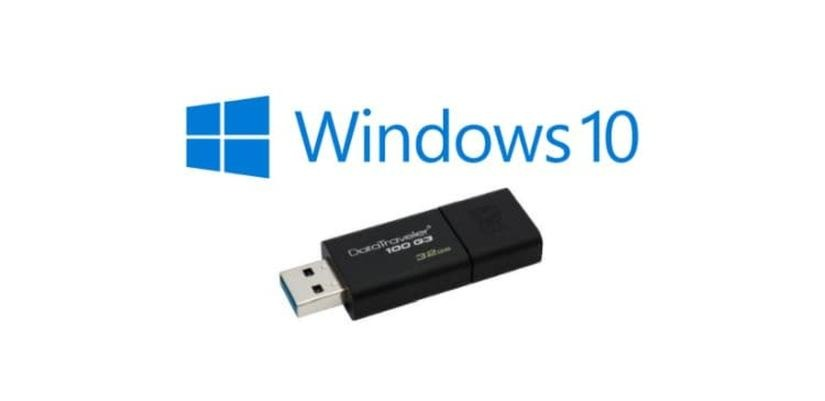
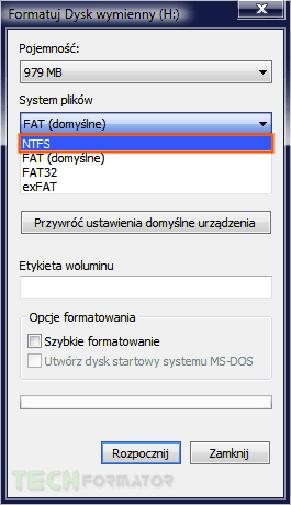
Formatowanie pendrive'a może wydawać się skomplikowane, ale z odpowiednimi wskazówkami przeprowadzisz je sprawnie i bezpiecznie. Zanim jednak zabierzesz się do działania, kluczowym krokiem jest wykonanie kopii zapasowej danych. Na przykład, skopiuj zdjęcia, dokumenty czy filmy na komputer lub inne zewnętrzne urządzenie, takie jak dysk twardy czy chmura. Pamiętaj, że pendrive'y obsługują różne systemy plików. Najpopularniejszym z nich jest FAT32, ale dostępne są też ExFAT i NTFS, które pozwalają na przechowywanie plików większych niż 4 GB.
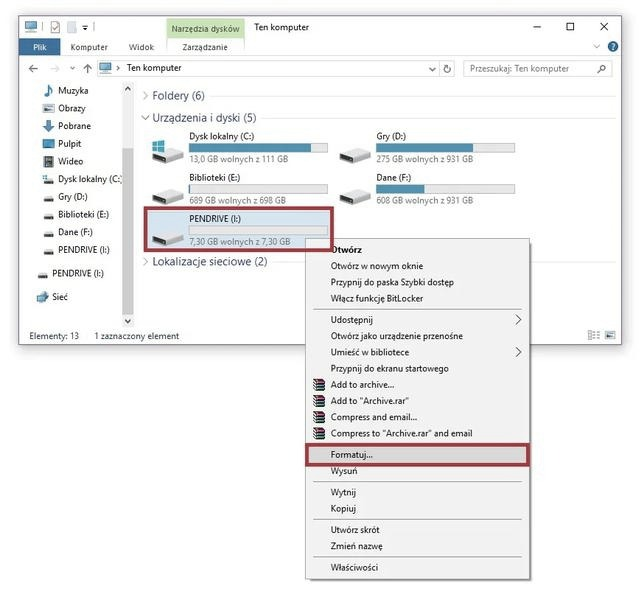
Gdy już masz kopię zapasową, możesz przystąpić do formatowania. W systemie Windows wystarczy kliknąć prawym przyciskiem myszy na ikonie pendrive'a w „Eksploratorze plików” i wybrać opcję „Formatuj”. Jak już dotykamy tego tematu, sprawdź poradnik, aby dowiedzieć się, jak bezpiecznie zapisywać pliki na pendrive. Upewnij się, że wybierasz system plików FAT32 lub ExFAT, które są wystarczające dla większości zastosowań. W przypadku Maca proces przebiega przez Narzędzie dyskowe. Zawsze zaznaczaj opcję „Szybkie formatowanie”, o ile nie wymagasz pełnego formatowania, które trwa dłużej i usuwa dane bardziej radykalnie.
Odzyskaj swoje cenne wspomnienia z pendrive'a w kilka chwil!
Co zrobić, jeśli po sformatowaniu zapomnisz o kopii zapasowej? Nie panikuj! Możesz spróbować odzyskać utracone dane. Programy, takie jak Disk Drill, umożliwiają odzyskiwanie plików nawet po formacie. Po pobraniu i zainstalowaniu oprogramowania wystarczy podłączyć pendrive, uruchomić program i pozwolić mu na skanowanie urządzenia. Działaj jak najszybciej, żeby uniknąć nadpisywania starych plików nowymi danymi.
Formatowanie pendrive'a nie tylko przywraca porządek w danych, ale także zapewnia ich bezpieczeństwo. Po zakończeniu formatowania oraz przywróceniu danych regularnie twórz kopie zapasowe, aby uniknąć nieprzyjemnych niespodzianek w przyszłości. Coraz więcej osób korzysta z rozwiązań w chmurze, co ułatwia dostęp do ważnych plików z różnych urządzeń. Stosowanie tych prostych wskazówek pozwoli Ci bezpiecznie zarządzać swoimi danymi na pendrive'ach. Jak już tu trafiłeś, przeczytaj jak zabezpieczyć swoje dane na pendrive.
Jak bezpiecznie sformatować pendrive i zachować dane?
Aby sformatować pendrive i jednocześnie zabezpieczyć ważne dane, wykonaj poniższe kroki. Dokładne ich przestrzeganie pomoże uniknąć utraty plików.
- Wykonaj kopię zapasową danych: Zanim rozpoczniesz formatowanie, stwórz kopię zapasową wszystkich istotnych plików. Skopiuj je na komputer albo skorzystaj z oprogramowania do tworzenia kopii zapasowych, takiego jak Disk Drill, które tworzy pełne obrazy dysków.
- Bezpiecznie odłącz pendrive: Zanim podłączysz pendrive'a, upewnij się, że wcześniej został bezpiecznie odłączony z innego urządzenia. Użyj opcji bezpiecznego usuwania sprzętu, aby zapobiec uszkodzeniu danych.
- Wybierz odpowiednią metodę formatowania: Skorzystaj z narzędzia systemowego, np. Narzędzia dyskowego w macOS lub Zarządzania dyskami w Windows. Wybierz opcję szybkiego formatowania, co zminimalizuje ryzyko utraty danych.
- Nie zapisuj nowych plików: Po sformatowaniu pendrive'a nie zapisuj na nim nowych danych, dopóki nie zweryfikujesz odzyskanych plików z kopii zapasowej. Nowe pliki mogą nadpisać sformatowane dane, co utrudni późniejsze ich odzyskanie.
- Użyj oprogramowania do odzyskiwania danych: Jeśli stracisz pliki podczas formatowania, sięgnij po narzędzia do ich odzyskiwania, takie jak Disk Drill, które skanują pamięć i pozwalają przywrócić utracone pliki.
Krok po kroku: Formatowanie pendrive na Macu w formacie FAT32
Aby sformatować pendrive na Macu w formacie FAT32, nie musisz się martwić – to naprawdę prosta sprawa. Na początku upewnij się, że pendrive jest podłączony do portu USB. Następnie otwórz Finder i przejdź do folderu Aplikacje, gdzie znajdziesz Narzędzie dyskowe. To aplikacja kluczowa w procesie formatowania. Dzięki przyjaznemu interfejsowi z łatwością poradzisz sobie z jej obsługą.
Po otwarciu Narzędzia dyskowego wybierz opcję „Pokaż wszystkie urządzenia” w menu Widok. Na lewym pasku bocznym powinien pojawić się Twój pendrive. Kliknij na niego, a następnie użyj przycisku „Wymaż” w prawym górnym rogu okna. Nadaj pendrive’owi nazwę, a w sekcji formatu wybierz „MS-DOS (FAT)” oraz schemat „Master Boot Record”. Na koniec kliknij „Wymaż” – Twój pendrive zyska format FAT32!
Uniknij frustracji: Jak skutecznie zarządzać danymi na pendrive, aby nigdy ich nie utracić
Pamiętaj, że FAT32 ma swoje ograniczenia, przede wszystkim nie obsługuje plików większych niż 4 GB. Jeśli zamierzasz przesyłać duże filmy, warto rozważyć inne formaty, na przykład exFAT. Dodatkowo, po zakończeniu pracy zawsze bezpiecznie wysuwaj pendrive'a. To znaczące dla ochrony danych, szczególnie jeśli na nim znajdują się ważne pliki.
Formatowanie pendrive’a w odpowiedni sposób to klucz do bezpiecznego przechowywania danych. Pamiętaj, aby zawsze dostosowywać format do swoich potrzeb.
Jeśli podczas formatowania straciłeś dane, nie wszystko jest stracone! Możesz skorzystać z oprogramowania do odzyskiwania danych, takiego jak Disk Drill. Pamiętaj jednak, aby nie zapisywać nowych plików na pendrive, zanim spróbujesz odzyskać utracone dane. Zachowując ostrożność, masz szansę przywrócić ważne pliki nawet po formatowaniu.
Ciekawostka: Format FAT32 jest odpowiedni do większości urządzeń, takich jak telewizory czy konsole do gier, ale pamiętaj, że nie pozwala na przesyłanie plików większych niż 4 GB – dla większych plików idealnym rozwiązaniem jest format exFAT, który obsługuje znacznie większe rozmiary.
Odzyskiwanie danych po sformatowaniu pendrive: Jak to zrobić?
Odzyskiwanie danych po sformatowaniu pendrive'a wzbudza wiele emocji. Kto z nas nie stracił przypadkowo istotnych plików, by później tracić czas na ich ponowne pozyskiwanie? Znam to z doświadczenia – najpierw panika, potem pytanie: „Co teraz?” Jednak sformatowanie pendrive'a nie oznacza całkowitej utraty danych. Pliki pozostają na nośniku do momentu nadpisania, co daje nadzieję na ich odzyskanie.
Przede wszystkim, przed rozpoczęciem odzyskiwania danych upewnij się, że nie zapisujesz nowych plików na pendrive'ie. Nadpisanie sprawia, że odzyskanie danych staje się niemal niemożliwe. Skorzystaj z programów do odzyskiwania danych, jak Disk Drill, który ma przyjazny interfejs i jest intuicyjny w użytkowaniu. Skanowanie pendrive'a w Disk Drill trwa z reguły kilka minut, w zależności od jego pojemności. Jak już poruszamy się w tym temacie to odkryj skuteczne metody odzyskiwania danych z pendrive'a. Podczas skanowania oprogramowanie identyfikuje różne typy plików, co przyspiesza cały proces.
Rewolucyjny sposób na odzyskanie utraconych plików z pendrive'a – odkryj moc Disk Drill!
Decydując się na Disk Drill, postępuj zgodnie z poniższymi krokami. Po zainstalowaniu programu podłącz pendrive'a do komputera i uruchom aplikację. Z listy wybierz swój nośnik i kliknij „Szukaj utraconych danych”. Po skanowaniu program wyświetli wszystkie pliki, które można odzyskać. Dodatkowo pozwala na podgląd plików, co może upewnić, że dane, które chcesz przywrócić, są rzeczywiście potrzebne.
Aby przywrócić pliki, zaznacz je i kliknij „Odzyskaj”. Następnie wybierz lokalizację na komputerze, aby zapisać pliki. Ważne jest, aby nie zapisywać ich ponownie na tym samym pendrive'ie, lecz na przykład na wewnętrznym dysku swojego komputera. Odzyskiwanie danych może być prostsze, niż myślisz. Pamiętaj jednak o tworzeniu kopii zapasowych ważnych plików – lepiej dmuchać na zimne!
Zalecenia dotyczące utrzymania zdrowia pendrive w formacie FAT32
Poniżej znajdziesz kluczowe zalecenia dotyczące utrzymania zdrowia pendrive'a w formacie FAT32. Pomogą one maksymalizować wydajność i bezpieczeństwo danych na nośniku.
- Unikaj nadmiernego zapisu danych - FAT32 ogranicza rozmiar pliku do 4 GB. Przechowywanie większych plików może uszkodzić system plików. Zamiast przesyłać duże pliki, podziel je na mniejsze części.
- Regularne skanowanie w poszukiwaniu wirusów - FAT32 nie ma zaawansowanych funkcji zabezpieczeń, co czyni go podatnym na wirusy. Regularne skanowanie pendrive'a aktualnym oprogramowaniem antywirusowym pomoże chronić Twoje dane.
- Bezpieczne wysuwanie urządzenia - Przed odłączeniem pendrive'a zawsze wybieraj opcję „Bezpieczne wysuwanie” w systemie operacyjnym. Dzięki temu wszystkie operacje zapisu zakończą się prawidłowo, co zmniejsza ryzyko uszkodzenia danych.
- Kopie zapasowe danych - Regularnie twórz kopie zapasowe danych przechowywanych na pendrive'ie. Najłatwiej skopiujesz pliki na komputer lub skorzystasz z oprogramowania do tworzenia kopii zapasowych.
- Utrzymanie formatu FAT32 - Jeśli nie wymagane jest użycie innego systemu plików, formatuj pendrive'a do FAT32. Zapewnia to kompatybilność z różnymi urządzeniami, od komputerów po smartfony. Pamiętaj jednak, że pełne formatowanie może prowadzić do utraty danych, dlatego przed tym zrób kopie zapasowe.
Źródła:
- https://help.macgasm.net/pl/guide/format-usb-fat32-mac/
- https://help.7datarecovery.com/pl/format-sd-card-without-losing-data/
Najczęstsze pytania i odpowiedzi (FAQ)
Jakie kroki należy podjąć przed formatowaniem pendrive'a, aby zabezpieczyć dane?Przed formatowaniem pendrive'a kluczowym krokiem jest wykonanie kopii zapasowej danych. Skopiuj istotne pliki, takie jak zdjęcia, dokumenty czy filmy, na komputer lub na inne zewnętrzne urządzenie, jak dysk twardy lub chmurę.
Jakie systemy plików można wybrać podczas formatowania pendrive'a?Najpopularniejszymi systemami plików, które można wybrać, są FAT32, ExFAT i NTFS. FAT32 jest odpowiedni dla większości zastosowań, ale ExFAT oraz NTFS pozwalają na przechowywanie plików większych niż 4 GB.
Co należy zrobić po sformatowaniu pendrive'a, aby nie utracić danych?Po sformatowaniu pendrive'a nie zapisuj na nim nowych danych, dopóki nie zweryfikujesz odzyskanych plików z kopii zapasowej. Nowe pliki mogą nadpisać sformatowane dane, co utrudni późniejsze ich odzyskanie.
Jakie oprogramowanie może pomóc w odzyskiwaniu danych po sformatowaniu pendrive'a?Programy takie jak Disk Drill umożliwiają odzyskiwanie plików nawet po formacie. Po zainstalowaniu wystarczy podłączyć pendrive i uruchomić program, który skanować urządzenie w poszukiwaniu utraconych danych.
Jakie są kluczowe zalecenia dotyczące utrzymania zdrowia pendrive'a?Kluczowe zalecenia to unikanie nadmiernego zapisu danych, regularne skanowanie w poszukiwaniu wirusów, bezpieczne wysuwanie urządzenia, regularne tworzenie kopii zapasowych oraz utrzymanie formatu FAT32, jeśli to możliwe.