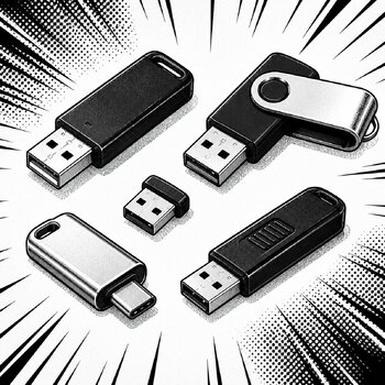
Wybór odpowiedniego pendrive’a do Windows 10 może ułatwić instalację systemu, tworzenie kopii zapasowych i codzienne przenoszenie plików. W artykule podpowiem, na jakie parametry zwrócić uwagę, by znaleźć szybki, pojemny i bezpieczny model. Dowiesz się również, jakie funkcje ochrony danych warto wziąć pod uwagę przed zakupem.
Do instalacji Windows 10 wybierz pendrive o pojemności co najmniej 8 GB, najlepiej jednak 16 GB. Obraz systemu zajmuje około 6,2–7,8 GB, zależnie od edycji i aktualizacji, więc na nośniku 8 GB może zabraknąć miejsca. Jeśli chcesz przechowywać także inne narzędzia lub obrazy ISO, wybierz model 32, 64 albo 128 GB.
Znaczenie ma również szybkość nośnika. Pendrive USB 2. A skoro już tu trafiłeś to dowiedz się, jak podzielić pendrive na partycje i zachować dane.0, osiągający odczyt około 10–12 MB/s, nadaje się do tego zadania, ale przygotowanie instalatora i kopiowanie plików potrwa dłużej. USB 3.0 lub nowszy interfejs jest praktyczniejszy: dobre modele odczytują dane z prędkością 80–150 MB/s, a niektóre osiągają 300–400 MB/s. Utworzenie nośnika na USB 3.0 zajmuje zwykle około 4–8 minut, natomiast wolny model USB 2.0 może wydłużyć ten czas do kilkudziesięciu minut.
Sprawdzony pendrive ogranicza ryzyko błędów i skraca instalację
Nośnik utworzysz za pomocą oficjalnego Media Creation Tool lub programu Rufus. Oba narzędzia usuwają dane z pendrive’a, dlatego wcześniej skopiuj ważne pliki w bezpieczne miejsce. Na nowoczesnym komputerze zwykle wybiera się układ GPT i rozruch UEFI, a starszy sprzęt może wymagać MBR i trybu BIOS Legacy. FAT32 obsługuje wiele urządzeń, ale nie zapisuje pojedynczych plików większych niż 4 GB. W takiej sytuacji Rufus może użyć NTFS, niekiedy wraz z mechanizmem UEFI:NTFS.
Instalator Windows 10 nie wymaga drogiej ani wyjątkowo szybkiej pamięci — kluczowe są sprawność, rzeczywista pojemność i zgodność z komputerem. Unikaj tanich, niepewnych modeli, które deklarują na przykład 64 GB, choć faktycznie oferują znacznie mniej miejsca i mogą powodować błędy kopiowania. Dobrym kompromisem jest sprawdzony pendrive 16 lub 32 GB z USB 3. Jak już poruszamy się w tym temacie to sprawdź, jak utworzyć bootowalny pendrive z plikiem ISO.0: łączy rozsądną cenę, odpowiednią pojemność i krótki czas przygotowania.
Jaki pendrive sprawdzi się przy instalacji Windows 10
Do instalacji Windows 10 wybierz pendrive o odpowiedniej pojemności i szybkości, zgodny z komputerem. Następnie przygotuj go właściwym narzędziem i sprawdź, czy komputer uruchamia się z nośnika.
- Wybierz co najmniej 16 GB. Obraz instalacyjny zajmuje kilka gigabajtów, zależnie od edycji i aktualizacji, dlatego 8 GB może nie wystarczyć. Bezpieczniejszym wyborem będzie pendrive 16 lub 32 GB.
- Postaw na USB 3.0 lub nowszy. Przyspieszy kopiowanie plików i instalację. USB 2.0 również działa, ale wolniej. Sprawdź, jakie porty ma komputer; jeśli starszy sprzęt nie rozpoznaje nośnika, wypróbuj port USB 2.0.
- Kup oryginalny nośnik od wiarygodnego sprzedawcy. Unikaj podejrzanie tanich modeli o dużej deklarowanej pojemności — podrobiona pamięć może powodować błędy zapisu i uszkodzić pliki instalacyjne.
- Przygotuj nośnik odpowiednim narzędziem. Media Creation Tool ułatwia to początkującym, Rufus pozwala wybrać schemat partycji i system plików, a Ventoy umożliwia przechowywanie kilku obrazów ISO. Najpierw skopiuj ważne dane w inne miejsce, ponieważ przygotowanie pendrive’a usuwa jego zawartość.
- Dopasuj system plików i tryb rozruchu. FAT32 działa z wieloma komputerami UEFI, ale nie obsługuje pojedynczych plików większych niż 4 GB. NTFS nie ma tego ograniczenia, jednak może nie działać na starszych komputerach. W Rufusie wybierz GPT dla UEFI, a MBR dla starszego BIOS-u; w razie wątpliwości skorzystaj z ustawień proponowanych przez program.
- Przetestuj pendrive przed instalacją. Otwórz menu rozruchu, zwykle klawiszem F12, F9 lub Esc — zależnie od producenta. Jeśli nośnik nie pojawia się na liście, użyj innego portu USB, a następnie sprawdź ustawienia UEFI/BIOS i schemat partycji.
| Obszar | Parametr | Wartość / wybór |
|---|---|---|
| Pendrive | Pojemność | 16–32 GB |
| Pendrive | Interfejs | USB 3.0 lub nowszy; zgodność z USB 2.0 |
| System plików | UEFI | FAT32 — szeroka zgodność |
| System plików | Plik install.wim > 4 GB | NTFS z Rufusem lub FAT32 + podział WIM |
| Narzędzie | Media Creation Tool | Oficjalne; prosty wybór nośnika USB |
| Narzędzie | Rufus | GPT/UEFI lub MBR/BIOS; FAT32/NTFS |
| Bezpieczeństwo | Kopia zapasowa | Przed tworzeniem — nośnik zostanie wyczyszczony |
| Bezpieczeństwo | Weryfikacja pojemności | H2testw; zakup od zaufanego sprzedawcy |
| Ochrona danych | Szyfrowanie | BitLocker To Go; kopia klucza odzyskiwania |
FAT32 czy NTFS: jaki system plików zapewni zgodność z UEFI?
Jeśli zależy Ci na zgodności z UEFI, wybierz FAT32. Standardowe środowisko rozruchowe UEFI odczytuje z niego pliki startowe bez dodatkowych sterowników. NTFS przydaje się, gdy instalator zawiera plik większy niż 4 GB, jednak jego obsługa podczas rozruchu zależy od firmware’u lub użytego narzędzia.
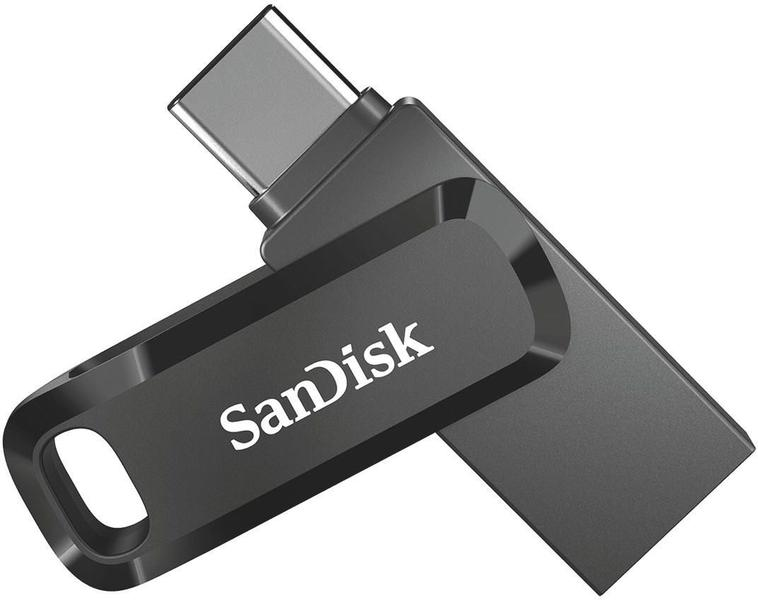
Pendrive z GPT i FAT32 zwykle uruchamia się w trybie UEFI bez dodatkowej konfiguracji. Pamiętaj jednak, że schemat partycji i system plików to osobne ustawienia: GPT nie oznacza FAT32, a NTFS nie wyklucza rozruchu UEFI. Firmware musi odczytać partycję i znaleźć na niej plik EFI.
FAT32 ogranicza rozmiar pojedynczego pliku do 4 GB. Jeśli plik instalacyjny, na przykład install.wim, przekracza ten limit, podziel go na mniejsze części za pomocą DISM albo użyj Rufusa. Program może przygotować nośnik NTFS i dodać moduł UEFI:NTFS.
Jeden wybór, który ułatwia uruchomienie instalatora na różnych komputerach
Do pendrive’a przeznaczonego dla różnych komputerów wybierz FAT32 i GPT. To proste, przewidywalne rozwiązanie, jeśli żaden plik z obrazu ISO nie przekracza limitu 4 GB. Przy większym pliku NTFS pozwala uniknąć dzielenia obrazu, o ile narzędzie do tworzenia nośnika zapewnia zgodny rozruch UEFI.
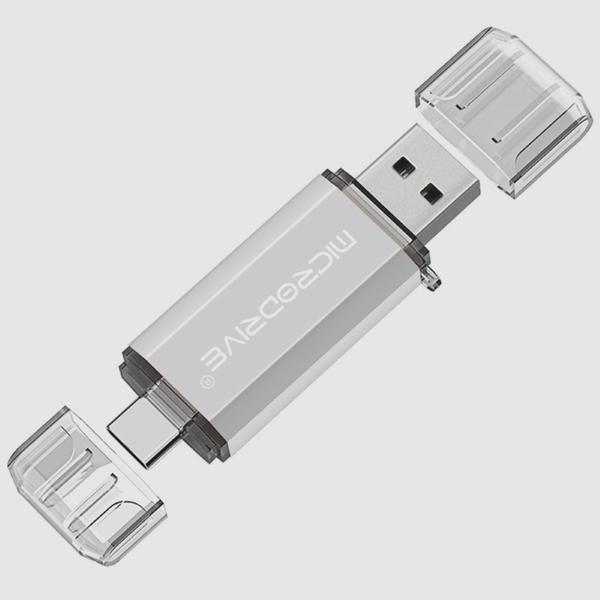
Ventoy tworzy własne partycje, więc możesz kopiować na pendrive kilka obrazów ISO bez ręcznego wypakowywania ich zawartości. To wygodne rozwiązanie, choć na starszych komputerach rozruch z użytego systemu plików może działać mniej przewidywalnie. Pod tym linkiem znajdziesz post, w którym o tym wspominamy. Do pojedynczego instalatora Rufus zapewnia większą kontrolę nad formatem i trybem startu.
Do pendrive’a przeznaczonego dla wielu komputerów najpierw wybieram FAT32, a NTFS — tylko wtedy, gdy plik przekracza 4 GB. Przed przygotowaniem nośnika sprawdź ustawienia UEFI i wybierz właściwy tryb rozruchu. Skopiuj ważne dane z pamięci USB, ponieważ tworzenie nośnika zwykle usuwa jej wcześniejszą zawartość.
Wskazówka: przed formatowaniem sprawdź rozmiar największego pliku instalacyjnego — jeśli przekracza 4 GB, FAT32 go nie zapisze, więc użyj narzędzia, które podzieli plik lub przygotuje zgodny z UEFI nośnik NTFS.
Media Creation Tool czy Rufus: wybór metody tworzenia nośnika
Poniższe porównanie pomoże dobrać metodę tworzenia bootowalnego pendrive’a z Windows 10.
- Prostota obsługi: Media Creation Tool (MCT) prowadzi przez kolejne kroki, pobiera system i przygotowuje pendrive. W Rufusie trzeba wskazać plik ISO oraz ustawić nośnik.
- Pobieranie systemu: MCT pobiera oficjalne pliki z serwerów Microsoftu. Rufus zapisuje wskazany plik ISO, który trzeba wcześniej pobrać lub utworzyć, na przykład za pomocą MCT.
- Kontrola nad ustawieniami: Rufus pozwala wybrać GPT dla UEFI lub MBR dla starszego BIOS-u, a także system plików FAT32 albo NTFS. MCT dobiera ustawienia automatycznie, więc oferuje mniej opcji.
- Czas przygotowania: Jeśli masz już plik ISO, Rufus może utworzyć nośnik w kilka minut. MCT najpierw pobiera pliki instalacyjne, dlatego czas pracy zależy także od szybkości łącza.
- Zgodność z różnymi komputerami: Rufus ułatwia przygotowanie nośnika do konkretnego sprzętu, także starszego komputera z BIOS-em Legacy. Dla UEFI zwykle wybiera się GPT, a dla starszego BIOS-u — MBR.
- Duże pliki instalacyjne: UEFI szeroko obsługuje FAT32, ale ten system plików nie przechowuje pojedynczych plików większych niż 4 GB. Gdy plik
install.wimprzekracza limit, Rufus może zaproponować NTFS z mechanizmem UEFI:NTFS. - Aktualizacje i dodatkowe opcje: MCT zapewnia prosty, oficjalny sposób pobrania instalatora, ale ma niewiele ustawień. Rufus oferuje większą kontrolę i pozwala przygotować między innymi nośnik Windows To Go. Opcje omijania wymagań TPM dotyczą głównie instalatorów Windows 11, ponieważ Windows 10 ich nie wymaga.
- Bezpieczeństwo danych: Oba narzędzia usuwają dane z pendrive’a podczas przygotowywania nośnika. Dlatego wcześniej skopiuj potrzebne pliki w inne miejsce i użyj pamięci USB o pojemności co najmniej 16 GB.
- Wybór metody: Wybierz MCT, jeśli cenisz prostotę i automatyczne pobieranie instalatora. Rufus sprawdzi się lepiej, gdy chcesz kontrolować partycje, system plików lub zgodność nośnika z konkretnym komputerem.
Jak chronić dane i uniknąć podrabianego pendrive’a?
Poniższe wskazówki pomogą sprawdzić pendrive przed użyciem i ochronić dane podczas przygotowywania nośnika oraz instalacji systemu.
- Kupuj nośniki ze sprawdzonego źródła. Wybierz produkt znanej marki i zaufanego sprzedawcy. Podejrzanie tani pendrive o dużej deklarowanej pojemności może mieć podrobioną pamięć, która zapisuje mniej danych, niż pokazuje system.
- Sprawdź pojemność i działanie. Zanim zapiszesz ważne pliki, przetestuj odczyt i zapis, np. programem H2testw. Jeśli narzędzie wykryje błędy lub mniejszą pojemność, nie używaj nośnika do instalatora ani przechowywania danych.
- Skopiuj dane przed przygotowaniem nośnika. Media Creation Tool, Rufus, Ventoy i narzędzia wiersza polecenia mogą usunąć pliki lub zmienić partycje. Dlatego najpierw przenieś potrzebne dane w bezpieczne miejsce — później możesz nie odzyskać ich z pendrive’a.
- Pobierz instalator z zaufanego źródła. Skorzystaj z oficjalnego narzędzia Microsoftu lub sprawdzonego obrazu ISO. Nie uruchamiaj programów dołączonych do pendrive’a przez nieznanego sprzedawcę, ponieważ mogą zawierać zmodyfikowane pliki albo złośliwe oprogramowanie.
- Dobierz nośnik do zadania. Do instalatora wybierz markowy pendrive o pojemności co najmniej 16 GB, najlepiej USB 3.0 lub nowszy. Nośnik 8 GB może nie wystarczyć, a błędy zapisu mogą wynikać zarówno z jego uszkodzenia, jak i z wadliwego portu USB.
- Chroń prywatne dane. Nie zapisuj na pendrivie instalacyjnym dokumentów ani haseł. Jeśli musisz przenieść poufne pliki, zaszyfruj je i przechowuj kopię zapasową osobno. Po zakończeniu pracy bezpiecznie odłącz nośnik.
- Pamiętaj, że instalator nie jest licencją. Bootowalny pendrive nie zawiera licencji na system. Klucze z nieautoryzowanych aukcji mogą zostać zablokowane, więc przed zakupem sprawdź pochodzenie licencji i możliwość otrzymania dowodu zakupu.