Bezprzewodowe połączenie pada Xbox 360 z komputerem stanowi znakomity sposób na komfortowe granie. W celu poprawnego działania musimy przejść przez kilka prostych kroków. Na początku potrzebujemy bezprzewodowego odbiornika, który umożliwi sparowanie pada z komputerem. Taki odbiornik łatwo znaleźć w sklepach, gdzie jego cena zazwyczaj nie jest wygórowana. Po dokonaniu zakupu należy podłączyć odbiornik do portu USB w komputerze, najlepiej używając zasilanego portu USB 2.0.
Gdy odbiornik będzie już podłączony, popularna zielona etykieta powinna zniknąć, a na urządzeniu zapali się kontrolka, co oznacza, że wszystko działa poprawnie. W kolejnym kroku należy zainstalować sterowniki, szczególnie jeśli system Windows ich nie rozpozna automatycznie. Możemy je pobrać z oficjalnej strony Microsoftu lub zainstalować z dołączonego do zestawu dysku. Ponadto warto uruchomić komputer po instalacji sterowników, aby zapewnić poprawne działanie wszystkich funkcji.
Bezprzewodowe łączenie pada Xbox 360 z komputerem krok po kroku
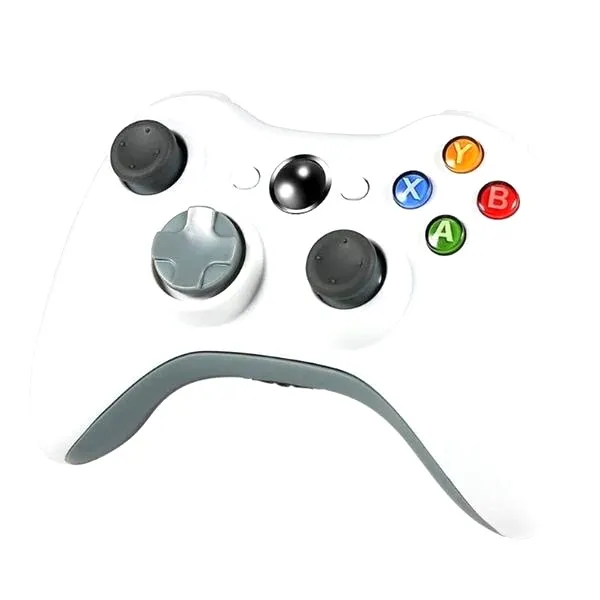
Aby sparować kontroler z komputerem, włączmy go przyciskiem Przewodnika, czyli tym z logo Xbox. Następnie naciśnijmy przycisk łączenia na odbiorniku, który znajduje się na jego przodzie. Wówczas kontrolka zacznie migać, co wskazuje na gotowość do parowania. W tym samym czasie wciskamy przycisk łączenia na padzie Xbox 360 – to mały okrągły przycisk z przodu kontrolera. Gdy kontrolki na obu urządzeniach zaczynają migać, to znak, że próbują nawiązać połączenie.
Kiedy dioda na padzie przestaje migać i zaczyna świecić, możemy być pewni, że kontroler został prawidłowo połączony z komputerem. Teraz wystarczy uruchomić ulubioną grę, aby cieszyć się jeszcze lepszymi doświadczeniami z rozgrywki. W przypadku wystąpienia problemów z połączeniem, warto spróbować zresetować urządzenia lub sprawdzić, czy nie występują konflikty z innymi kontrolerami. Skoro już poruszamy się w tym temacie, odwiedź artykuł o prostych sposobach na przejęcie głośnika Bluetooth. Bezprzewodowe połączenie pada to świetna opcja, która znacząco zwiększa radość z grania!
Jak bezproblemowo podłączyć bezprzewodowy pad Xbox 360 do komputera
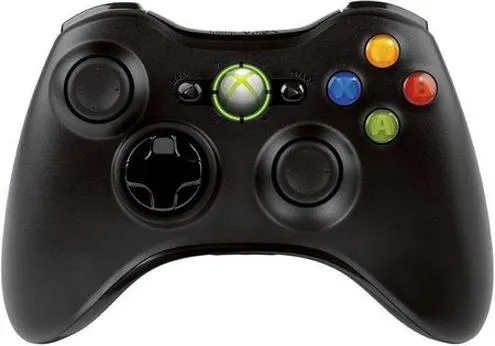
W poniższej liście krok po kroku przedstawimy, jak skutecznie podłączyć bezprzewodowy pad Xbox 360 do komputera. Zawrzemy kluczowe etapy, które ułatwią sparowanie kontrolera z systemem Windows. Dzięki tej instrukcji korzystanie z pada stanie się pełne nowych funkcji, co pozwoli Ci cieszyć się grą bez jakichkolwiek problemów.
- Kup i podłącz odbiornik bezprzewodowy: Aby połączyć bezprzewodowy pad Xbox 360 z komputerem, najpierw koniecznie zakup dedykowany odbiornik bezprzewodowy. Włóż złącze USB odbiornika do zasilanego portu USB, przy czym preferowanym portem będzie USB 2.0. Upewnij się również, że odbiornik zainstalowano prawidłowo, co potwierdzi zapalająca się zielona kontrolka.
- Zainstaluj sterowniki: Jeśli posiadasz dysk instalacyjny dołączony do odbiornika, włóż go do napędu, a następnie postępuj zgodnie z instrukcjami wyświetlanymi na ekranie, aby zainstalować odpowiednie sterowniki. Jeśli nie masz dysku, alternatywnie pobierz sterowniki z Internetu, korzystając z aplikacji Akcesoria Xbox dostępnej w Microsoft Store. Po zakończeniu instalacji będziesz musiał być może ponownie uruchomić komputer.
- Włącz kontroler i tryb parowania: Upewnij się, że kontroler ma naładowane baterie, a następnie włącz go, naciskając środkowy przycisk Przewodnika. Następnie naciśnij przycisk łączenia znajdujący się na odbiorniku; kontrolka zacznie migać. W tym samym czasie naciśnij przycisk łączenia na kontrolerze, aż jego kontrolka również zacznie migać.
- Sprawdź połączenie: Obserwuj migające kontrolki na kontrolerze i odbiorniku. Gdy jedna z kontrolek na kontrolerze przestanie migać i zacznie świecić na stałe, oznacza to, że nawiązano pomyślne połączenie. Możesz teraz śmiało korzystać z pada w grach.
- Testuj działanie pada: Aby upewnić się, że kontroler działa prawidłowo, otwórz dowolną grę, która obsługuje kontrolery. Alternatywnie, wykorzystaj aplikację Akcesoria Xbox, aby przetestować jego funkcjonalności. Zwróć uwagę, czy wszystkie przyciski i funkcje działają zgodnie z Twoimi oczekiwaniami.
Przewodowe połączenie Xbox 360 z komputerem - najprostsze metody
Podłączenie kontrolera Xbox do komputera staje się dla wielu graczy doskonałą możliwością, umożliwiającą jeszcze lepszy komfort w czasie grania. Dzięki przewodowemu połączeniu możemy korzystać z pełnej funkcjonalności pada, nie martwiąc się o ewentualne opóźnienia. Taki aspekt szczególnie ma znaczenie w dynamicznych grach akcji. Wystarczy tylko prosty kabel USB, który w jednym końcu podłączamy do portu w komputerze, a drugi koniec wciskamy w kontroler. Sam proces podłączenia zachwyca swoją prostotą, a niemal każdy komputer działający na systemie Windows 10 lub nowszym rozpozna urządzenie oraz automatycznie zainstaluje potrzebne sterowniki.
Prosty proces podłączenia kontrolera Xbox do PC
Cała procedura przebiega niezwykle sprawnie i bez problemów – wystarczy podłączyć pada do portu USB i czekać na komunikat potwierdzający sukces instalacji. Warto pamiętać, że jeśli komputer nie rozpozna kontrolera, pomocne może okazać się wypróbowanie innego portu USB lub aktualizacja systemu. Stabilność połączenia stanowi istotny atut tego rozwiązania, ponieważ pozwala na intensyfikację wrażeń związanych z grą, zwłaszcza w tytułach wymagających szybkiej reakcji. Biorąc pod uwagę, że wiele gier wspiera kontrolery Xbox, otwiera się przed nami szansa na jeszcze lepsze doznania podczas rozgrywki.
Wygodne granie z wykorzystaniem kontrolera Xbox
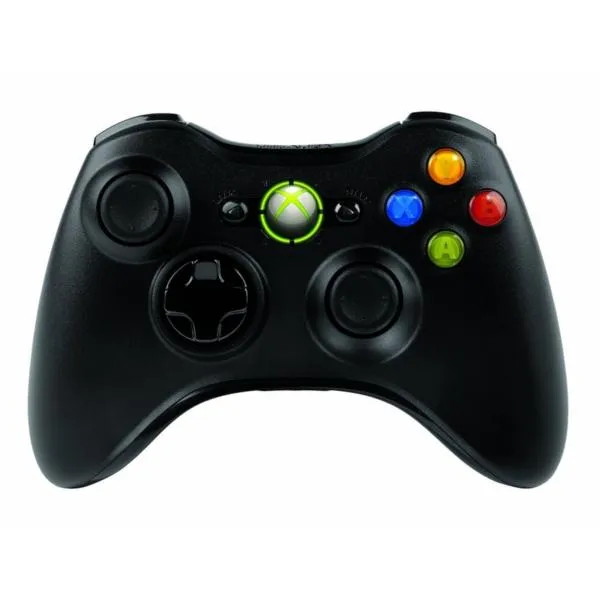
Kontroler Xbox 360 to także nie tylko tradycyjne rozwiązanie dla graczy PC. Dzięki ergonomicznej budowie, idealnie dopasowuje się do ręki użytkownika i sprawia, że sama gra staje się przyjemnością. System Windows obsługuje wszystkie funkcje pada, co oznacza, że zyskujemy dostęp do ich pełnej gamy. Co więcej, ten pad jest kompatybilny z różnorodnymi platformami, od Steam po Epic Games, co otwiera przed nami możliwość grania w wiele tytułów. Osobiście często traktuję kontroler jako klucz do wciągających przygód, które mogę przeżywać w najlepszym wydaniu, korzystając z padów Xbox.
Kontroler Xbox to świetna alternatywa dla tradycyjnych metod grania, zwiększająca komfort i przyjemność z rozgrywki. Warto zainwestować w to rozwiązanie, które z pewnością doceni każdy gracz.
Bez względu na to, czy jesteś zapalonym graczem, czy szukasz wygodniejszego sposobu na granie, przewodowe połączenie kontrolera Xbox z komputerem to niewątpliwe rozwiązanie, które warto rozważyć. Zyskujesz nie tylko na wygodzie, ale także na wydajności, co w świecie gier ma ogromne znaczenie. Dzięki temu każdy miłośnik gier może maksymalizować przyjemność płynącą z grania na komputerze, korzystając z profesjonalnych rozwiązań dostępnych w tej kategorii.
| Korzyści | Opis |
|---|---|
| Pełna funkcjonalność | Bez obaw o opóźnienia, co jest istotne w dynamicznych grach akcji. |
| Łatwość podłączenia | Prosty kabel USB do podłączenia do komputera i kontrolera. |
| Automatyczna instalacja sterowników | Komputer z systemem Windows 10 lub nowszym rozpozna urządzenie i zainstaluje potrzebne sterowniki. |
| Stabilność połączenia | Umożliwia intensyfikację wrażeń związanych z grą, zwłaszcza w grach wymagających szybkiej reakcji. |
| Ergonomiczny design | Kontroler idealnie dopasowuje się do ręki użytkownika, co zwiększa komfort gry. |
| Kompatybilność z różnorodnymi platformami | Możliwość grania w wiele tytułów na platformach takich jak Steam i Epic Games. |
| Wydajność | Przewodowe połączenie zwiększa wygodę oraz wydajność podczas grania. |
Czy wiesz, że przewodowe połączenie kontrolera Xbox 360 z komputerem pozwala na nie tylko granie, ale także korzystanie z niego do nawigacji po systemie? Możesz używać pada do przewijania stron internetowych czy jako pilota multimedialnego!
Wsparcie kontrolera Xbox 360 w grach komputerowych - jakie tytuły warto spróbować?
Kontroler Xbox 360 cieszy się ogromną popularnością wśród graczy na PC, co zawdzięcza przede wszystkim swojej ergonomiczności oraz doskonałemu wsparciu w systemach Windows. W poniższej liście znajdziesz kilka gier, które warto przetestować, używając kontrolera Xbox 360, aby maksimum cieszyć się z przyjemności płynących z grania.
- Seria FIFA - Ta znana seria gier sportowych z pewnością oferuje jedne z najlepszych doświadczeń podczas gry na kontrolerze Xbox 360. Dzięki precyzyjnemu sterowaniu piłkarzami, gracze mogą w pełni odczuwać realizm oraz złożoność rozgrywki. Kontroler sprawdza się znakomicie w dynamicznych akcjach, a także przy wykonywaniu zaawansowanych tricków.
- Devil May Cry 5 - Gra akcji, która zadebiutowała na PC, świetnie wykorzystuje możliwości kontrolera, co przekłada się na komfort rozgrywki. Kombinacje przycisków są bardzo intuicyjne, co pozwala graczom skupiać się na efektownych ruchach i wciągającej walce z przeciwnikami, eliminując obawy o problemy z kontrolowaniem postaci.
- Forza Horizon 4 - Wyścigi samochodowe w otwartym świecie to prawdziwa uczta dla miłośników motoryzacji. Używając kontrolera Xbox 360, gracze mogą precyzyjnie manewrować pojazdem i rozkoszować się piękną grafiką oraz zróżnicowanymi trasami. Wszystko to, w połączeniu z ekscytującą rozgrywką, sprawia, że gra staje się wyjątkowo wciągająca.
- Mortal Kombat 11 - Ta kultowa gra bijatykowa wymaga jedynie dobrego kontrolera, aby wszystko działało sprawnie. Kontroler Xbox 360 umożliwia łatwe wykonanie skomplikowanych combo, co przekłada się na radość z dynamicznych pojedynków, zarówno z przyjaciółmi, jak i sztuczną inteligencją.
- Assassin’s Creed: Odyssey - Ta gra akcji RPG Osadzona w starożytnej Grecji wykorzystuje pełnię funkcji kontrolera, co pozwala graczom płynnie wykonywać akcje oraz swobodnie eksplorować rozległy świat. Wygodne sterowanie sprawia, że zarówno walka, jak i skradanie się stają się jeszcze bardziej satysfakcjonujące.
Jak rozwiązywać problemy z połączeniem pada Xbox 360 z PC?
Rozwiązywanie problemów z połączeniem pada Xbox do komputera bywa frustrujące, zwłaszcza gdy napotykasz niespodziewane trudności. Jeżeli marzysz o graniu w ulubione tytuły przy użyciu kontrolera zamiast klawiatury, warto znać kilka podstawowych kroków, które ułatwią ci ten proces. Zaczynamy od najprostszej metody, czyli podłączenia przewodowego. Wystarczy podłączyć pada do portu USB w komputerze, a system Windows automatycznie zainstaluje odpowiednie sterowniki. Po chwili będziesz gotowy do zabawy!
Jeżeli decydujesz się na wersję bezprzewodową, musisz wykorzystać specjalny adapter USB, który umożliwi sparowanie kontrolera z komputerem. Po podłączeniu odbiornika do portu USB oraz zainstalowaniu wymaganych sterowników wystarczy włączyć kontroler i nacisnąć przycisk połączenia zarówno na adapterze, jak i na padzie. Gdy nawiążesz stabilne połączenie, ikona na kontrolerze powinna świecić, sygnalizując udane połączenie. Pamiętaj, że niektóre starsze modele kontrolerów mogą nie obsługiwać technologii Bluetooth, w związku z tym adapter jest w takich przypadkach niezbędny.
Kluczowe kroki przy rozwiązywaniu problemów z połączeniem pada Xbox 360 z PC
Jeśli nadal napotykasz trudności, oto kilka praktycznych wskazówek, które mogą pomóc ci rozwiązać problemy. Przede wszystkim upewnij się, że system operacyjny jest aktualny, a wszystkie sterowniki poprawnie zainstalowane. W przypadku problemów z rozpoznawaniem kontrolera, spróbuj podłączyć go do innego portu USB. Skoro o tym mowa to sprawdź skuteczne metody ustawienia anteny kierunkowej. Kolejny krok to wyłączenie i ponowne włączenie komputera, co często potrafi rozwiązać wiele niespodziewanych problemów. Nie zapominaj również, aby zachować bliskość do odbiornika bezprzewodowego, co pozwoli uniknąć opóźnień w sygnale.
Ostatnią kwestią, którą warto dokładnie przeanalizować, jest kompatybilność gier. Nie wszystkie tytuły obsługują pady z systemem Windows, dlatego przed rozpoczęciem zabawy sprawdź, czy dany tytuł umożliwia korzystanie z kontrolera Xbox. W przypadku problemów z grą często pomocna bywa aktualizacja oprogramowania kontrolera za pomocą aplikacji Akcesoria Xbox. Po wykonaniu tych kroków będziesz cieszyć się płynnością i komfortem gry z użyciem swojego pada Xbox! Jeżeli masz czas i chęci to odkryj, jak łatwo podłączyć antenę do telewizora.
Ciekawostka: Wiele gier na PC automatycznie dostosowuje ustawienia sterowania po podłączeniu pada Xbox 360, co oznacza, że możesz cieszyć się grą od razu bez potrzeby ręcznego konfiguracji przycisków.