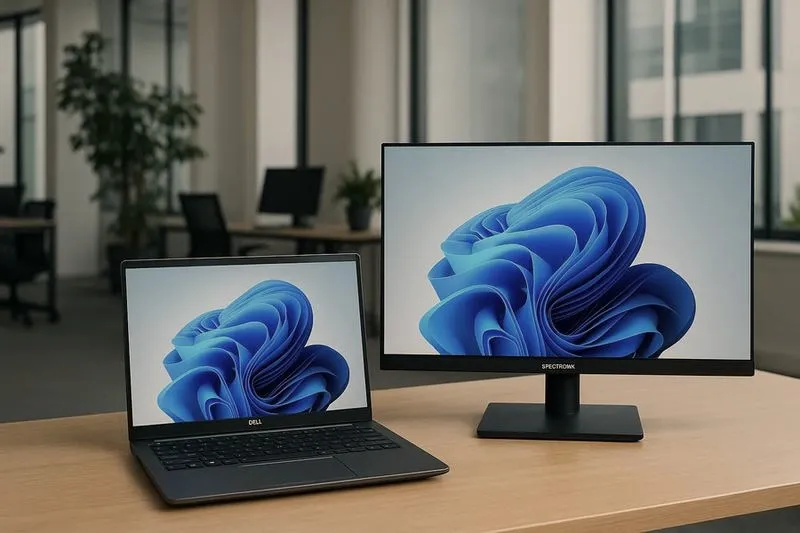
W dzisiejszych czasach coraz więcej osób pracuje zdalnie, a przestrzeń biurowa w domach często jest ograniczona. Dlatego wykorzystanie laptopa jako drugiego monitora staje się niezwykle korzystnym rozwiązaniem. Rozszerzając przestrzeń roboczą na dwa ekrany, zyskujemy wygodniejsze i efektywniejsze możliwości realizacji zadań. Dzięki temu można jednocześnie otworzyć na jednym ekranie dokumenty, a na drugim przeglądarkę internetową lub komunikatory. Taki układ znacząco ułatwia porównywanie informacji oraz multitasking, co w efekcie przekłada się na lepszą produktywność.
- Wykorzystanie laptopa jako drugiego monitora zwiększa komfort i efektywność pracy, pozwalając na jednoczesne otwieranie różnych aplikacji.
- Podłączenie laptopa jest prostym procesem, zwłaszcza w systemach Windows, które oferują intuicyjne opcje konfiguracji.
- Można zdecydować się na połączenie przewodowe lub bezprzewodowe, z czego każde ma swoje zalety.
- Bezprzewodowe przesyłanie obrazu eliminuje kabli, poprawiając estetykę stanowiska pracy.
- Użytkownik ma możliwość wyboru trybu wyświetlania, co pozwala lepiej zarządzać przestrzenią roboczą.
- Konfiguracja odpowiednich ustawień ekranu oraz wymiana kabli mogą znacząco poprawić jakość obrazu.
- Laptop może również funkcjonować jako monitor w trybie "DisplayPort Alternate Mode" poprzez port USB-C, co poszerza możliwości podłączenia.
Warto jednak zauważyć, że nie wszyscy dysponują miejscem na biurku na dwa tradycyjne monitory. Często napotykamy na różnego rodzaju ograniczenia przestrzenne lub techniczne, ponieważ nie każdy komputer stacjonarny obsługuje więcej niż jeden monitor. Laptop, jako alternatywne rozwiązanie, stanowi doskonały sposób na podniesienie komfortu pracy bez konieczności inwestowania dużych kwot w nowy sprzęt. Co więcej, wiele osób ma w domu starą maszynę, która nie nadaje się już do codziennych zadań, ale świetnie sprawdzi się jako drugi ekran.
Wykorzystanie laptopa jako monitor zwiększa komfort i efektywność pracy
Podłączenie laptopa jako drugiego monitora okazuje się prostsze, niż można by przypuszczać. Systemy operacyjne, takie jak Windows 10 i 11, oferują intuicyjne opcje konfiguracji zarówno w trybie przewodowym, jak i bezprzewodowym. Wystarczy zaledwie kilka kliknięć w ustawieniach, aby nawiązać połączenie. Gdy zdecydujemy się na połączenie bezprzewodowe, możemy cieszyć się swobodą i brakiem kabli, co nadaje stanowisku pracy estetyczny i funkcjonalny charakter. Jak już schodzimy na ten temat to odkryj, jak wygodnie nosić słuchawki bezprzewodowe i uniknąć ich wypadania. Wystarczy, że oba sprzęty pozostają w tej samej sieci Wi-Fi, a następnie można wybrać rodzaj połączenia, które chcemy ustanowić.
Ostatecznie warto podsumować, że wykorzystywanie laptopa jako drugiego monitora to efektywne i wygodne rozwiązanie, które w znaczący sposób zwiększa wydajność pracy. Oferuje ono możliwości, które mogą być niedostępne przy standardowych konfiguracjach z jednym ekranem. Dzięki temu rozwiązaniu, nawet w niewielkiej przestrzeni, można stworzyć idealne warunki do pracy, co pozwala na lepszą organizację oraz efektywność działań. Bez wątpienia to doskonały sposób na poprawę komfortu i produktywności w codziennych zadaniach.
Wykorzystanie laptopa jako drugiego monitora – jak to zrobić efektywnie
W poniższej liście znajdziesz szczegółowe kroki, które pozwolą Ci efektywnie wykorzystać laptop jako dodatkowy monitor. Dzięki tym informacjom, skonfigurujesz swoje urządzenie, co zwiększy komfort Twojej pracy i pozwoli cieszyć się wysoką jakością obrazu.
- Sprawdzenie kompatybilności urządzeń
Na początek upewnij się, że Twój laptop oraz komputer, z którego przesyłasz obraz, są zgodne z funkcją wyświetlania. Dowiedz się, jakie porty znajdują się w obydwu urządzeniach – najczęściej przyda się port HDMI lub USB-C. Jednocześnie sprawdź, czy system operacyjny obsługuje takie połączenie, szczególnie w przypadku starszych wersji systemu Windows.
- Wybór metody połączenia
W tej fazie możesz zdecydować się na połączenie przewodowe lub bezprzewodowe. Połączenie przewodowe zapewnia większą stabilność obrazu, natomiast opcja bezprzewodowa eliminuje kłopot związany z prowadzeniem kabli. Wybierając rozwiązanie bezprzewodowe, upewnij się, że oba urządzenia korzystają z tej samej sieci Wi-Fi.
- Konfiguracja ustawień na laptopie
Teraz otwórz ustawienia systemu w laptopie. Przejdź do sekcji 'System', a następnie wybierz 'Wyświetlanie'. W tym miejscu znajdziesz opcję umożliwiającą konfigurację funkcji 'Wyświetlacz na tym komputerze'. Upewnij się, że opcja udostępniania obrazu jest aktywna.
- Inicjacja połączenia na głównym komputerze
Gdy już przygotujesz laptopa, przejdź do komputera, z którego chcesz przesłać widok. Naciśnij kombinację klawiszy Windows + P. Wybierz opcję 'Połączenie z wyświetlaczem bezprzewodowym'. Twój komputer rozpocznie wyszukiwanie dostępnych urządzeń, więc upewnij się, że laptop, pełniący rolę drugiego monitora, jest włączony i gotowy do połączenia.
- Wybór trybu wyświetlania
Kiedy połączysz oba urządzenia, będziesz miał możliwość wybrania typu wyświetlania. Możesz zdecydować się na duplikowanie ekranu, co spowoduje, że oba monitory wyświetlą ten sam obraz, albo na rozszerzenie ekranu, co pozwoli na bardziej efektywne zarządzanie przestrzenią roboczą. W ten sposób zdecydujesz, jak chcesz korzystać z drugiego ekranu, aby maksymalnie zwiększyć swoją produktywność.
| Korzyści z wykorzystania laptopa jako drugiego monitora | Opis |
|---|---|
| Rozszerzenie przestrzeni roboczej | Umożliwia wygodniejsze i efektywniejsze realizowanie zadań na dwóch ekranach. |
| Multitasking | Pozwala na jednoczesne otwieranie dokumentów oraz przeglądanie internetu lub korzystanie z komunikatorów. |
| Dostępność | Laptop jako alternatywne rozwiązanie, zwłaszcza w przypadku braku miejsca na dwa tradycyjne monitory. |
| Ekonomiczność | Podnosi komfort pracy bez konieczności dużych inwestycji w nowy sprzęt. |
| Łatwość podłączenia | Systemy operacyjne oferują intuicyjne opcje konfiguracji zarówno w trybie przewodowym, jak i bezprzewodowym. |
| Estetyka stanowiska | Bezprzewodowe połączenie sprawia, że stanowisko pracy wygląda estetycznie i funkcjonalnie. |
| Wydajność pracy | Oferuje możliwości zwiększające wydajność, które mogą być niedostępne przy standardowych konfiguracjach. |
Jak prawidłowo podłączyć laptop jako monitor HDMI?
Podłączenie laptopa jako drugiego monitora przez HDMI może wydawać się skomplikowane, lecz w rzeczywistości ta operacja okazuje się zaskakująco prosta. Na początku upewnij się, że Twój laptop ma odpowiednie porty, a najczęściej spotykane z nich to HDMI lub USB-C. Zanim przystąpisz do podłączania kabli, sprawdź, czy masz wszystko, co potrzebne do realizacji tego zadania. Pamiętaj, że musisz również mieć kompatybilny kabel, który zapewni wysoką jakość przesyłanego obrazu.
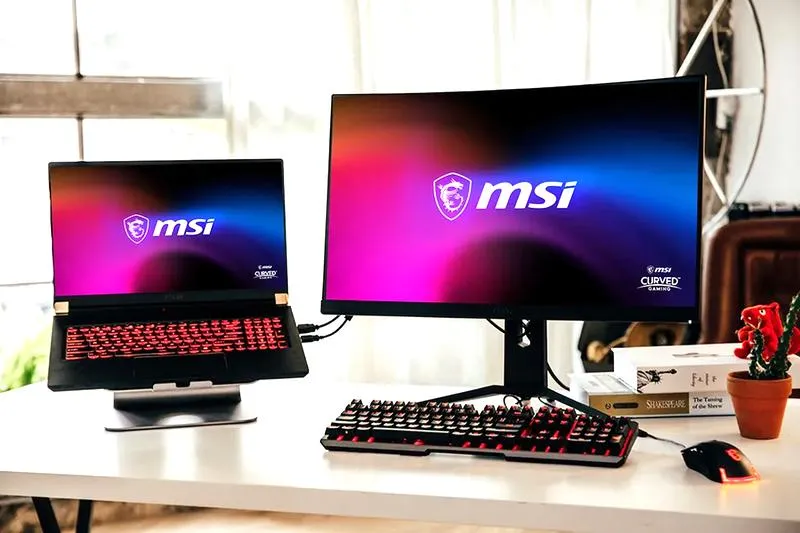
Gdy już zgromadzisz wszystkie kable, podejdź do podłączenia. Podłącz jeden koniec kabla HDMI do laptopa, a drugi do komputera, z którym chcesz nawiązać połączenie. Jeżeli lubisz tę tematykę, sprawdź, jak łatwo połączyć się z routerem bezprzewodowo. Możesz również rozważyć bezprzewodowe połączenie, choć pamiętaj, że ta opcja wymaga dodatkowej konfiguracji. Główna zasada polega na tym, aby upewnić się, że oba urządzenia znajdują się w tej samej sieci Wi-Fi; następnie kieruj się odpowiednimi ustawieniami w systemie. Nic nie stoi na przeszkodzie, aby efektywnie wykorzystać laptop jako drugi ekran.
Wybór metody połączenia ma znaczenie
Warto rozważyć metodę przesyłania obrazu, decydując się na podłączenie laptopa jako monitora. Gdy wybierzesz połączenie przewodowe, zyskujesz stabilność, co okazuje się kluczowe, gdy planujesz pracować z wymagającymi aplikacjami graficznymi lub grać w ulubione gry. Z drugiej strony połączenie bezprzewodowe sprawdzi się świetnie, jeśli pragniesz uniknąć plątaniny kabli i nie masz zbyt wiele miejsca na biurku. Miej to na uwadze, zaczynając od utworzenia odpowiednich połączeń w ustawieniach systemowych.
Na koniec, po podłączeniu urządzenia, przekonasz się, że udało Ci się skonfigurować wyświetlanie. Teraz masz kilka opcji do wyboru – możesz duplikować ekran lub rozciągnąć go na dwa niezależne ekrany. Dostosowanie rozdzielczości pozwoli uzyskać najlepszy efekt wizualny. Używanie laptopa jako drugiego monitora zdecydowanie podniesie komfort pracy i pomoże w lepszej organizacji zadań. Sprawdź, jak wiele możesz zyskać, korzystając z dodatkowej przestrzeni roboczej!
Czy wiesz, że niektóre laptopy mogą obsługiwać połączenia HDMI w trybie "DisplayPort Alternate Mode"? Oznacza to, że możesz używać portu USB-C jako wyjścia wideo, co może być przydatne, jeśli Twój laptop nie ma tradycyjnego złącza HDMI, a jednak chcesz go podłączyć jako dodatkowy monitor.
Zalety bezprzewodowego przesyłania obrazu między laptopami
Bezprzewodowe przesyłanie obrazu między laptopami stanowi wygodne rozwiązanie, które znacząco zwiększa efektywność pracy oraz komfort użytkowania. W dalszej części przedstawiamy kluczowe zalety tego innowacyjnego systemu, które pomogą lepiej zrozumieć jego wartość i zastosowanie.
- Zwiększenie przestrzeni roboczej: Wykorzystanie drugiego laptopa jako dodatkowego ekranu pozwala na lepsze zorganizowanie przestrzeni roboczej. Dzięki bezprzewodowemu przesyłaniu obrazu użytkownik ma możliwość jednoczesnego wyświetlania kilku aplikacji, co znacząco podnosi efektywność pracy. Na przykład, można przeglądać dokumenty na jednym ekranie, podczas gdy na drugim prowadzi się prezentację lub zarządza notatkami.
- Brak kabli: Eliminacja potrzeby rozkładania kabli to kolejna zaleta bezprzewodowego przesyłania obrazu, co jest szczególnie istotne w małych przestrzeniach roboczych, gdzie ograniczona ilość miejsca może utrudniać pracę. W dodatku, brak kabli poprawia estetykę i ergonomię stanowiska, co przekłada się na większy komfort oraz lepsze skupienie.
- Łatwość konfiguracji: Podłączenie drugiego laptopa jako dodatkowego monitora w systemie Windows okazuje się stosunkowo proste i intuicyjne. Wystarczy przejść do ustawień ekranu, a następnie wybrać opcję łączenia z innym wyświetlaczem, co można zrealizować za pomocą kilku kliknięć. Takie proste rozwiązanie sprawia, że korzystanie z rozszerzonego ekranu staje się dostępne dla każdego użytkownika, niezależnie od umiejętności technicznych.
- Możliwość rozbudowy: Bezprzewodowe przesyłanie obrazu można łatwo rozbudować, aby połączyć większą liczbę urządzeń, co ma szczególne znaczenie w przypadku pracy grupowej czy prezentacji. Użytkownicy mogą szybko dostosować się do różnych laptopów w zależności od aktualnych potrzeb, co sprawia, że to rozwiązanie jest elastyczne i łatwe do przystosowania w dynamicznych warunkach pracy, zarówno w biurze, jak i podczas spotkań online.
Rozwiązywanie problemów z jakością obrazu podczas korzystania z laptopa jako monitora
Kiedy pojawił się w mojej głowie pomysł, aby wykorzystać laptop jako drugi monitor, ogarnął mnie ogromny entuzjazm. Geniusz tego rozwiązania specially ujawniał się w chwilach, gdy zmagam się z brakiem przestrzeni na biurku. Niestety, rzeczywistość okazała się pełna wyzwań. Problemy z jakością obrazu, takie jak rozmycia, opóźnienia oraz inne niezwykle irytujące zjawiska, skutecznie uprzykrzały mi pracę. W takich sytuacjach zauważyłem, że najlepiej najpierw sprawdzić połączenia. Użycie przewodowego połączenia HDMI czy DisplayPort gwarantuje naprawdę stabilny obraz, podczas gdy w przypadku połączeń bezprzewodowych, muszę niestety mocno polegać na jakości sygnału Wi-Fi.
Podczas gdy zmagałem się z różnorodnymi problemami, z biegiem czasu odkryłem kilka rozwiązań, które znacząco poprawiły moją sytuację. Przede wszystkim, instalacja najnowszych sterowników karty graficznej okazała się kluczowa, aby jakość obrazu spełniała moje oczekiwania. Co więcej, w systemie Windows można bardzo łatwo zmieniać ustawienia ekranu. Wystarczy użyć kombinacji klawiszy Windows + P, aby błyskawicznie przełączać się między trybami wyświetlania, co zdecydowanie ułatwia konfigurację. Jeżeli w chwili obecnej nie dysponujesz drugim monitorem, pamiętaj, że laptop może okazać się dobrym rozwiązaniem, pod warunkiem przedsięwzięcia kilku kroków w celu zapewnienia prawidłowego funkcjonowania.
Właściwe ustawienia ekranu zapewnią dobrą jakość obrazu
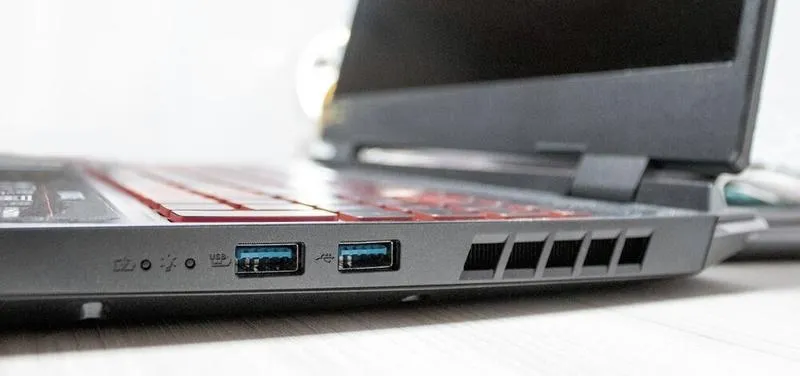
W mojej ocenie kluczem do uzyskania dobrego obrazu nie jest jedynie sposób połączenia, ale także dokładna konfiguracja ustawień wyświetlania. Ważne, aby dobrać odpowiednią rozdzielczość dla obu ekranów, co pozwoli uniknąć problemów związanych z nieczytelnością. Przy większych rozdzielczościach, takich jak Full HD, często musimy również dostosować ustawienia skalowania, zwłaszcza jeśli zamierzamy pracować z tekstem lub grafiką. Zazwyczaj rekomenduje się, aby ekran laptopa był skonfigurowany jako główny, co może pomóc w lepszej synchronizacji obrazów pomiędzy urządzeniami. Jak już jesteśmy w temacie to sprawdź, jak łatwo podłączyć drugi monitor do swojego laptopa.
Oczywiście, czasami zdarzają się sytuacje, w których mimo wszystkich starań obraz wciąż nie wygląda dobrze. W takich przypadkach warto zwrócić uwagę na używane kable oraz porty. Korzystanie z nieoryginalnych lub uszkodzonych kabli może znacząco wpłynąć na jakość. Na szczęście, w większości przypadków wystarczy wymienić kable lub wypróbować inne porty, aby w znaczący sposób poprawić całą sytuację. Użycie laptopa jako drugiego monitora stanowi doskonały sposób na zwiększenie wydajności pracy, ale tylko wtedy, gdy poświęcimy chwilę na dostosowanie ustawień do naszych potrzeb. Tutaj macie odnośnik do wpisu, w którym była mowa o podobnym zagadnieniu.
Czy wiesz, że niektóre laptopy posiadają funkcję "zdalnego pulpitu", która pozwala na wykorzystanie laptopa jako dodatkowego monitora poprzez sieć lokalną, co eliminuje potrzebę używania kabli HDMI? To może znacząco uprościć konfigurację w случае, gdy dostęp do portów jest ograniczony.