Obrócenie filmu w Windows Media Player nie jest tak proste, jak mogłoby się wydawać — program nie oferuje wbudowanej funkcji zmiany orientacji obrazu. W tym artykule przedstawiam sprawdzone alternatywy, dzięki którym szybko obrócisz nagranie i obejrzysz je we właściwej pozycji. Podpowiadam też, które rozwiązanie wybrać, by uniknąć niepotrzebnej utraty jakości i dopasować metodę do swoich potrzeb.
- Klasyczny Windows Media Player nie ma funkcji obracania obrazu.
- Media Player w Windows 10 i 11 obraca film podczas odtwarzania.
- VLC i Media Player Classic oferują alternatywne metody tymczasowego obrotu.
- Aby zachować zmianę, obróć film w edytorze i wyeksportuj kopię.
- Dopasuj proporcje kadru, by ograniczyć czarne pasy lub przycięcie obrazu.
Nowoczesny Media Player pozwala obrócić film podczas oglądania, bez instalowania dodatkowych programów. Jak masz czas i chęci to Sprawdź, jak nagrać film z telewizora na pendrive bez problemów. Aplikacja jest dostępna w Windows 11, a w Windows 10 pobierzesz ją ze sklepu Microsoft Store. Aby otworzyć film, kliknij go prawym przyciskiem myszy w Eksploratorze plików, wybierz „Otwórz za pomocą”, a następnie „Media Player”. Możesz też uruchomić odtwarzacz i wskazać w nim plik.
Podczas odtwarzania kliknij ikonę trzech kropek w prawym dolnym rogu okna. Następnie wybierz „Ustawienia wideo” i „Obróć wideo”. Każde kliknięcie obraca obraz o 90 stopni zgodnie z ruchem wskazówek zegara: dwa kliknięcia dają obrót o 180 stopni, a trzy — o 270 stopni. W niektórych wersjach zadziała też skrót Ctrl+Shift+R. Sam używam tej metody, gdy film z telefonu wyświetla się bokiem.
Obrót filmu znika po zamknięciu odtwarzacza — jak zachować zmianę na stałe?
Obrót w Media Playerze jest tymczasowy, więc nie zmienia oryginalnego pliku. Po zamknięciu odtwarzacza lub otwarciu filmu w innej aplikacji nagranie może wrócić do poprzedniej orientacji. Aby trwale zapisać zmianę, użyj edytora wideo, który obróci obraz w pliku i wyeksportuje poprawioną kopię. Jeśli masz chwilę to Poznaj proste sposoby na obracanie filmów w Windows Media Player.
Klasyczny Windows Media Player może nie mieć opcji obracania obrazu. Skoro zahaczamy o ten temat to sprawdź przyczyny i szybkie rozwiązania problemów z odtwarzaniem filmów. W takiej sytuacji zainstaluj nowszą wersję odtwarzacza albo użyj programu takiego jak VLC, który obraca obraz podczas odtwarzania. Pamiętaj jednak, że aby zachować zmianę w gotowym pliku, musisz osobno ją zapisać.
Obracanie obrazu w Windows Media Player i sprawdzone alternatywy
W nowszej aplikacji Media Player obrócisz film podczas odtwarzania. Podobne opcje znajdziesz w VLC i Media Player Classic. Jeśli chcesz trwale zmienić orientację obrazu, obróć film w edytorze wideo i wyeksportuj go do nowego pliku.
- Nowa aplikacja Media Player w Windows 10 i 11: Otwórz film, kliknij ikonę trzech kropek, wybierz „Ustawienia wideo”, a następnie „Obróć wideo”. Każde kliknięcie obraca obraz o 90 stopni zgodnie z ruchem wskazówek zegara; możesz też nacisnąć Ctrl+Shift+R. Obrót działa tylko podczas odtwarzania, więc nie zmienia oryginalnego pliku. Klasyczny Windows Media Player ze starszych wersji systemu nie oferuje tej funkcji.
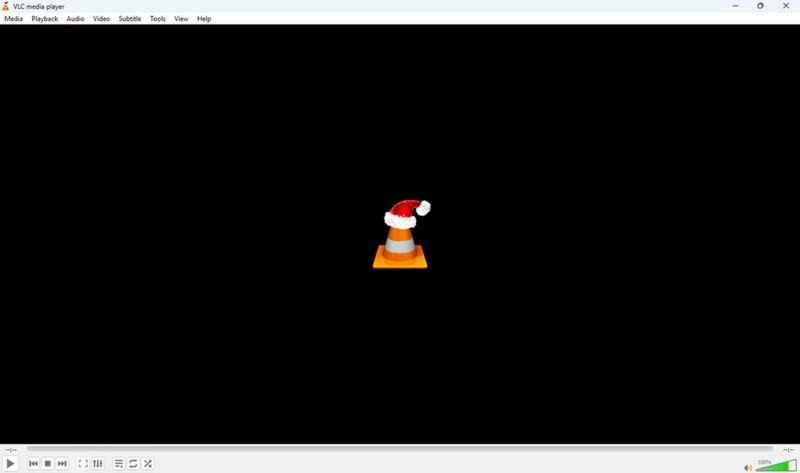
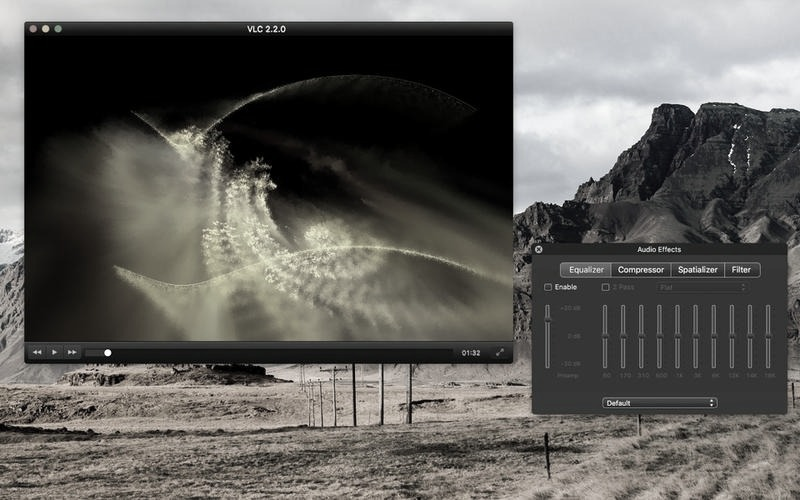
- VLC Media Player: Otwórz film i wybierz „Narzędzia” > „Efekty i filtry” > „Efekty wideo” > „Geometria”. Zaznacz „Przekształć”, a następnie wybierz obrót o 90, 180 lub 270 stopni. Możesz też włączyć opcję obrotu i ustawić własny kąt. Zmiana dotyczy odtwarzania w VLC; aby zapisać ją na stałe, skonfiguruj filtr transformacji i przekonwertuj plik albo skorzystaj z edytora wideo.
- Media Player Classic: Otwórz film i użyj skrótów na klawiaturze numerycznej, by zmienić orientację wzdłuż osi X, Y lub Z. Klawisz 5 przywraca domyślny widok. Skróty sprawdzisz lub zmienisz w „Widok” > „Opcje” > „Klawisze”, przy poleceniach zaczynających się od „PnS Rotate”. Jeśli obrót nie działa, sprawdź, czy funkcję obsługuje wyjście DirectShow Video. Ta zmiana służy do oglądania, a nie do trwałej edycji pliku.
- Edytor wideo, gdy obrót ma być trwały: Zaimportuj film, umieść go na osi czasu i obróć. W programach takich jak Movavi możesz zmienić kąt skokowo o 90 stopni lub suwakiem; w Filmorze i podobnych edytorach ustawisz także proporcje projektu. Następnie wyeksportuj materiał do osobnego pliku. Dopasuj proporcje obrazu i jakość eksportu, aby uniknąć czarnych pasów, przycięcia kadru lub utraty jakości.
| Metoda | Zmiana obrazu | Zapis w pliku | Paski / uwagi |
|---|---|---|---|
| MPC-HC | Alt+Num 1/3/5/8; obrót stopniowy | Nie | Wymaga obsługi obrotu przez renderer |
| Media Player, Windows 10/11 | 90° na kliknięcie; Ctrl+Shift+R | Nie | Tylko podczas odtwarzania |
| VLC | 90°/180°/270° lub kąt ręczny | Nie domyślnie | Filtr może być tymczasowy |
| Edytor wideo | 90°/180°/270° lub kąt ręczny | Tak — eksport | Dopasuj proporcje; przy wypełnianiu kadru możliwe przycięcie |
Jak zmieniać orientację wideo w Media Player Classic za pomocą skrótów klawiaturowych
Media Player Classic (MPC) obraca obraz podczas odtwarzania, nie zmieniając pliku. Przydaje się to, gdy nagranie z telefonu wyświetla się bokiem lub do góry nogami. Zmiana jest tymczasowa, więc w innym odtwarzaczu film zachowa pierwotną orientację.
Aby skonfigurować skróty, otwórz menu „Widok” i wybierz „Opcje”. Następnie przejdź do sekcji „Odtwarzacz” i zakładki „Klawisze”, znajdź polecenia „PnS Rotate” i przypisz im wybrane kombinacje. Kliknij pole skrótu, naciśnij klawisz, a potem zatwierdź zmianę przyciskiem „Zastosuj”.
Do obrotu służą przede wszystkim polecenia „PnS Rotate X”, „PnS Rotate Y” i „PnS Rotate Z”, które zmieniają obraz wokół różnych osi. W wielu konfiguracjach Alt+Num 8 i Alt+Num 2 przechylają obraz w pionie, Alt+Num 4 i Alt+Num 6 — w poziomie, a Alt+Num 1 i Alt+Num 3 — po przekątnej. Num 5 przywraca domyślne położenie. Ponieważ skróty zależą od wersji programu, sprawdź ich przypisania w opcjach.
Obróć obraz w kilka chwil i oglądaj film bez przekrzywionego kadru
Podczas odtwarzania naciskaj przypisany skrót, aż obraz ustawi się prawidłowo. Obrót może następować stopniowo, więc ponawiaj naciśnięcia; przytrzymanie klawisza może przyspieszyć regulację. Jeśli skrót nie działa, sprawdź klawiaturę numeryczną oraz przypisanie polecenia „PnS Rotate”.
Jeśli obrót nadal nie działa, sprawdź ustawienia wyjścia wideo. Otwórz opcje programu, przejdź do „Wyjście” i sekcji „DirectShow Video”, a następnie upewnij się, że używany renderer obsługuje obrót. W razie potrzeby wybierz inne wyjście, zastosuj ustawienia i uruchom odtwarzanie ponownie. Ja najpierw testuję skróty na krótkim klipie.
MPC zmienia widok tylko podczas bieżącej sesji, nie edytuje trwale filmu. Aby zachować nową orientację także w innych odtwarzaczach, obróć klip w edytorze wideo i wyeksportuj go jako osobny plik.
Wskazówka: jeśli skróty z klawiatury numerycznej nie działają, sprawdź, czy jest włączony Num Lock — w niektórych konfiguracjach MPC ma to wpływ na ich działanie.
Dlaczego obrót w odtwarzaczu nie zapisuje zmian w pliku wideo
Obrót w odtwarzaczu zmienia zwykle tylko podgląd, nie plik wideo. Dlatego film może wyglądać prawidłowo podczas seansu, a po zamknięciu programu lub otwarciu na innym urządzeniu wrócić do pierwotnej orientacji. Aplikacja Media Player w Windows 10 i 11 obraca obraz skokowo, co 90 stopni, ale nie zapisuje tej zmiany na stałe. Klasyczny Windows Media Player w starszych wersjach systemu nie ma funkcji obracania.
VLC obraca obraz o 90, 180 lub 270 stopni, a niekiedy pozwala ustawić dowolny kąt, lecz domyślnie zmienia tylko podgląd. Z kolei Media Player Classic umożliwia obrót wokół osi X, Y i Z za pomocą skrótów klawiaturowych, ale nie zapisuje edytowanego filmu. Aby trwale poprawić orientację klipu, użyj edytora i wyeksportuj jego nową kopię.
Obróć nagranie raz, by zawsze oglądać je we właściwej pozycji
Aby film wyświetlał się prawidłowo w każdym programie, zapisz obrócony materiał jako nowy plik. W edytorze ustaw obrót o 90, 180 lub 270 stopni, sprawdź podgląd, a następnie wybierz format, rozdzielczość i liczbę klatek na sekundę. Dopasuj te parametry do oryginału, aby uniknąć spadku jakości. Obrót o 90 lub 270 stopni zmienia proporcje kadru, więc mogą pojawić się czarne pasy. Możesz je zostawić, zmienić proporcje projektu albo wypełnić ekran, przycinając część obrazu.
Kluczowa różnica polega na tym, że odtwarzacz koryguje podgląd, a edytor zmienia plik. Odtwarzacz pozwala szybko obejrzeć film bokiem lub do góry nogami, lecz nie zapisuje poprawki. Jeśli chcesz uzyskać trwały efekt, wyeksportuj nową wersję i sprawdź ją w innym programie. Oryginał pozostanie nienaruszony, a poprawiona kopia zachowa właściwą orientację po przeniesieniu na telefon, telewizor lub inny komputer.
Wskazówka: przed eksportem zachowaj oryginalny plik — obrót o 90° lub 270° może zmienić proporcje kadru, a przycięcie obrazu, które usuwa czarne pasy, jest nieodwracalne.
Jak trwale obrócić wideo w edytorze i uniknąć czarnych pasków
Obróć wideo trwale w edytorze, dopasuj kadr, by usunąć czarne paski, a następnie sprawdź ustawienia eksportu, aby zachować jakość obrazu.
- Zaimportuj klip i dodaj go do osi czasu. Otwórz projekt, zaimportuj film i przeciągnij go na oś czasu. Jeśli chcesz obrócić tylko fragment, najpierw podziel klip w odpowiednim miejscu.
- Ustaw kąt obrotu. Zaznacz klip, otwórz panel transformacji i wybierz 90°, 180° lub 270°. Przy niewielkim przekrzywieniu użyj suwaka, aż horyzont będzie prosty.
- Dopasuj kadr i usuń czarne paski. Obrót o 90° lub 270° zmienia proporcje obrazu, dlatego dostosuj proporcje projektu albo powiększ klip, by wypełnił kadr. Ponieważ powiększenie może przyciąć ujęcie, sprawdź podgląd przed zatwierdzeniem.
- Sprawdź punkt obrotu i położenie klipu. Edytor zwykle obraca obraz wokół środka. Jeśli udostępnia ustawienie punktu zakotwiczenia, zmień je tylko dla nietypowego efektu; w pozostałych przypadkach pozostaw domyślne i wycentruj obraz.
- Wyeksportuj film z odpowiednimi ustawieniami. Wybierz rozdzielczość, liczbę klatek na sekundę i szybkość transmisji zbliżone do parametrów oryginału. Następnie sprawdź plik w innym odtwarzaczu. Obrót ustawiony tylko w programie takim jak VLC lub Media Player nie zmienia trwale wideo.
Źródła:
- https://pl.tipard.com/video/rotate-video-windows-media-player.html
- https://filmora.wondershare.com/pl/video-editor/media-player-classic-rotate-video.html
- https://pl.movilforum.com/jak-obr%C3%B3ci%C4%87-wideo-za-pomoc%C4%85-odtwarzacza-multimedialnego/
- https://www.vidmore.com/pl/edit-video/vlc-rotate-video/
- https://www.anymp4.com/pl/video-editing/rotate-video-in-movavi-video-editor.html
- https://www.anymp4.com/pl/video-editing/rotate-a-video-in-premiere.html
Najczęstsze pytania i odpowiedzi (FAQ)
Czy można obrócić film w nowej aplikacji Media Player w Windows 10 lub 11?Tak. Podczas odtwarzania kliknij ikonę trzech kropek, wybierz „Ustawienia wideo”, a następnie „Obróć wideo”. Każde kliknięcie obraca obraz o 90 stopni zgodnie z ruchem wskazówek zegara. Możesz też użyć skrótu Ctrl+Shift+R.
Czy obrót filmu w Media Playerze zapisuje zmianę w pliku?Nie. Obrót zmienia tylko widok podczas odtwarzania. Aby film zachował poprawną orientację w innych programach i na innych urządzeniach, obróć go w edytorze wideo i wyeksportuj jako nowy plik.
Jak obrócić obraz w VLC Media Player?Otwórz „Narzędzia” > „Efekty i filtry” > „Efekty wideo” > „Geometria”. Zaznacz „Przekształć” i wybierz obrót o 90, 180 lub 270 stopni. Domyślnie zmiana dotyczy tylko odtwarzania w VLC.
Jak obracać wideo w Media Player Classic za pomocą klawiatury?W opcjach programu przejdź do „Widok” > „Opcje” > „Klawisze” i sprawdź przypisania poleceń „PnS Rotate”. Skróty mogą różnić się zależnie od wersji, a klawisz Num 5 zwykle przywraca domyślny widok. Obrót służy do oglądania i nie edytuje pliku.
Jak trwale obrócić film i uniknąć czarnych pasków?Zaimportuj nagranie do edytora wideo, obróć klip, dopasuj proporcje projektu i sprawdź kadr, a następnie wyeksportuj nową kopię. Powiększenie obrazu może usunąć czarne paski, ale przyciąć część ujęcia. Dopasuj też ustawienia eksportu do parametrów oryginału, by ograniczyć utratę jakości.