Odkąd zacząłem eksperymentować z różnymi formatami wideo, zauważyłem, że MKV stał się jednym z moich ulubionych. Niestety, Windows Media Player nie obsługuje tego formatu domyślnie. W związku z tym, aby cieszyć się swoimi ulubionymi filmami bez przeszkód, musiałem zainstalować odpowiednie kodeki. Na szczęście cały proces okazuje się prostszy, niż można by przypuszczać, a jego realizacja zajmuje dosłownie kilka minut.
Na początku warto poszukać odpowiedniego pakietu kodeków. Osobiście polecam K-Lite Codec Pack, ponieważ to wszechstronny zestaw, który obsługuje różne formaty, w tym MKV. Wystarczy odwiedzić oficjalną stronę projektu, pobrać wersję, która najlepiej mi odpowiada, a następnie przejść do instalacji. W trakcie instalacji warto wybrać opcje odpowiednie dla moich potrzeb, jednak nie ma się co martwić – cały proces jest przystępny i bardzo intuicyjny.
Zainstalowanie kodeków otworzy przed tobą nowe możliwości
Gdy już zainstalujesz kodeki, uruchom Windows Media Player. Aplikacja może poprosić o kilka dodatkowych aktualizacji, które dostosują ją do nowego oprogramowania. Po tych drobnych formalnościach powinieneś bez problemu otworzyć pliki MKV. Sprawdź to, odpalając jeden ze swoich ulubionych filmów, i delektuj się płynnością, którą zapewnia K-Lite Codec Pack. To naprawdę niesamowite uczucie, gdy technologia działa poprawnie, a my możemy rozkoszować się filmami w najlepszej jakości.
Pamiętaj także o regularnych aktualizacjach kodeków, ponieważ nowe wersje wprowadzają wsparcie dla kolejnych formatów oraz poprawiają wydajność. Dzięki tym aktualizacjom unikniesz przyszłych frustracji związanych z problemami z odtwarzaniem filmów. Teraz, kiedy wszystko już mamy ustawione, mogę spokojnie wrócić do oglądania moich ulubionych produkcji bez obaw, że coś pójdzie nie tak!
Jak łatwo uruchomić pliki MKV w Windows Media Player
W poniższej liście przedstawiamy szczegółowe kroki, które umożliwią Ci otwieranie plików MKV w programie Windows Media Player. Bez wątpienia znalezienie prostego rozwiązania tego problemu przyczyni się do większej wygody w korzystaniu z multimediów na systemie Windows.
- Zainstaluj odpowiednie kodeki - Aby Windows Media Player mógł odtwarzać pliki MKV, konieczne jest zainstalowanie pakietu kodeków. W tym celu warto skorzystać z popularnych zestawów, takich jak K-Lite Codec Pack, które obejmują wszystkie niezbędne komponenty. Po pobraniu pakietu uruchom instalator, a następnie wybierz opcję pełnej instalacji, co zapewni wsparcie dla różnych formatów wideo.
- Dodaj plik MKV do biblioteki WMP - Po zainstalowaniu kodeków, przeciągnij plik MKV do Windows Media Player lub skorzystaj z opcji 'Otwórz plik' w menu. Upewnij się, że plik widnieje w bibliotece, co z pewnością ułatwi późniejsze odtwarzanie.
- Ustawienia odtwarzania - Jeśli zauważysz problemy z jakością odtwarzania, zwróć uwagę na ustawienia wideo w Windows Media Player. Otwórz zakładkę 'Narzędzia', a następnie wybierz 'Opcje'. W sekcji 'Odtwarzanie' upewnij się, że wszystkie opcje zostały poprawnie skonfigurowane, aby uzyskać optymalne rezultaty.
Alternatywy dla Windows Media Player w odtwarzaniu MKV
W tej liście znajdziesz alternatywy dla Windows Media Player, które doskonale sprawdzają się w odtwarzaniu plików MKV. Każda z wymienionych aplikacji wyróżnia się różnorodnymi funkcjami oraz wsparciem dla wielu formatów wideo, co czyni je świetnym wyborem dla wszystkich, którzy szukają elastycznych rozwiązań do oglądania filmów. W poniższym tekście przedstawiam szczegółowe opisy polecanych programów.
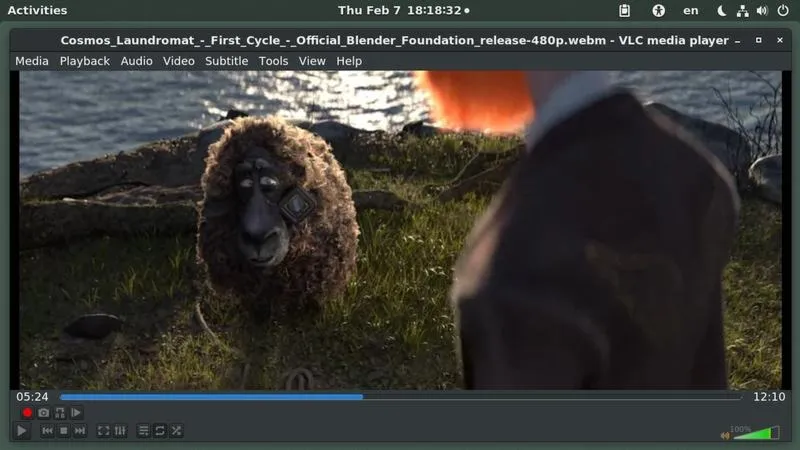
- VLC Media Player - Ten odtwarzacz multimedialny cieszy się ogromną popularnością na rynku. Możesz z niego korzystać, ponieważ oferuje wsparcie dla praktycznie wszystkich formatów wideo, w tym MKV. Dodatkowo, umożliwia odtwarzanie strumieni wideo i dodawanie napisów. Interfejs jest intuicyjny, a program daje możliwość dostosowania do własnych preferencji poprzez instalowanie różnych skórek i rozszerzeń.
- PotPlayer - Ten zaawansowany odtwarzacz zachwyca bogactwem funkcji oraz dużą ilością opcji konfiguracyjnych. Wsparcie dla MKV to tylko jedna z wielu cech, które przyciągają użytkowników. PotPlayer umożliwia także odtwarzanie multimediów z różnych źródeł, w tym z urządzeń sieciowych. Co więcej, jego lekka konstrukcja gwarantuje płynne działanie, nawet na mniej wydajnych komputerach.
- Media Player Classic - Home Cinema (MPC-HC) - Ten lekki, ale bardzo potężny odtwarzacz emuluje klasyczny wygląd Windows Media Player, dodając jednocześnie nowoczesne funkcje. Obsługuje wiele formatów, w tym MKV, i oferuje wsparcie dla różnych kodeków, co czyni go bardzo elastycznym rozwiązaniem. Program charakteryzuje się prostym interfejsem, co pozwala użytkownikom na łatwe dostosowanie go do swoich potrzeb, wykorzystując liczne pluginy.
Najczęstsze problemy z odtwarzaniem MKV i ich rozwiązania
Odtwarzanie plików MKV może dostarczać prawdziwej przyjemności, jednak niestety nie zawsze wszystko funkcjonuje zgodnie z oczekiwaniami. Czasami napotykam problemy z dźwiękiem lub obrazem, co najczęściej przydarza mi się podczas korzystania z przestarzałych odtwarzaczy, które nie obsługują najnowszych kodeków. W takich sytuacjach warto rozważyć zainstalowanie alternatywnego odtwarzacza, który skutecznie radzi sobie z różnorodnymi formatami. Osobiście polecam VLC Media Player – jest on darmowy, prosty w użyciu i naprawdę potrafi zdziałać cuda.
Oprócz tego często występuje inny problem, czyli między dźwiękiem a obrazem. To rzeczywiście frustruje, gdy postacie w filmie mówią, a ich usta poruszają się w zupełnie innym rytmie. Na szczęście istnieje wiele sposobów na rozwiązanie tego kłopotu. Można spróbować zmienić ustawienia synchronizacji dźwięku w odtwarzaczu, a jeśli to nie przyniesie rezultatów, warto sięgnąć po dedykowane oprogramowanie do edycji wideo, które umożliwia ręczne dopasowanie tych elementów. Choć może to wymagać trochę cierpliwości, efekty końcowe zazwyczaj wynagradzają włożony wysiłek.
Problemy z kodekami i ich skuteczne rozwiązanie
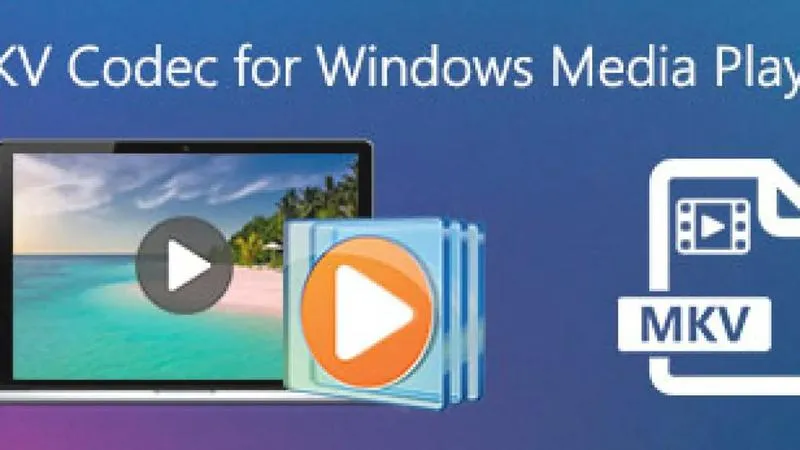
Dodatkowo, częstym kłopotem związanym z plikami MKV są problemy z kodekami. Wiele z tych plików korzysta z różnych kodeków do kompresji dźwięku i obrazu, a niestety, nie wszystkie odtwarzacze potrafią je obsłużyć. Gdy film zaczyna się zacinać lub przeskakuje, warto zainstalować odpowiednie kodeki, co można zrobić, korzystając z pakietów takich jak K-Lite Codec Pack. Co więcej, czasami wystarczy zaktualizować sam odtwarzacz, aby poprawić kompatybilność z nowymi kodekami.
Odpowiednia dbałość o format i źródło plików MKV jest kluczowa. Dzięki temu zminimalizujemy problemy z odtwarzaniem i będziemy mogli cieszyć się ulubionymi filmami w najlepszej jakości.
Na zakończenie, warto pamiętać o formatowaniu plików MKV. Problemy mogą wynikać z uszkodzonych lub niekompletnych plików. W takich okolicznościach lepiej zabezpieczyć się przed przyszłymi frustracjami, pobierając filmy tylko z zaufanych źródeł albo skanując pliki pobrane z internetu programami, które pomagają naprawić błędy w formatach. Dzięki tym prostym krokom możemy cieszyć się bezproblemowym odtwarzaniem ulubionych filmów w MKV!
| Problem | Opis | Rozwiązanie |
|---|---|---|
| Dźwięk lub obraz | Przestarzałe odtwarzacze, które nie obsługują najnowszych kodeków. | Zainstalować alternatywny odtwarzacz, np. VLC Media Player. |
| Brak synchronizacji | Dźwięk i obraz nie są zsynchronizowane. | Zmień ustawienia synchronizacji dźwięku w odtwarzaczu lub użyj oprogramowania do edycji wideo. |
| Problemy z kodekami | Zainstalować odpowiednie kodeki, np. K-Lite Codec Pack, lub zaktualizować odtwarzacz. | |
| Uszkodzone pliki | Problemy mogą wynikać z uszkodzonych lub niekompletnych plików MKV. | Pobierać filmy tylko z zaufanych źródeł lub użyć programów do naprawy błędów w formatach. |
Dlaczego warto używać MKV i jak to wpływa na jakość wideo
Kiedy rozmyślam o formacie wideo, zwykle wybieram MKV. Dlaczego tak? Przede wszystkim ten format stanowi jeden z najlepszych wyborów pod względem jakości i elastyczności. MKV, czyli Matroska Video, obsługuje wiele kodeków, co daje mi dużą swobodę w doborze optymalnej jakości obrazu i dźwięku. W efekcie mogę cieszyć się ulubionymi filmami w w wysokiej rozdzielczości, nie martwiąc się o utratę detali, a płynność odtwarzania zyskuje dla mnie priorytetowe znaczenie, co jest kluczowe, zwłaszcza kiedy planuję wieczór filmowy w gronie przyjaciół.
MKV zapewnia wysoką jakość obrazu i dźwięku
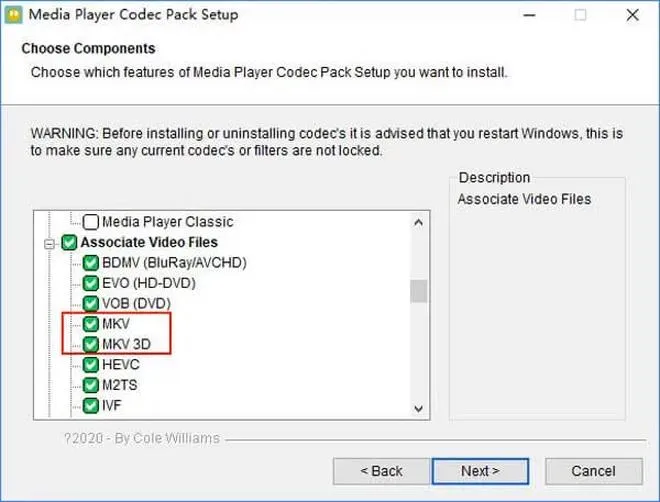
Wybierając MKV, zwracam uwagę nie tylko na jakość wideo, lecz także na doskonałe wsparcie dla różnych ścieżek dźwiękowych oraz napisów. Czasami preferuję oryginalny dźwięk, a innym razem decyduję się na polskie napisy. Dzięki formatowi MKV mogę łatwo przełączać się między tymi opcjami. Niezależnie od moich potrzeb, mam gwarancję, że wszystko pomieści się w jednym pliku, co znacznie zwiększa komfort oglądania. Na dodatek, MKV obsługuje nowoczesne kodeki, takie jak H.265, które oferują jeszcze lepszą kompresję bez utraty jakości.
Wszechstronność MKV w codziennym użytkowaniu
Oprócz imponującej jakości, MKV wyróżnia się także wszechstronnością. Dzięki niemu mogę zorganizować wszystkie moje materiały w jednym formacie, unikając bałaganu z różnymi plikami. Co więcej, ten format cieszy się wsparciem większości nowoczesnych odtwarzaczy multimedialnych oraz urządzeń, co oznacza, że mogę odtworzyć swoje filmy na niemal każdym sprzęcie. Dodatkowo, MKV genialnie sprawdza się w przypadku nagrań z ekranów, co często wykorzystuję w mojej codziennej pracy. Dzięki tym zaletom, MKV stał się nieodłącznym towarzyszem wszystkich moich filmowych przygód.
Format MKV to doskonały wybór dla miłośników filmów. Dzięki wysokiej jakości oraz wszechstronności, zyskuje coraz większą popularność wśród użytkowników.
Ciekawostką jest to, że format MKV może pomieścić nie tylko ścieżki wideo i audio, ale także interaktywne menu oraz wiele różnych wersji językowych, co czyni go idealnym rozwiązaniem dla międzynarodowych produkcji filmowych.
Pytania i odpowiedzi
Jak można otworzyć pliki MKV w Windows Media Player?Aby otworzyć pliki MKV w Windows Media Player, należy najpierw zainstalować odpowiednie kodeki, które umożliwią odtwarzanie tego formatu. Rekomendowanym pakietem jest K-Lite Codec Pack, który obsługuje różne formaty wideo, w tym MKV.
Dlaczego warto zainstalować K-Lite Codec Pack?K-Lite Codec Pack to wszechstronny zestaw kodeków, który pozwala Windows Media Player na odtwarzanie plików w formacie MKV. Instalacja jest intuicyjna i zajmuje zaledwie kilka minut, co ułatwia korzystanie z multimediów w systemie Windows.
Jak dodać plik MKV do biblioteki Windows Media Player?Aby dodać plik MKV do biblioteki Windows Media Player, wystarczy przeciągnąć go do okna programu lub użyć opcji 'Otwórz plik' w menu. Po dodaniu pliku do biblioteki łatwiej będzie go później odtwarzać.
Co zrobić w przypadku problemów z jakością odtwarzania?Jeśli pojawiają się problemy z jakością odtwarzania, należy sprawdzić ustawienia wideo w Windows Media Player. Można to zrobić, przechodząc do zakładki 'Narzędzia' i wybierając 'Opcje', aby upewnić się, że wszystkie ustawienia są odpowiednio skonfigurowane.
Jakie mogą być przyczyny braku synchronizacji dźwięku i obrazu?Brak synchronizacji dźwięku i obrazu może być spowodowany używaniem przestarzałych odtwarzaczy, które nie obsługują najnowszych kodeków. Rozwiązania obejmują zmianę ustawień synchronizacji w odtwarzaczu lub użycie dedykowanego oprogramowania do edycji wideo.