Każdy z nas z pewnością choć raz zmagał się z frustrującym dylematem: dlaczego ulubiony film nie chce się odtworzyć? Czasami wystarczy zaledwie jeden klik, aby przenieść się do świata rozrywki. Jednak co zrobić, gdy ekran staje się niedostępny? W moim wieloletnim doświadczeniu z różnorodnymi odtwarzaczami multimedialnymi zauważyłem, że niektóre najczęstsze przyczyny mogą wywoływać te irytujące trudności. Przede wszystkim, problem może tkwić w formacie pliku, ponieważ niektóre odtwarzacze wspierają tylko określone rozszerzenia. Przypomnijmy, że nie każdy film zapisano w standardowym formacie MP4. Dodatkowo, połączenie różnych kodeków może jeszcze bardziej skomplikować sytuację.
- Brak odpowiednich kodeków może uniemożliwić odtwarzanie filmów w różnych formatach.
- Uszkodzone pliki wideo często wynikają z błędów podczas nagrywania lub transferu danych.
- Przestarzała wersja odtwarzacza może prowadzić do problemów z obsługą nowoczesnych formatów i kodeków.
- Nieobsługiwany format pliku często wynika z braku odpowiednich kodeków lub uszkodzenia pliku.
- Uszkodzone lub brakujące pliki systemowe mogą wpływać na działanie media playera.
- Problemy z uprawnieniami lub zabezpieczeniami mogą uniemożliwić odtwarzanie filmów.
- Problemy z aplikacją systemową mogą być spowodowane brakiem kompatybilności z różnymi formatami wideo.
Nie martw się! W moim artykule "Dlaczego media player nie odtwarza filmów? 7 przyczyn i szybkie rozwiązania" przyjrzę się sytuacjom, które mogą wydawać się nieoczywiste, ale mają wpływ na nasze kino domowe. Omówię także prostsze metody, które pozwolą ci rozwiązać większość problemów w mniej niż 10 minut. Statystyki pokazują, że 70% użytkowników woli rozwiązywać problemy samodzielnie, zamiast wzywać specjalistów. Wierzę, że dzięki moim wskazówkom szybko wrócisz do cieszenia się ulubionymi filmami. Sprawdźmy wspólnie, co może być źródłem frustracji i jak z łatwością wrócić do seansu!
Porównanie przyczyn problemów z odtwarzaniem wideo
| Przyczyna | Opis | Rozwiązania |
|---|---|---|
| Brak odpowiednich kodeków | Niewystarczająca liczba kodeków może uniemożliwić odtwarzanie filmów w różnych formatach. | Instalacja pakietu kodeków (np. K-Lite Codec Pack), używanie nowoczesnych odtwarzaczy (np. VLC Media Player). |
| Uszkodzone pliki wideo | Pliki mogą być uszkodzone przez błędy podczas nagrywania lub transferu danych. | Użycie programów do naprawy plików (np. EaseUS Fixo Video Repair), zmiana rozszerzenia pliku. |
| Przestarzała wersja odtwarzacza | Stare wersje oprogramowania nie obsługują nowoczesnych formatów i kodeków. | Regularne aktualizacje oprogramowania do najnowszych wersji. |
| Nieobsługiwany format pliku | Brak możliwości otwarcia plików z powodu niekompatybilnych formatów lub kodeków. | Instalacja pakietów kodeków, naprawa uszkodzonych plików. |
| Uszkodzone lub brakujące pliki systemowe | Problemy z systemem operacyjnym mogą wpływać na działanie media playera. | Użycie narzędzi do diagnostyki i naprawy systemu (np. SFC), przywracanie systemu. |
| Problemy z uprawnieniami lub zabezpieczeniami | Blokady przez system operacyjny lub DRM mogą uniemożliwić odtwarzanie. | Sprawdzanie ustawień uprawnień oraz możliwości odtwarzania w zabezpieczonych lokalizacjach. |
| Problemy z aplikacją systemową | Brak kompatybilności z formatami wideo z powodu przestarzałych kodeków lub błędów. | Regularne aktualizacje oprogramowania, korzystanie z narzędzi do naprawy plików wideo. |
Brak odpowiednich kodeków
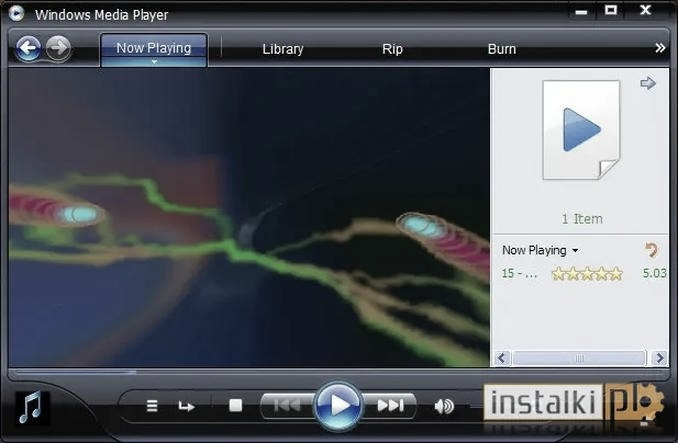
Jednym z najczęstszych powodów, dla których nasz odtwarzacz multimedialny nie działa prawidłowo i wyświetla jedynie czarny ekran, jest niewystarczająca liczba odpowiednich kodeków. Kodeki, które są specjalnymi programami, umożliwiają odtwarzaczowi dekodowanie danych audio i wideo. Bez tych kodeków, nawet w przypadku posiadania najnowszego odtwarzacza, filmy w formatach MKV, AVI czy MP4 mogą okazać się całkowicie nieodtwarzalne. Problem ten szczególnie dotyka starszych wersji programów, takich jak Windows Media Player, które nie obsługują nowoczesnych standardów kompresji. Na przykład, popełniając błąd, często zapominamy o kodekach DivX czy Xvid, co prowadzi do frustracji, gdy staramy się obejrzeć ulubiony film, a zamiast tego jedynie otrzymujemy komunikat o błędzie.
Na szczęście rozwiązanie tego problemu jest zazwyczaj proste. Po pierwsze, warto rozważyć zainstalowanie pakietu kodeków, takiego jak K-Lite Codec Pack, który cieszy się dużą popularnością. Zawiera on wszystkie niezbędne kodeki do obsługi większości formatów, co znacznie ułatwia codzienne korzystanie z odtwarzacza. Co więcej, wiele nowoczesnych odtwarzaczy, takich jak VLC Media Player, posiada już wbudowane kodeki, co sprawia, że działają bardziej uniwersalnie. Jeśli jednak nadal napotykasz trudności, spróbuj przekonwertować plik wideo do bardziej standardowego formatu, na przykład MP4. Taki plik będzie działać praktycznie na każdym urządzeniu oraz w większości programów, co pozwoli Ci cieszyć się filmem bez zbędnych komplikacji.
Uszkodzone pliki wideo
Uszkodzone pliki wideo stanowią jeden z najczęstszych problemów, z którymi borykają się użytkownicy komputerów oraz urządzeń mobilnych. Jeśli interesuje cię więcej, odkryj, jak łatwo cieszyć się radiem w Windows Media Player. Często przerwy w nagrywaniu, niewłaściwe transfery danych, a także złośliwe oprogramowanie, mogą prowadzić do nieprzyjemnych sytuacji, w których nasze ulubione filmy stają się nieodtwarzalne. Zazwyczaj objawy uszkodzenia widać wyraźnie, takie jak zawieszanie się, zacinanie czy całkowity brak reakcji, co może być frustrujące, zwłaszcza gdy zależy nam na wspomnieniach utrwalonych w tych plikach. Co gorsza, według statystyk, aż 60% uszkodzeń plików wideo wynika z błędów sprzętowych i ludzkich, dlatego umiejętność naprawy tego typu plików staje się kluczowa w dzisiejszym, cyfrowym świecie.
Na szczęście, mamy dostęp do różnych metod naprawy uszkodzonych wideo, które możemy wykorzystać, aby przywrócić dostęp do naszych ulubionych filmów. Na przykład programy takie jak EaseUS Fixo Video Repair umożliwiają wykonanie prostych kroków naprawczych: wystarczy dodać uszkodzony plik i kliknąć „Napraw”. Użytkownicy systemu Windows mogą także spróbować zmienić rozszerzenie pliku na .avi i skorzystać z VLC Media Player, który oferuje funkcję naprawy plików tego formatu. Dodatkowo, dostępne są również narzędzia online, które działają w znacznie szerszym zakresie, w tym naprawiają pliki MOV, co szczególnie przydaje się osobom korzystającym z kamer lub dronów. W związku z tym, sytuacja, w której nasz plik wideo staje się uszkodzony, nie musi oznaczać końca historii – często uda się go naprawić i odzyskać cenne wspomnienia.
Poniżej przedstawiam różne metody naprawy uszkodzonych plików wideo:
- Użycie programu EaseUS Fixo Video Repair
- Zmiana rozszerzenia pliku na .avi i naprawa za pomocą VLC Media Player
- Korzystanie z narzędzi online do naprawy plików MOV
Przestarzała wersja odtwarzacza
Przestarzała wersja odtwarzacza stanowi jeden z kluczowych powodów, dla których napotykam trudności z odtwarzaniem filmów. Wyobraźcie sobie, że korzystam z wersji VLC sprzed trzech lat – to tak, jakby oglądać filmy na starym czarno-białym telewizorze, mając w pobliżu nowoczesny ekran 4K. Aktualizacje wprowadzają nie tylko nowe funkcje, ale przede wszystkim poprawiają zgodność z nowymi formatami plików wideo, takimi jak MP4 wyposażone w kodeki H.264 czy HEVC. Sprawdzając wersję na systemie Windows, wystarczy kliknąć „Pomoc”, a następnie „O programie”, aby upewnić się, że korzystam z najnowszego wydania. Dobrą praktyką będzie regularne sprawdzanie aktualizacji, zwłaszcza na Macu, gdzie zaledwie kilka kliknięć w menu wystarczy, aby zapewnić sobie nieprzerwane odtwarzanie.
Z pewnością nie ma co ukrywać, że starsze wersje odtwarzacza mogą prowadzić do frustracji. Często zdarza się, że gdy QuickTime czy VLC nie odtwarza plików MP4, problem leży właśnie w przestarzałym oprogramowaniu. Nawet jeśli format pliku jest poprawny, nieodpowiednia wersja może sprawić, że najlepsze filmy pozostaną zablokowane. Na przykład odtwarzacz QuickTime świetnie radzi sobie z H.264, ale starsze wydania nie obsługują nowoczesnych kodeków, co znacznie ogranicza jego możliwości. Dlatego jeśli chcesz uniknąć problemów z odtwarzaniem, warto regularnie dbać o aktualizację swojego oprogramowania, aby w pełni korzystać z najnowszych funkcji oraz formatów plików.
Ciekawostką jest, że niektóre odtwarzacze multimedialne, takie jak VLC, nie tylko obsługują różne formaty plików, ale także pozwalają na odtwarzanie plików z niepełnymi lub uszkodzonymi nagraniami, co czyni je niezwykle wszechstronnymi narzędziami w świecie multimediów. Regularne aktualizacje zwiększają nie tylko ich wydajność, ale także umiejętność radzenia sobie z takimi problemami.
Nieobsługiwany format pliku
Stając przed ekranem, na którym pojawia się komunikat o nieobsługiwanym formacie pliku, często doświadczamy uczucia dezorientacji i frustracji. Zadawamy sobie pytanie, dlaczego film, na który z niecierpliwością czekaliśmy, nagle odmawia otwarcia? Taka sytuacja może wynikać z braku odpowiednich kodeków w naszym odtwarzaczu, ponieważ to właśnie one są kluczowe do dekodowania różnych formatów wideo. Na przykład mediaplayery mogą mieć trudności z plikami MP4, MOV czy AVI, jeśli odpowiednie kodeki nie są zainstalowane. W takiej sytuacji warto pomyśleć o zainstalowaniu pakietu kodeków, takiego jak K-Lite, który cieszy się popularnością i skutecznie rozwiązuje problemy z odtwarzaniem wideo.
Warto jednak zauważyć, że czasami problem leży znacznie głębiej. Uszkodzone pliki wideo mogą prowadzić do błędów w odtwarzaniu, niezależnie od formatu. Gdy plik nagle zaczyna wyświetlać komunikat o błędzie, dobrym rozwiązaniem może okazać się program do naprawy wideo, na przykład EaseUS Fixo Video Repair. To narzędzie doskonale radzi sobie z uszkodzonymi plikami w różnych formatach, co umożliwia ich przywrócenie do stanu używalności. W obliczu irytujących problemów z nieobsługiwanym formatem mamy wiele opcji, aby przywrócić porządek i znów cieszyć się wieczorem filmowym bez zakłóceń! Jeśli temat cię interesuje, sprawdź, jak łatwo uruchomić Windows Media Player i uniknąć problemów z odtwarzaniem.
Uszkodzone lub brakujące pliki systemowe
Uszkodzone lub brakujące pliki systemowe to jeden z najbardziej rozpowszechnionych problemów, które mają wpływ na działanie Windows Media Player. Wyobraź sobie sytuację, w której przygotowujesz się do seansu filmowego, a nagle na ekranie wyświetla się komunikat o błędzie. To rzeczywiście frustrujące, prawda? Przyczyny tych problemów mogą być zróżnicowane, od niekompletnych instalacji systemu operacyjnego po poważniejsze błędy, które pojawiają się w trakcie aktualizacji. Co ciekawe, aż 15% użytkowników zgłasza takie trudności, a ich przywrócenie do stanu używalności często wymaga jedynie kilku prostych kroków.
Aby skutecznie rozwiązać problem z uszkodzonymi plikami systemowymi, warto skorzystać z zaawansowanych narzędzi oferowanych przez Windows, takich jak wbudowane Narzędzie do rozwiązywania problemów. Ponadto, dobrym pomysłem będzie też próba przywrócenia systemu do wcześniejszego punktu przywracania, co często okazuje się skuteczną metodą naprawy błędów. Oprócz tego, warto również pamiętać o regularnych aktualizacjach systemu, ponieważ mogą one znacząco zmniejszyć ryzyko wystąpienia problemów związanych z plikami systemowymi. Na przykład, zaktualizowane kodeki potrafią skutecznie zapobiegać trudnościom z odtwarzaniem plików, co czyni dbanie o aktualizacje kluczowym w zapobieganiu dalszym frustracjom podczas korzystania z multimediów. Jak już śledzisz takie zagadnienia to zobacz sposoby na bezpieczne zapisywanie danych na pendrive.
Poniżej przedstawiam kilka kroków, które można podjąć w celu naprawy uszkodzonych plików systemowych:
- Użyj narzędzia SFC (System File Checker) do skanowania i naprawy uszkodzonych plików systemowych.
- Przywróć system do wcześniejszego punktu, w którym działał poprawnie.
- Sprawdź i zainstaluj dostępne aktualizacje systemowe.
- Skorzystaj z narzędzi do naprawy systemu dostępnych w trybie awaryjnym.
Problemy z uprawnieniami lub zabezpieczeniami
Kiedy próbuję odtworzyć film za pomocą swojego ulubionego media playera, czasami napotykam problemy z uprawnieniami lub zabezpieczeniami, które potrafią wyprowadzić z równowagi. Często okazuje się, że plik, który chcę obejrzeć, nie ma odpowiednich uprawnień, przez co nie mogę go odtworzyć. Taka sytuacja jest frustrująca, zwłaszcza jeśli film niedawno pobrałem. Zazwyczaj wystarczy zaledwie 2-3 minuty, aby naprawić te niedogodności. W takich momentach warto zawsze sprawdzić, czy system operacyjny nie blokuje pliku lub czy nie jest on zabezpieczony przez cyfrowe prawa (DRM), które zwykle wprowadzają dodatkowe utrudnienia.
Warto również zwrócić uwagę na ustawienia zabezpieczeń samego media playera, które mogą wpływać na odtwarzanie filmów. Często oprogramowanie domyślnie blokuje niektóre formaty plików, aby chronić użytkownika przed szkodliwym oprogramowaniem. Dlatego za każdym razem powinienem sprawdzić ustawienia i upewnić się, że aktywne są wszystkie potrzebne opcje. Miałem już kilka okazji, aby to zrobić, a za każdym razem odkrywałem coś nowego, co pozwalało mi cieszyć się wieczorem z ulubionym filmem bez zbędnych przeszkód. Chociaż przygody z technologią czasem bywają męczące, to możliwość szybkiego rozwiązania drobnych problemów daje ogromną satysfakcję!
Ciekawostką jest, że niektóre systemy operacyjne analizują pliki pod kątem potencjalnych zagrożeń i mogą automatycznie zablokować odtwarzanie plików video, które uznają za podejrzane, nawet jeśli pochodzą one z zaufanych źródeł.
Problemy z aplikacją systemową
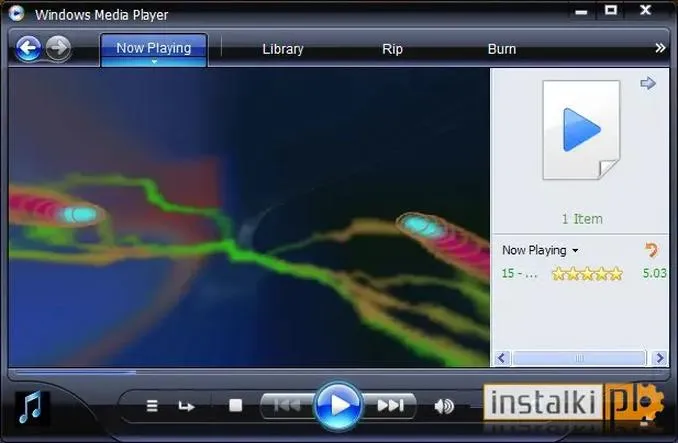
Kiedy siadam do oglądania filmu, moment, w którym otrzymuję komunikat o tym, że mój odtwarzacz multimedialny nie może odtworzyć pliku, zdecydowanie należy do najgorszych przeżyć. Zauważyłem, że jednym z najczęstszych problemów, na które natrafiam, jest brak kompatybilności z różnymi formatami wideo. Na przykład, pliki . Skoro już tu wpadłeś, sprawdź, jakie formaty obsługuje Windows Media Player.mov czy .avi często nie działają w programie Windows Media Player z powodu przestarzałych kodeków albo problemów związanych z uprawnieniami dostępu. Nierzadko program napotyka trudności, gdy próbuję otworzyć pliki z folderów zastrzeżonych lub z lokalizacji sieciowych, gdzie bezpieczeństwo stawiam na pierwszym miejscu. Zdarzało mi się nawet, że wideo odtwarzało się bez obrazu, a jedynie dźwięk budził moją frustrację, co wynikało z konfliktu z innym oprogramowaniem albo błędów w instalacji odtwarzacza.
Inny powód, który istotnie zapadł mi w pamięć, to uszkodzone pliki wideo. Jak masz czas i chęci to odkryj, jak łatwo obrócić wideo w Windows Media Player. Odkąd zaczynam zwracać większą uwagę na jakość pobieranych plików, zauważyłem, że uszkodzone wideo, które nie zostało poprawnie ściągnięte, uniemożliwia jakiekolwiek odtwarzanie. W takich sytuacjach z reguły sięgam po narzędzia do naprawy, takie jak AnyMP4 Video Repair, które potrafi przywrócić pliki do stanu używalności w zaledwie kilka chwil. Oczywiście warto również pamiętać o regularnym aktualizowaniu programu Windows Media Player oraz jego komponentów, bowiem na bieżąco łatają problemy z kompatybilnością, a także oferują lepsze wsparcie dla nowych formatów. W końcu, z radością wracam do moich ulubionych filmów, mając pewność, że technologia nie stanie mi na drodze!
Źródła:
- https://www.free-videoconverter.net/pl/player/play-mp4-on-windows-media-player/
- https://likeanerd.pl/dlaczego-media-player-nie-odtwarza-filmow-oto-najczestsze-przyczyny
- https://www.guidingtech.com/how-to-fix-windows-media-player-not-working/
- https://www.videoconverterfactory.com/tips/movies-and-tv-app-not-working.html
- https://ubuntu.pl/czytelnia/2010/03/27/instalacja-kodekow-flasha-javy-windowsowych-czcionek-itd-w-ubuntu-prosty-przewodnik-dla-stawiajacych-pierwsze-kroki/
- https://pl.aiseesoft.com/how-to/repair-mkv-file.html
- https://pl.easeus.com/file-repair-tips/mp4-file-not-playing.html
- https://www.anymp4.com/pl/player/play-avi-on-windows-media-player.html
- https://pl.easeus.com/file-repair-tips/fix-corrupted-video.html
- https://help.7datarecovery.com/pl/repair-corrupted-mov-file/