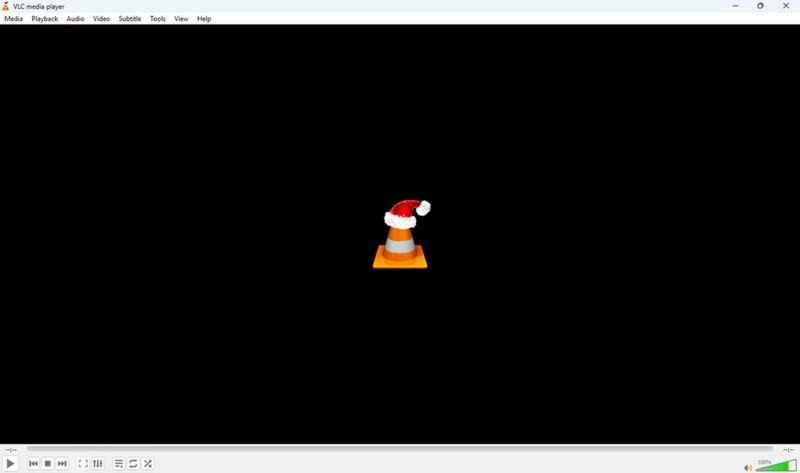
VLC Media Player kojarzy się głównie z odtwarzaniem filmów, ale może również służyć do oglądania telewizji internetowej. W tym artykule pokażę, jak szybko skonfigurować kanały i rozpocząć oglądanie TV w VLC. Podpowiem też, jak rozwiązać najczęstsze problemy i wygodnie korzystać z list odtwarzania.
VLC nie ma wbudowanego przewodnika ani listy kanałów. Aby oglądać telewizję na żywo, zdobądź adres strumienia M3U lub M3U8 od legalnego dostawcy. Następnie otwórz VLC w systemie Windows, macOS lub Linux i wybierz „Media” → „Otwórz plik”, aby wskazać pobraną playlistę. Możesz też wejść w „Media” → „Otwórz strumień sieciowy” i wkleić jej adres. Jeśli strumień się nie uruchamia, sprawdź łącze i połączenie internetowe. Obraz HD może wymagać kilku megabitów na sekundę, a 4K — znacznie większej przepustowości. Skoro już tu wpadłeś, sprawdź, jak zwiększyć płynność obrazu w monitorze.
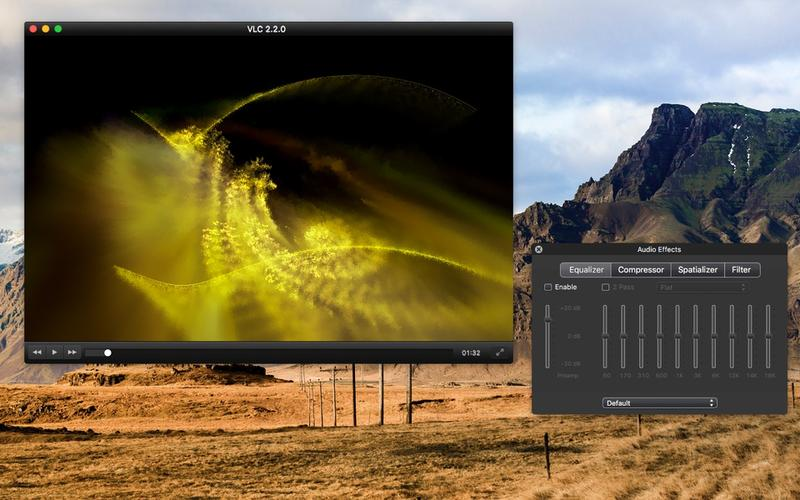
Po załadowaniu playlisty kliknij „Odtwarzaj”, by uruchomić pierwszy dostępny kanał. Pozostałe pozycje znajdziesz pod skrótem Ctrl+L w Windows lub Linux albo Cmd+L w macOS. Nazwy i kolejność kanałów zależą od pliku M3U, dlatego przy pustej liście lub niedziałającym kanale sprawdź aktualność adresu, połączenie internetowe i dane logowania. Gdy sam konfigurowałem playlistę na laptopie, kluczowe okazało się sprawdzone, legalne źródło.
Ulubione kanały na dużym ekranie — bezprzewodowo lub przez HDMI
Aby oglądać na większym ekranie, w VLC wybierz „Odtwarzanie” → „Renderer”, a następnie wskaż zgodny telewizor lub urządzenie w tej samej sieci Wi-Fi. Telewizor musi obsługiwać metodę przesyłania, na przykład DLNA, a czasem trzeba też włączyć wykrywanie urządzeń w jego ustawieniach. Na Android TV możesz zainstalować VLC i otworzyć playlistę z pamięci urządzenia lub sieci. Jeśli przesyłanie bezprzewodowe zawodzi, podłącz komputer kablem HDMI i wybierz odpowiednie wejście pilotem. Przy połączeniu VGA dźwięk zazwyczaj wymaga osobnego przewodu.
Zapisz playlistę w VLC, aby przy następnym uruchomieniu nie wpisywać adresu ponownie, i sprawdzaj, czy dostawca udostępnił jej nowszą wersję. VLC jest bezpłatne i działa na wielu platformach, ale nie dostarcza kanałów ani dostępu do płatnych transmisji — zależą one od źródła playlisty i warunków usługi. Ponieważ obsługa telewizora pilotem może różnić się od tej na komputerze, przetestuj kilka kanałów i sprawdź obraz oraz dźwięk.
Jak skonfigurować oglądanie telewizji i wideo w VLC
Wykonaj poniższe kroki, aby uruchomić kanały i filmy w VLC, przeglądać playlisty oraz wyświetlać obraz na telewizorze. Znajdziesz tu także sposoby na rozwiązanie problemów z formatem i połączeniem.
- Otwórz strumień kanału. W VLC wybierz otwieranie strumienia sieciowego, wpisz adres kanału lub playlisty, np. w formacie M3U, i zatwierdź. Następnie poczekaj na połączenie. Dostępność kanału zależy od źródła i jakości sieci.
- Przeglądaj kanały z playlisty. Otwórz playlistę w VLC, a potem wybierz kanał z panelu listy odtwarzania. Na telewizorze z Android TV możesz przeglądać kategorie pilotem; szybkie przewijanie i wyszukiwanie ułatwiają znalezienie pozycji.
- Prześlij obraz na telewizor. Połącz komputer i telewizor z tą samą siecią Wi-Fi, uruchom odtwarzanie, a następnie w menu Odtwarzanie wybierz dostępny renderer lub telewizor. Urządzenie musi obsługiwać przesyłanie przez DLNA lub UPnP. W razie potrzeby włącz tę funkcję w ustawieniach telewizora i zaakceptuj połączenie.
- Użyj AirPlay z Apple TV. Na Macu włącz AirPlay w ustawieniach Apple TV, po czym wybierz telewizor jako odbiornik w VLC. Zgodne pliki, np. MP4, odtworzysz bezpośrednio. Jeśli plik MKV lub AVI nie działa, przekonwertuj go, np. do formatu MP4.
- Rozwiąż problemy z obrazem lub dźwiękiem. Gdy telewizor nie pojawia się na liście, sprawdź, czy oba urządzenia korzystają z tej samej sieci i czy przesyłanie jest włączone. Jeśli połączenie bezprzewodowe zawodzi, podłącz komputer przez HDMI i wybierz odpowiednie wejście w telewizorze. VGA przesyła obraz, ale zwykle nie dźwięk.
- Dostosuj odtwarzanie do telewizora. Jeśli plik sprawia problemy, przekonwertuj go do formatu obsługiwanego przez telewizor. Sprawdź też ścieżkę dźwiękową i napisy w VLC. Plik SRT umieść w tym samym folderze co wideo i nadaj mu taką samą nazwę.
Jak przesłać obraz z VLC na telewizor przez Wi-Fi lub kabel HDMI

Aby przesłać obraz z VLC na telewizor przez Wi-Fi, podłącz komputer i telewizor do tej samej sieci — najlepiej 5 GHz, która zwykle zapewnia płynniejsze odtwarzanie niż 2,4 GHz. A jak już tu trafiłeś to Sprawdź, czy telewizor sprawdzi się jako monitor. Następnie otwórz film w VLC, wybierz w menu „Odtwarzanie” opcję „Renderer” lub „Urządzenie renderujące” i wskaż telewizor. Nazwa opcji zależy od wersji programu. Telewizor musi obsługiwać DLNA lub UPnP; czasem trzeba też włączyć tę funkcję w ustawieniach i zaakceptować połączenie.
Gdy telewizor nie pojawia się na liście, sprawdź połączenie z siecią, tymczasowo wyłącz VPN i upewnij się, że zapora nie blokuje VLC. Z kolei z Apple TV możesz połączyć się przez AirPlay z Maca. Pliki MP4 zwykle odtwarzają się bez problemu, natomiast MKV lub AVI mogą wymagać konwersji. Na Android TV zainstalujesz VLC bezpośrednio i odtworzysz pliki z pamięci lokalnej lub sieciowej. Ja wybieram HDMI, gdy zależy mi na szybkim, niezawodnym połączeniu.
Koniec z przycinkami: płynny obraz na dużym ekranie
Podłącz kabel HDMI do komputera i wolnego wejścia w telewizorze, a następnie wybierz pilotem właściwe źródło, np. „HDMI 1”. W Windowsie naciśnij Win + P i wybierz „Duplikuj” lub „Tylko drugi ekran”; w macOS skonfiguruj wyświetlacz w ustawieniach. HDMI przesyła obraz i dźwięk, więc jeśli nie słychać filmu, ustaw telewizor jako wyjście audio. Gdy urządzenia mają różne porty, użyj adaptera, np. USB-C–HDMI. VGA przesyła tylko obraz, dlatego dźwięk wymaga osobnego przewodu.
Przed odtwarzaniem dopasuj rozdzielczość do telewizora: zwykle 1920 × 1080 przy 60 Hz dla Full HD albo 3840 × 2160 przy 60 Hz dla 4K, jeśli sprzęt i kabel obsługują te parametry. Jeśli Wi-Fi powoduje przycięcia, przysuń komputer do routera, ogranicz pobieranie na innych urządzeniach albo przełącz się na HDMI. Kabel o długości 2–3 metrów zwykle wystarczy, by ustawić laptop obok telewizora. Natomiast nieobsługiwany format możesz przekonwertować do MP4 z kodekiem H.264, zgodnym z wieloma telewizorami i urządzeniami strumieniującymi.
Wskazówka: jeśli po podłączeniu HDMI obraz jest płynny, ale dźwięk nadal płynie z laptopa, zmień w ustawieniach systemu telewizor na domyślne urządzenie wyjściowe audio — HDMI przesyła zarówno obraz, jak i dźwięk.
Jak obsługiwać bibliotekę multimediów VLC na Android TV za pomocą pilota
Uruchom VLC na Android TV i sprawdź, czy biblioteka zawiera filmy, muzykę lub zdjęcia, które chcesz przeglądać. Następnie użyj pierścienia kierunkowego, by przechodzić między kategoriami, a przyciskiem OK lub Enter otwórz wybrany element. Zależnie od wersji aplikacji zobaczysz osobne sekcje wideo, audio i katalogów. Kafelki ułatwiają przeglądanie kolekcji z kanapy — bez sięgania po telefon.
W trakcie odtwarzania naciśnij OK, aby otworzyć panel sterowania. Strzałkami wybierz pauzę, przewijanie, ścieżkę audio, napisy lub proporcje obrazu; przycisk Wstecz zamknie panel albo przeniesie Cię do biblioteki. Przytrzymanie kierunku przewijania przyspiesza wyszukiwanie, a krótkie naciśnięcia pomagają precyzyjnie odnaleźć scenę. Pilot pozwala sterować filmem bez przerywania seansu.
Twoja filmowa kolekcja pod ręką — wygodne sterowanie i szybkie wznowienie seansu
VLC na Android TV obsłużysz padem kierunkowym i kilkoma przyciskami. Opcje odtwarzania znajdziesz w czytelnych panelach, a bibliotekę — w poziomych rzędach. Przy długiej liście użyj wyszukiwania lub przejdź do tytułów według pierwszej litery, jeśli Twoja wersja aplikacji oferuje tę funkcję. W ustawieniach uporządkujesz pliki oraz dostosujesz napisy, dźwięk i obraz.
Jeśli VLC i telewizor obsługują MediaSession, możesz sterować odtwarzaniem głosem przez Asystenta Google; dostępność zależy od konfiguracji i wersji oprogramowania. Ponadto funkcja „Odtwórz następny” może wyświetlić rozpoczęty film na ekranie głównym Android TV, dzięki czemu łatwiej wznowisz seans. Gdy pilot nie reaguje, upewnij się, że fokus znajduje się w oknie VLC, po czym naciśnij Wstecz i ponownie wybierz materiał. Jak już zgłębiasz ten temat to Sprawdź, jak idealnie ustawić sygnał Polsat Box. W ten sposób wygodnie przeglądasz domową kolekcję bez dotykania ekranu.
Wskazówka: jeśli nie widzisz filmu w bibliotece VLC na Android TV, sprawdź, czy aplikacja ma dostęp do folderu z plikami — bez odpowiednich uprawnień nie wyświetli jego zawartości.
Jak rozwiązać problemy z formatami wideo i napisami w VLC
Skorzystaj z tych wskazówek, by rozwiązać problemy z formatami i napisami w VLC, przesłać film na telewizor lub dostosować obsługę do urządzenia.
- Sprawdź zgodność formatu. VLC odtwarza wiele formatów, jednak telewizor lub Apple TV może nie obsługiwać plików MKV czy AVI. Jeśli film nie działa po przesłaniu, przekonwertuj go na format zgodny z odbiornikiem, na przykład MP4.
- Dodaj zewnętrzne napisy. Zapisz plik, np. SRT, w folderze z filmem i nadaj obu plikom tę samą nazwę. Jeśli napisy się nie pojawią, wybierz odpowiednią ścieżkę w menu VLC.
- Przygotuj film do odtwarzania na telewizorze. Podczas konwersji sprawdź format, kodek, rozdzielczość, liczbę klatek na sekundę i ustawienia dźwięku. Aby szybciej przygotować bibliotekę, konwertuj kilka plików naraz.
- Sprawdź sieć i ustawienia przesyłania. Podłącz komputer i Smart TV do tej samej sieci Wi-Fi, a następnie wybierz telewizor z listy urządzeń w VLC. Sprawdź też, czy odbiornik obsługuje DLNA lub UPnP. Z Apple TV możesz połączyć się przez AirPlay, jeśli format filmu jest zgodny.
- Podłącz urządzenia przewodowo, jeśli przesyłanie nie działa. Połącz komputer z telewizorem przez HDMI i wybierz właściwe wejście. VGA również przesyła obraz, ale zwykle nie obsługuje dźwięku.
- Dopasuj sterowanie do urządzenia. Wersja VLC na Android TV obsługuje nawigację pilotem, a jej ustawienia znajdziesz w panelu bocznym. Możesz też użyć sterowania głosowego, jeśli urządzenie je obsługuje. Pamiętaj jednak, że aplikacja mobilna nie zawsze oferuje te same funkcje przesyłania co wersja komputerowa.
Źródła:
- https://pl.tipard.com/resource/cast-vlc-to-tv.html
- https://pl.aiseesoft.com/tutorial/vlc-airplay.html
- https://developer.android.com/stories/apps/vlc-android-tv?hl=pl