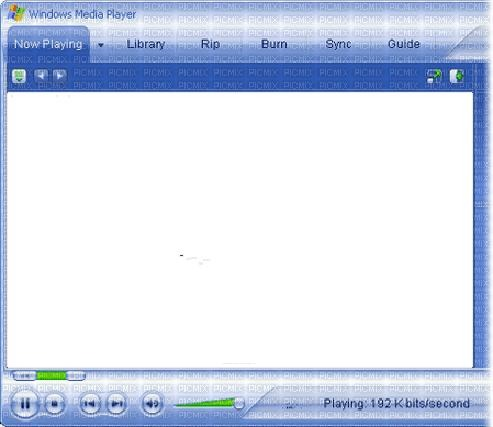
Jeśli kiedykolwiek usiadłeś, aby obejrzeć ulubiony film lub posłuchać muzyki w Windows Media Player i nagle pojawił się komunikat "Program Windows Media Player nie może odtworzyć pliku", na pewno zdajesz sobie sprawę, jak frustrujące to bywają sytuacje. Skoro już się tu znalazłeś, sprawdź, dlaczego media player może nie odtwarzać filmów. Na szczęście problemy z odtwarzaniem w tej aplikacji są dość powszechne i można je łatwo naprawić. Istnieje wiele powodów, dla których plik może nie odtwarzać się, takich jak brakujące kodeki, uszkodzone pliki czy nieobsługiwane formaty. W artykule podzielę się skutecznymi rozwiązaniami, które pomogły mi w podobnych przypadkach.
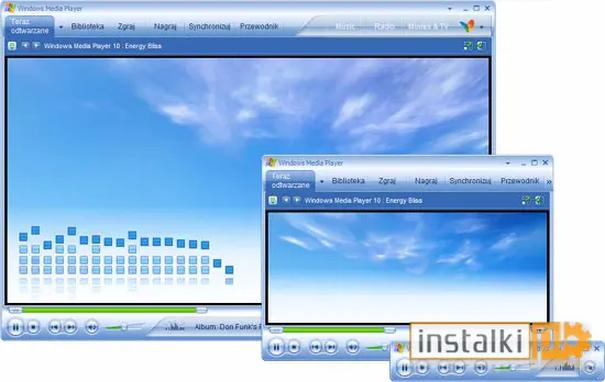
Warto zwrócić uwagę na najczęstsze przyczyny błędów. Często problem wynika z braku odpowiednich kodeków, które Windows Media Player potrzebuje do odtworzenia różnych formatów plików multimedialnych. Ich brak skutkuje błędami podczas odtwarzania. Możesz także korzystać z przestarzałej wersji programu, co często prowadzi do frustracji z uwagi na brak obsługi nowszych formatów. Dodatkowo, jeśli plik wideo lub audio był uszkodzony w wyniku niepoprawnego pobrania, Windows Media Player nie przetworzy go poprawnie.
Sprawdź magiczną moc VLC i odzyskaj multimedia, gdy Windows Media Player zawodzi!
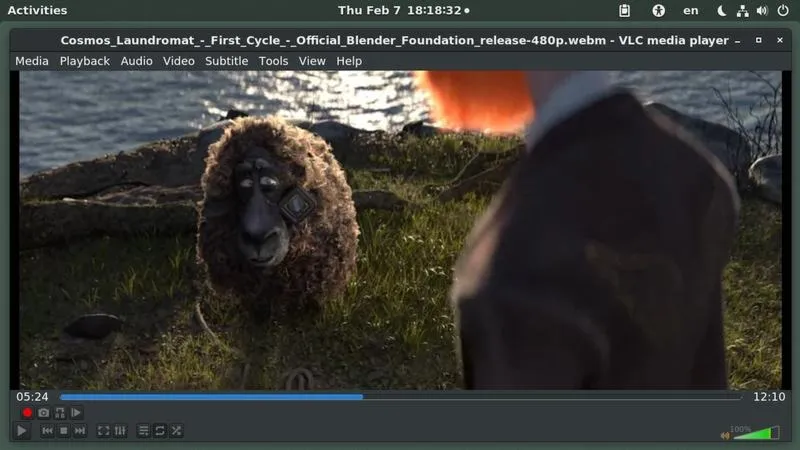
Najłatwiejszym rozwiązaniem jest użycie VLC Media Player. To darmowy odtwarzacz, który obsługuje niemal każdy format pliku. Aby korzystać z VLC, wystarczy pobrać ten program, otworzyć go, wybrać "Otwórz plik" i wskazać fragment multimediów, który chcesz odtworzyć. Często VLC skutecznie radzi sobie z problemem braku kodeków lub uszkodzeniem plików. Alternatywnie, jeśli Windows Media Player nie działa, skorzystaj z wbudowanego narzędzia do rozwiązywania problemów w systemie Windows. Otwórz Panel sterowania, przejdź do "Rozwiązywanie problemów" i uruchom narzędzie dotyczące Windows Media Player.
Jeżeli powyższe kroki nie przyniosą efektów, warto zresetować bibliotekę Windows Media Player. Uszkodzona biblioteka często prowadzi do problemów z odtwarzaniem. Jeśli interesują cię podobne zagadnienia, sprawdź, jakie formaty obsługuje Windows Media Player. Aby to zrobić, przejdź do folderu C:\Users\[Twoja nazwa użytkownika]\AppData\Local\Microsoft\Media Player i usuń wszystkie pliki wewnątrz. Po ponownym uruchomieniu programu biblioteka zostanie odbudowana. Jeśli nadal napotykasz trudności w odtwarzaniu, rozważ ponowną instalację Windows Media Player jako ostateczność, co często przynosi oczekiwane rezultaty.
Jak zaktualizować odtwarzacz multimediów w Windows, aby unikać problemów z multimedia
W poniższej liście znajdziesz konkretne kroki, które pomogą Ci zaktualizować Windows Media Player. Dzięki nim odtwarzasz multimedia bez błędów i cieszysz się płynnością korzystania z odtwarzacza.
- Sprawdź wersję Windows Media Player
Uruchom Windows Media Player, klikając prawym przyciskiem myszy na ikonę aplikacji. Następnie wybierz "Pomoc", a potem "O programie". Zanotuj numer wersji, aby upewnić się, że jest aktualny.
- Uruchom Windows Update
Otwórz "Ustawienia" w komputerze, a następnie przejdź do "Aktualizacje i zabezpieczenia". Kliknij "Sprawdź aktualizacje" i zainstaluj dostępne aktualizacje, które mogą poprawić działanie Windows Media Player.
- Aktualizacja kodeków
Pobierz pakiet kodeków, taki jak K-Lite Codec Pack. Zainstaluj go zgodnie z instrukcjami na ekranie, aby zapewnić obsługę różnych formatów plików.
- Resetuj bibliotekę Windows Media Player
Przejdź do folderu C:\Users\[Twoja nazwa użytkownika]\AppData\Local\Microsoft\Media Player i usuń wszystkie pliki w tym folderze. Po tym uruchom ponownie Windows Media Player, aby odbudować bibliotekę.
- Odtwarzaj multimedia w innych formatach
Jeśli problemy z odtwarzaniem występują nadal, rozważ konwersję plików do formatu MP4 lub WMV, lepiej obsługiwanych przez Windows Media Player. Użyj oprogramowania do konwersji, aby dokonać tych zmian.
| Kategoria | Szczegóły |
|---|---|
| Wersja Windows Media Player | 12.0 (Windows 7, 8, 10, 11) |
| Obsługiwane formaty audio | MP3, WMA, WAV, M4A, AAC |
| Obsługiwane formaty wideo | MP4, WMV, AVI, MOV, M4V |
| Wykrywanie kodeków | WMSDK (Windows Media Software Development Kit), K-Lite Codec Pack |
| Rozmiar pakietu kodeków K-Lite | od 32 MB do 70 MB (w zależności od wersji) |
| Typowe problemy z odtwarzaniem |
|
| Czas na aktualizację WMP | Co 6-12 miesięcy |
| Czas konwersji pliku (AVI do MP4) | około 18 sekund dla pliku 1,2 GB |
| Wskaźnik sukcesu naprawy plików wideo | 99.99% (np. ArkThinker Video Repair) |
| Wielkość ekranu (obsługiwanego w WMP) | do 4K Ultra HD |
| Wymagane zasoby systemowe dla K-Lite | Windows 7 lub nowszy, 1 GB RAM |
| Często zadawane pytania |
|
Najczęstsze przyczyny problemów z odtwarzaniem w Windows Media Player
W artykule opisano najczęstsze przyczyny problemów z odtwarzaniem w Windows Media Player. Zrozumienie tych kwestii pomoże użytkownikom efektywnie rozwiązać problemy i cieszyć się multimediami bez zakłóceń.
- Brakujące kodeki: Windows Media Player potrzebuje odpowiednich kodeków do odtwarzania formatów multimedialnych, takich jak MP4 czy AVI. Gdy kodek nie jest zainstalowany, plik nie odtworzy się poprawnie, co powoduje błędy.
- Uszkodzone pliki: Pliki mogą ulegać uszkodzeniu w wyniku przerwanych transferów lub nieprawidłowych wyłączeń. Takie uszkodzenia sprawiają, że plik staje się trudny lub niemożliwy do odtworzenia, nawet w obsługiwanym formacie.
- Problemy z formatem pliku: Windows Media Player obsługuje popularne formaty, jednak rzadziej używane, takie jak WebM, mogą generować problemy. Warto w takich sytuacjach przekonwertować plik na format obsługiwany przez WMP, na przykład MP4.
- Nieaktualne oprogramowanie: Korzystanie z przestarzałej wersji Windows Media Player lub systemu Windows prowadzi do problemów z odtwarzaniem. Regularne aktualizacje zapewniają zgodność i poprawność działania programu.
- Problemy z konfiguracją ustawień: Błędne ustawienia lub problemy z wewnętrzną biblioteką WMP mogą powodować zakłócenia w odtwarzaniu. Czasami resetowanie ustawień lub odbudowa biblioteki przynoszą pozytywne rezultaty.
Jakie formaty plików obsługuje Windows Media Player i jak je konwertować
Windows Media Player to jeden z najpopularniejszych programów do odtwarzania multimediów, obsługujący wiele formatów plików, takich jak MP3, WMA, WAV, MP4, AVI i WMV. Jednak program ma swoje ograniczenia - nie odtworzy plików w formatach MKV, WEBM ani tych korzystających z mniej popularnych kodeków. Mimo że to może być frustrujące, wystarczy sprawdzić obsługiwane formaty, aby szybko rozwiązać problem z odtwarzaniem.
Konwersja plików stanowi skuteczne rozwiązanie tych ograniczeń. Narzędzia do konwersji, takie jak AnyMP4 Video Converter Ultimate, umożliwiają łatwą zmianę formatu pliku w zaledwie kilku krokach. Wcześniej, aby przeprowadzić konwersję, musiałem borykać się z licznymi programami, a teraz wszystko wykonuje się intuicyjnie. Ponadto wiele z tych aplikacji zapewnia transkodowanie w czasie rzeczywistym i wysoką jakość plików, nawet do 4K, co ma znaczenie dla miłośników filmu i muzyki.
Przełam bariery: jak kodeki zmieniają problematyczne pliki w płynne odtwarzanie
Nie tylko konwersja formatu, ale także odpowiednie kodeki potrafią rozwiązać problemy z odtwarzaniem. Zainstalowanie pakietów kodeków, takich jak K-Lite Codec Pack, umożliwia korzystanie z wielu popularnych formatów. Dzięki temu pliki AVI, które mogły wcześniej sprawiać trudności, staną się łatwiejsze do odtworzenia w Windows Media Playerze. Badania pokazują, że około 80% problemów z odtwarzaniem wynika z braku odpowiednich kodeków, a nie z samych plików, więc warto zwrócić na to uwagę.
Podsumowując, odtwarzanie różnych formatów w Windows Media Playerze bywa trudne, ale nie jest niemożliwe. Kluczowe jest zrozumienie ograniczeń swojego oprogramowania oraz narzędzi, które mogą ułatwić odtwarzanie. Dzięki konwersji plików i odpowiednim kodekom możemy cieszyć się naszą multimedialną kolekcją bez utrudnień. Regularna aktualizacja oprogramowania również pomoże uniknąć frustracji związanych z błędami w odtwarzaniu.
Ciekawostką jest to, że niektóre formaty, takie jak MKV, mogą zawierać różne kodeki w obrębie tego samego pliku, co oznacza, że nawet jeśli Windows Media Player nie obsługuje MKV, to możliwe, że audio w tym pliku jest w formacie, który program potrafi odtworzyć, co czyni konwersję lub użycie odpowiednich kodeków jeszcze bardziej przydatnym rozwiązaniem.
Wskazówki dotyczące aktualizacji i optymalizacji programu Windows Media Player
Aktualizacja i optymalizacja Windows Media Player to kluczowe działania, które mogą znacząco poprawić wydajność odtwarzacza. Przede wszystkim upewnij się, że korzystasz z najnowszej wersji programu. W 2026 roku dostępne aktualizacje nie tylko zwiększają stabilność, ale także dodają nowe funkcje. Aby zaktualizować WMP, przejdź do sekcji Windows Update w Ustawieniach systemu i sprawdź dostępne aktualizacje. To pomoże Ci pozostać na bieżąco z najnowszymi poprawkami zabezpieczeń oraz optymalizacjami wydajności.
Ponadto zadbaj o odpowiednie kodeki. Windows Media Player obsługuje wiele formatów, ale pliki w formacie AVI czy MKV mogą wymagać dodatkowych kodeków. Instalacja popularnego pakietu kodeków, takiego jak K-Lite Codec Pack, może znacząco poszerzyć możliwości odtwarzacza. Pamiętaj, aby wybierać standardowe lub pełne instalacje, co pozwoli uniknąć konfliktów między różnymi kodekami, które mogą prowadzić do zacięć lub błędów w odtwarzaniu.
Odzyskaj pełnię radości z muzyki dzięki czyszczeniu i optymalizacji biblioteki multimediów
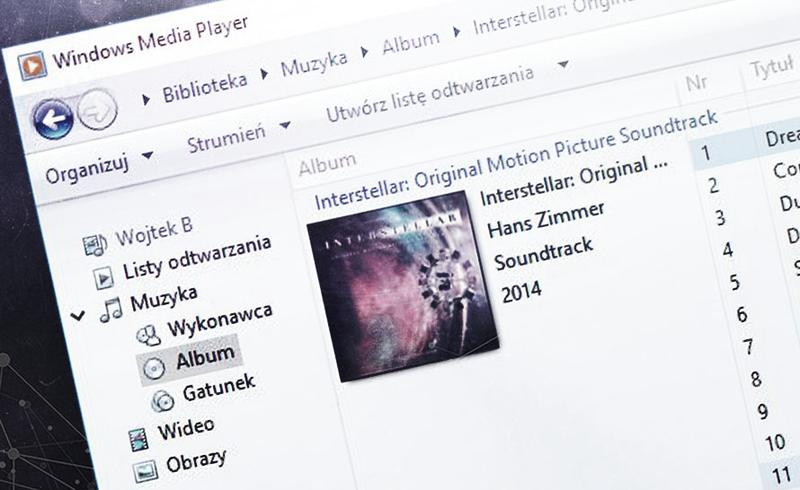
Regularne czyszczenie biblioteki multimediów stanowi kolejny sposób na zwiększenie wydajności WMP. Często pobierane pliki mogą być uszkodzone lub nieaktualne, co prowadzi do problemów z odtwarzaniem. Aby oczyścić bibliotekę, wejdź w opcje i wybierz „Zarządzaj biblioteką”. Usuń duplicitowe pliki oraz te, które zostały usunięte z dysku, ale nadal znajdują się w bibliotece. Dodatkowo upewnij się, że katalogi monitorowane przez odtwarzacz są aktualne, co pomoże utrzymać porządek w zbiorach multimedialnych.
Na koniec pamiętaj o dostosowywaniu ustawień optymalizacji. Możesz na przykład ustawić jakość odtwarzania zgodnie z potrzebami – jeśli odtwarzasz pliki w niższej rozdzielczości, zmniejszenie niektórych ustawień przyspieszy działanie odtwarzacza. W zakładce „Opcje” znajdziesz różne parametry do dostosowania, takie jak ustawienia jakości dźwięku czy możliwości synchronizacji. Te drobne zmiany mogą znacznie poprawić komfort korzystania z Windows Media Player i pomóc w uniknięciu problemów z odtwarzaniem w przyszłości.
Ciekawostką jest, że Windows Media Player może automatycznie pobierać okładki albumów oraz metadane multimediów, co nie tylko poprawia estetykę biblioteki, ale również ułatwia nawigację po zasobach. Aby włączyć tę funkcję, należy w sekcji opcji zaznaczyć odpowiednią opcję synchronizacji z internetem.
Źródła:
- https://www.arkthinker.com/pl/fix-video/windows-media-player-cannot-play-the-file/
- https://www.anymp4.com/pl/repair-video/windows-media-player-not-playing-videos.html
- https://www.anymp4.com/pl/player/play-avi-on-windows-media-player.html
- https://www.centrumxp.pl/artykuly/wpis/czesto-zadawane-pytania-dotyczace-programu-windows-media-player?id=13654
- https://www.centrumxp.pl/artykuly/wpis/biblioteka-multimediow-windows-media-player?id=14524