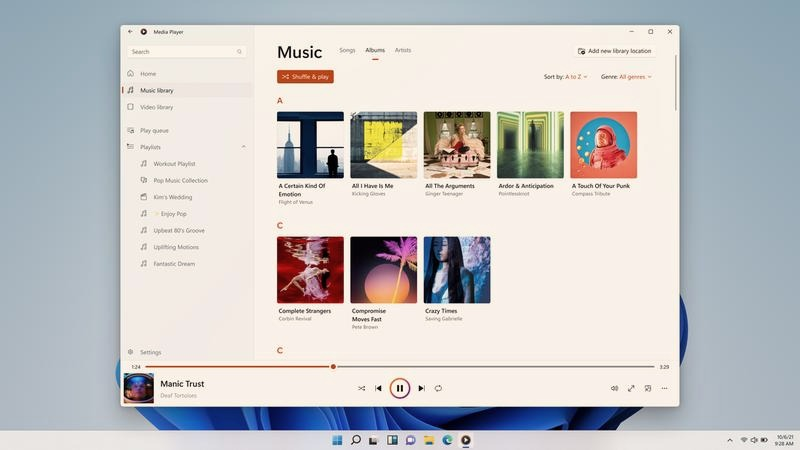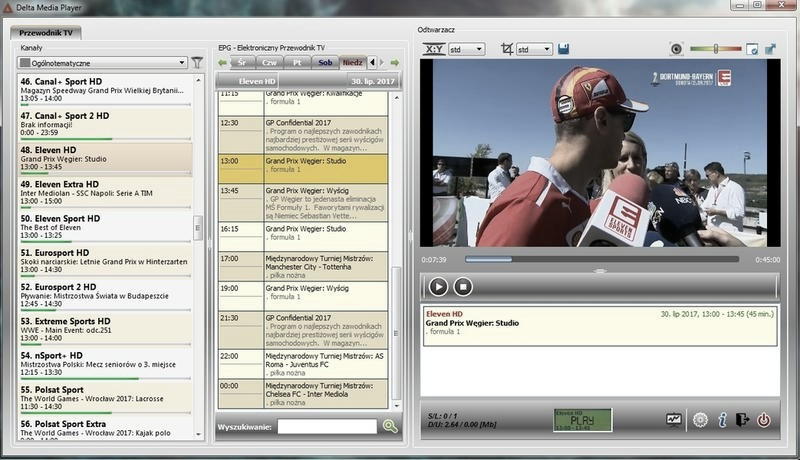
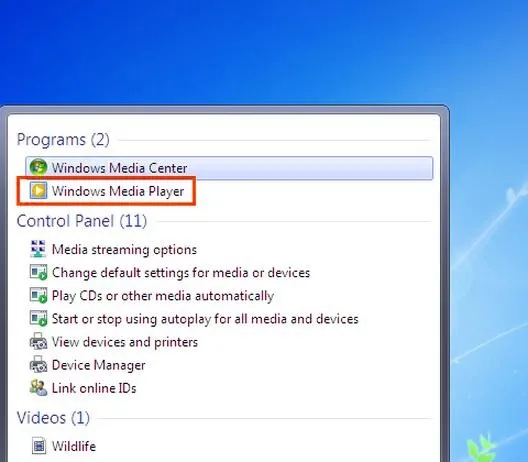
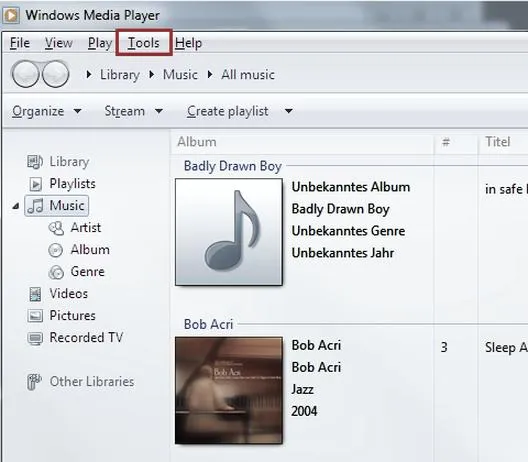
Kiedy zaczynam odtwarzać filmy w Windows Media Playerze, zawsze zwracam uwagę na to, aby napisy były odpowiednio ustawione. W przeszłości miałem problemy ze zrozumieniem dialogów, ponieważ akcja rozwijała się zbyt szybko, a brakowało mi podpowiedzi w postaci napisów. Na szczęście łatwo skonfigurować odpowiednie ustawienia w tym programie, co można zrobić w kilku prostych krokach. Na początku wchodzę w zakładkę "Narzędzia", a następnie wybieram "Opcje". W sekcji "Czytanie" mogę z łatwością zaznaczyć opcję wyświetlania napisów podczas odtwarzania wideo.
- Upewnij się, że napisy są w formacie obsługiwanym przez Windows Media Player (np. SRT, SUB).
- Umieść plik z napisami w tym samym folderze co film i nadaj mu tę samą nazwę.
- Włącz napisy w zakładce "Odgrywanie" w Windows Media Player podczas odtwarzania filmu.
- Dostosuj ustawienia napisów, takie jak czcionka, rozmiar i kolor, w sekcji "Opcje".
- Sprawdź synchronizację napisów z dźwiękiem – można to poprawić w odpowiednich ustawieniach lub przy użyciu dedykowanego oprogramowania.
- Regularnie aktualizuj oprogramowanie odtwarzacza, aby uniknąć problemów z wyświetlaniem napisów.
- Personalizuj wygląd i tło napisów, aby były bardziej czytelne i atrakcyjne.
- Sprawdź, czy napisy są kompatybilne z platformą, z której korzystasz, aby uniknąć problemów z wyświetlaniem.
Gdy ta opcja jest już aktywna, dobrze jest również zwrócić uwagę na same napisy – ich wygląd oraz rozmiar. Osobiście preferuję większą czcionkę, ponieważ wtedy lepiej widzę tekst, nawet gdy siedzę dalej od ekranu. W tym samym miejscu w ustawieniach mogę zmieniać kolor i styl fontu, co pozwala mi dostosować napisy do swoich upodobań. Tego rodzaju personalizacja naprawdę ułatwia odbiór filmu, szczególnie w przypadku bardziej dynamicznych produkcji, gdzie dialogi odgrywają kluczową rolę.
Nawigacja i dostosowanie napisów w Windows Media Player jest prosta
Jednym z ciekawszych aspektów Windows Media Playera jest możliwość samodzielnego sprawdzania dostępności różnych ścieżek z napisami. To przydaje się zwłaszcza, gdy oglądam filmy w obcych językach. Czasami w pliku wideo znajdują się różne wersje z napisami, więc warto od czasu do czasu przejrzeć opcje odtwarzania, aby upewnić się, że wybrałem tę wersję, której szukam. Przeglądanie tych ustawień oraz dostosowywanie ich do własnych potrzeb sprawia, że każdy seans staje się znacznie bardziej komfortowy. Naprawdę polecam każdemu, aby poświęcił chwilę na skonfigurowanie swojego Windows Media Playera, ponieważ warto mieć wszystko pod kontrolą!
Właściwe ustawienie napisów potrafi znacząco poprawić odbiór filmu. Dzięki nim można lepiej zrozumieć dialogi i cieszyć się pełnią wrażeń z seansu.
Jak efektywnie włączyć napisy w Windows Media Player i uniknąć problemów z ich wyświetlaniem
W niniejszym poradniku przedstawimy kroki potrzebne do skutecznego włączenia napisów w Windows Media Player. Zawarte informacje pomogą Ci unikać typowych problemów z wyświetlaniem napisów, a tym samym zapewnią przyjemne doświadczenia podczas oglądania filmów.
- Sprawdź format napisów – Upewnij się, że napisy posiadają format obsługiwany przez Windows Media Player. Najczęściej spotykane formaty to SubRip (.srt) oraz MicroDVD (.sub). W przypadku, gdy plik zawiera inny format, warto spróbować przekonwertować go na jeden z tych wspieranych.
- Umieść napisy obok pliku wideo – Zadbaj o to, aby plik z napisami znajdował się w tym samym folderze co film i aby nosił tę samą nazwę, jak plik wideo, z wyjątkiem rozszerzenia. Na przykład, jeśli Twój film nosi nazwę "film.mp4", napisy powinny mieć tytuł "film.srt".
- Włącz napisy w Windows Media Player – Otwórz Windows Media Player, a następnie przejdź do zakładki "Odgrywanie". Zlokalizuj tam sekcję "Napisy" i wybierz opcję "Włącz napisy". Pamiętaj, aby włączyć tę opcję w trakcie odtwarzania filmu, ponieważ inaczej może być niedostępna.
- Skonfiguruj ustawienia napisów – W Windows Media Player przejdź do "Opcje" w menu. Następnie w zakładce "Napisy" dostosuj parametry, takie jak czcionka, rozmiar i kolor, aby napisy były wyraźne i odpowiadały Twoim preferencjom. Dobrze skonfigurowane napisy znacznie poprawiają jakość oglądania.
- Sprawdź problemy z synchronizacją – Jeżeli napisy nie zsynchronizują się z dźwiękiem, możesz skorzystać z dedykowanego oprogramowania do edycji napisów, które umożliwia poprawę timingu. Alternatywnie, wiele odtwarzaczy multimedialnych pozwala na ręczne wprowadzenie poprawek, co może ułatwić synchronizację podczas odtwarzania.
Rozwiązywanie najczęstszych problemów z wyświetlaniem napisów
Często zdarza się, że podczas oglądania filmu na platformach streamingowych napisy nie działają właściwie. W takich sytuacjach napisy mogą być zbyt małe, zbyt duże lub... w ogóle ich nie widać. Pamiętam, jak raz próbowałem grać w swoją ulubioną grę ze znajomymi i nagle, zamiast tekstu, na ekranie pojawiła się jedynie ciemna plama. Wtedy zrozumiałem, jak istotne jest weryfikowanie ustawień, ponieważ czasami wystarczy zaledwie kilka kliknięć, aby szybko naprawić problem.
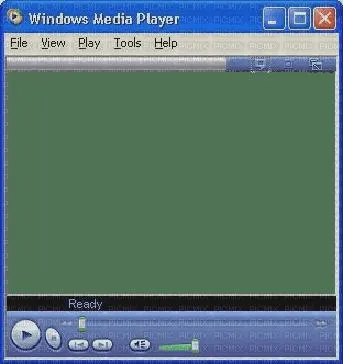
Inny, popularny problem, który napotkałem, wiąże się z opóźnieniem napisów względem dźwięku. Nic nie irytuje tak bardzo, jak sytuacja, w której w filmie ktoś mówi coś zabawnego, a ja spóźniam się na puentę. Zazwyczaj można rozwiązać ten problem w ustawieniach odtwarzacza, gdzie poszczególne opcje pozwalają na dostosowanie synchronizacji napisów. Czasami warto również zaktualizować oprogramowanie lub zrestartować aplikację, aby sytuacja wygładziła się jak za dotknięciem czarodziejskiej różdżki.
Ważne jest zrozumienie różnych formatów napisów
Kiedyś nie zwracałem uwagi na to, jakie formaty napisów się wykorzystuje, jednak z czasem dostrzegłem, jak wielkie ma to znaczenie. Niektóre odtwarzacze obsługują tylko konkretne typy plików, takie jak SRT czy VTT. Ulubione platformy streamingowe zazwyczaj korzystają z własnych sformatowań, a w przypadku pobierania napisów z innych źródeł, warto upewnić się, że będą one kompatybilne. Jeżeli zdarzy się, że napisy są niewłaściwe lub ich brakuje, zawsze można poszukać alternatyw, oferujących wygodne napisy w odpowiednim formacie.
Na koniec pamiętajmy, jak istotna jest regularna aktualizacja oprogramowania. Często problemy z napisami wynikają z przestarzałej wersji odtwarzacza. Utrzymywanie aplikacji w najnowszej wersji nie tylko zwiększa ich wydajność, ale również minimalizuje ryzyko pojawienia się różnych błędów. Od kiedy regularnie sprawdzam dostępność aktualizacji, zauważyłem, że moje wieczory z filmami stały się znacznie bardziej przyjemne. Napisy działają jak należy, a ja mogę w pełni cieszyć się historią, nie martwiąc się technicznymi zawirowaniami.
Problem |
Opis |
Rozwiązania |
|---|---|---|
Nieprawidłowe wyświetlanie napisów |
Napisy są zbyt małe, zbyt duże lub w ogóle ich nie widać. |
Sprawdzić ustawienia napisów i dostosować je w odtwarzaczu. |
Opóźnienie napisów |
Napisy wyświetlają się z opóźnieniem względem dźwięku. |
Dostosować synchronizację w ustawieniach odtwarzacza, zaktualizować oprogramowanie lub zrestartować aplikację. |
Niewłaściwe formaty napisów |
Niektóre odtwarzacze obsługują tylko konkretne typy plików (np. SRT, VTT). |
Upewnić się, że pobrane napisy są w formacie kompatybilnym z odtwarzaczem. |
Przestarzałe oprogramowanie |
Problemy z napisami mogą wynikać z nieaktualnej wersji odtwarzacza. |
Regularnie aktualizować oprogramowanie, aby zminimalizować ryzyko błędów. |
Czy wiesz, że niektóre platformy streamingowe oferują możliwość automatycznego tłumaczenia napisów w czasie rzeczywistym? To przydatna funkcja, szczególnie gdy oglądasz filmy w obcym języku, jednak warto pamiętać, że automatyczne tłumaczenia mogą być czasami niedokładne lub komiczne.
Jak dodać napisy w różnych formatach do filmów
W poniższej liście przedstawiamy szczegółowe informacje na temat różnych metod dodawania napisów do filmów w przeróżnych formatach. Każdy z wymienionych punktów dostarcza istotnych wskazówek, które mogą wesprzeć Cię w tym procesie.
- Użycie oprogramowania do edycji wideo: Wiele programów do edycji wideo, takich jak Adobe Premiere Pro, Final Cut Pro czy DaVinci Resolve, oferuje wbudowane funkcje, które umożliwiają dodawanie napisów. Możesz stworzyć napisy bezpośrednio w aplikacji, zmieniając ich czcionkę, kolor, a także ich pozycję na ekranie. Takie podejście pozwala Ci na pełną kontrolę nad wyglądem oraz wyświetlaniem napisów.
- Importowanie plików z napisami: Kiedy masz gotowe napisy w formacie SRT, VTT lub innym, większość programów do edycji oferuje możliwość zaimportowania tych plików. Po zaimportowaniu napisów, mamy możliwość dostosowania ich, aby idealnie pasowały do czasu wyświetlania wideo. Pamiętaj, aby upewnić się, że napisy są zsynchronizowane z dialogami, co znacznie zwiększa ich czytelność.
- Dodawanie napisów w aplikacjach online: Na rynku istnieje wiele platform online, takich jak Kapwing czy VEED, które umożliwiają dodawanie napisów do filmów bez potrzeby instalowania jakiegokolwiek oprogramowania. Wystarczy, że przesyłasz film, a następnie dodajesz lub importujesz napisy. Te narzędzia często oferują różne opcje personalizacji, co umożliwia łatwe dostosowanie wyglądu napisów do Twojego projektu.
- Tworzenie napisów ręcznie: Jeśli nie posiadasz gotowych napisów, możesz je stworzyć od podstaw przy użyciu edytora tekstu. W formacie SRT, na przykład, wystarczy wpisać napisy w odpowiedniej strukturze czasowej. Po stworzeniu pliku możesz go dodać do swojego wideo w odpowiednim programie do edycji lub na platformie, co daje Ci pełną kontrolę nad treścią napisów.
Ustawienia personalizacji napisów w Windows Media Player
Ostatnio stałem się bardziej zainteresowany personalizacją różnych aplikacji, a Windows Media Player szczególnie przyciągnął moją uwagę. Kiedy słucham muzyki, często pragnę, aby napisy do utworów wyświetlały się w sposób, który bardziej mi odpowiada. Na szczęście ten odtwarzacz daje mi możliwość łatwego dostosowania wyglądu napisów, co sprawia, że mogę nadać moim ulubionym utworom jeszcze większy klimat.
W ustawieniach Windows Media Player odkrywam sekcję poświęconą personalizacji napisów, która oferuje wiele możliwości. Mogę wybrać różnorodne czcionki, kolory oraz rozmiary tekstu. To świetny sposób, by uczynić moje doświadczenie muzyczne bardziej osobistym. Stosując intensywne kolory, potrafię nadać utworom zupełnie nowy wymiar – to, co wcześniej było zwykłym tekstem, teraz staje się ozdobą dla moich uszu.
Możliwości ustawień personalizacji napisów w Windows Media Player
Co więcej, personalizacja nie kończy się jedynie na wyborze czcionki i koloru. Również mogę dostosować tło napisów, co sprawia, że stają się one bardziej czytelne i atrakcyjne wizualnie. Ustalam również, przez jaki czas napisy będą się wyświetlać oraz decyduję o ich animacjach. Dzięki temu, za każdym razem, gdy odtwarzam ulubioną piosenkę, towarzyszą mi napisy idealnie dopasowane do mojego nastroju oraz gustu muzycznego. Nie mogę doczekać się kolejnych sesji z moimi ulubionymi kawałkami, mając świadomość, że mogę je tak łatwo dostosować do swoich upodobań.
Ciekawostką jest to, że Windows Media Player pozwala na zapisanie stworzonych przez Ciebie ustawień personalizacji napisów, co oznacza, że nie musisz za każdym razem ręcznie dostosowywać ich wyglądu – wystarczy jedno kliknięcie, aby przywrócić ulubiony styl!
Najczęstsze pytania (FAQ)
Jakie formaty napisów są obsługiwane przez Windows Media Player?Windows Media Player obsługuje najczęściej spotykane formaty napisów, takie jak SubRip (.srt) oraz MicroDVD (.sub). Upewnienie się, że plik z napisami ma odpowiedni format, jest kluczowe, aby uniknąć problemów z ich wyświetlaniem.
Co zrobić, aby napisy były widoczne podczas odtwarzania filmu?Aby napisy były widoczne, należy aktywować tę opcję w ustawieniach programu. W tym celu należy przejść do zakładki "Odgrywanie" i włączyć sekcję "Napisy" podczas odtwarzania filmu.
Jak dostosować wygląd napisów w Windows Media Player?Aby dostosować wygląd napisów, należy wejść do opcji Windows Media Player, a następnie w zakładce "Napisy" zmienić parametry związane z czcionką, rozmiarem i kolorem. Takie personalizacje mogą znacznie poprawić jakość oglądania filmu.
Co zrobić, gdy napisy są opóźnione względem dźwięku?W przypadku opóźnionych napisów można dostosować synchronizację w ustawieniach odtwarzacza lub skorzystać z dedykowanego oprogramowania do edycji napisów. Zaktualizowanie programu lub jego ponowne uruchomienie także może pomóc w rozwiązaniu problemu.
Dlaczego ważne jest umieszczenie napisów w tym samym folderze co film?Umieszczenie pliku z napisami obok pliku wideo oraz nadanie mu tej samej nazwy, z wyjątkiem rozszerzenia, jest kluczowe, aby Windows Media Player mógł je poprawnie załadować. Taki zabieg ułatwia odtwarzaczowi odnalezienie napisów i prawidłowe ich wyświetlenie podczas odtwarzania filmu.