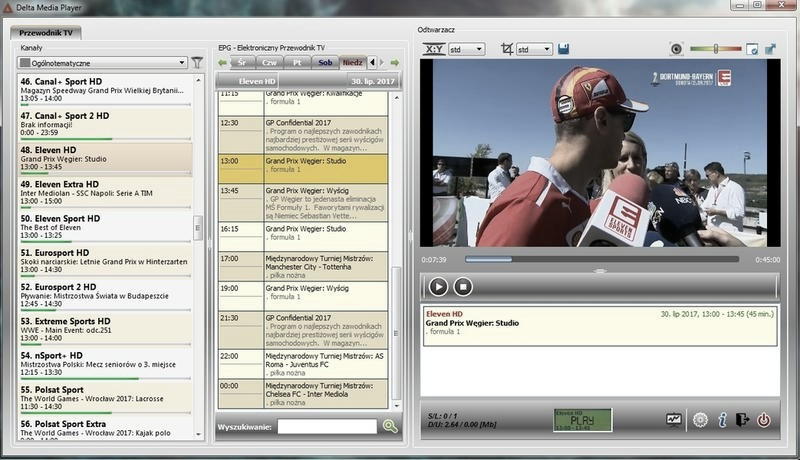
Decydując się na usunięcie konta w Delta Media Player, nie przypuszczałem, że napotkam aż tyle przeszkód. Przede wszystkim, strona internetowa okazała się niespecjalnie przyjazna, ponieważ musiałem przebić się przez kilka trudnych do znalezienia zakładek oraz opcji, które zniechęcały mnie do dalszych prób. Czułem, że sam proces powinien przebiegać znacznie łatwiej, zwłaszcza że chciałem to zrobić z własnej woli. Czasami odnosiłem wrażenie, że usunięcie konta staje się bardziej skomplikowane niż założenie nowego.
W końcu, gdy udało mi się znaleźć tę właściwą opcję, natknąłem się na kolejny problem, którym okazało się potwierdzanie usunięcia konta. Musiałem odpowiedzieć na kilka pytań oraz wręcz uzasadnić swoją decyzję, co przypominało niezbyt przyjemną rozmowę z osobą, która nie chce mnie puścić, mimo mojego zdecydowania. Co więcej, czasami system szwankował, przez co marnowałem czas na ponowne logowanie oraz poszukiwanie tego samego przycisku. To lekko mnie frustrowało, szczególnie gdy chciałem to zrobić jak najszybciej.
Problemy techniczne i opóźnienia w procesie usuwania
Furthermore, przynajmniej raz zdarzyło mi się, że po kliknięciu opcji usunięcia, musiałem czekać na potwierdzenie, które nigdy się nie pojawiło. Być może zależało to od obciążenia serwerów, ale ostatecznie doczekałem się wiadomości e-mail, która przybyła z opóźnieniem. Wszystko to sprawiło, że dłużej tkwiłem w sytuacji, która już mnie nie interesowała. W tym momencie pomyślałem, że inne platformy mogą okazać się lepszym wyborem, jeśli zdecyduję się na nową aplikację do odtwarzania multimediów.
Mimo tych wszystkich zawirowań, na szczęście udało mi się zakończyć to wyzwanie. Patrząc wstecz, dostrzegam, że usunięcie konta to nie tylko techniczny proces, ale także psychologiczne wyzwanie. To ja podejmowałem decyzję i to ja miałem pełną kontrolę nad swoim cyfrowym życiem, mimo że musiałem zmierzyć się z niewielkimi przeszkodami po drodze. Każda podróż przynosi nowe lekcje, a ta na pewno skłoniła mnie do przemyśleń na temat użytkowania aplikacji w przyszłości.
Wzmocnienie kontroli nad swoim cyfrowym życiem to kluczowy krok. Każdy użytkownik powinien mieć możliwość zarządzania swoimi danymi w sposób bezproblemowy i intuicyjny.
Jak usunąć konto w Delta Media Player? Poznaj trudności i alternatywy
W naszym poradniku opisujemy szczegółowe kroki, które pomogą Ci usunąć konto w Delta Media Player. Wszystkie kluczowe etapy wskazują, co należy zrobić, aby skutecznie zakończyć korzystanie z platformy. Dodatkowo zwracamy uwagę na trudności, które mogą się pojawić, a także przedstawiamy dostępne alternatywy. Pamiętaj, że proces usuwania konta może różnić się w zależności od konkretnej wersji aplikacji, więc koniecznie zwróć uwagę na zamieszczone wskazówki.
- Zaloguj się na swoje konto - Na początek upewnij się, że zalogowałeś się na konto, które planujesz usunąć. Wprowadź swój login oraz hasło w odpowiednich polach na stronie głównej Delta Media Player, aby przejść do następnego kroku.
- Przejdź do ustawień konta - Po zalogowaniu poszukaj sekcji "Ustawienia" lub "Moje konto". Zazwyczaj tę sekcję znajdziesz w prawym górnym rogu ekranu. Po kliknięciu na nią otworzą się dostępne opcje, które możesz przejrzeć.
- Znajdź opcję usunięcia konta - W ustawieniach konta przewiń w dół do sekcji zarządzania kontem. W tej części zazwyczaj znajduje się opcja „Usuń konto” lub „Zamknij konto”. Kliknij na nią, aby kontynuować proces usuwania.
- Potwierdź usunięcie konta - Po wyborze opcji usunięcia, aplikacja może poprosić o potwierdzenie tej decyzji. Zwykle wymaga to wprowadzenia hasła lub kliknięcia w link, który zostanie przesłany na adres e-mail powiązany z Twoim kontem. Upewnij się, że masz dostęp do podanego adresu e-mail, aby zakończyć tę część procesu.
- Sprawdź, czy konto zostało usunięte - Po zakończeniu procesu spróbuj zalogować się ponownie. Jeżeli nie uzyskasz dostępu do swojego konta, oznacza to, że proces usuwania powiódł się. W przeciwnym razie skontaktuj się z obsługą klienta, aby uzyskać pomoc.
Alternatywy dla Delta Media Player: co wybrać po usunięciu konta?
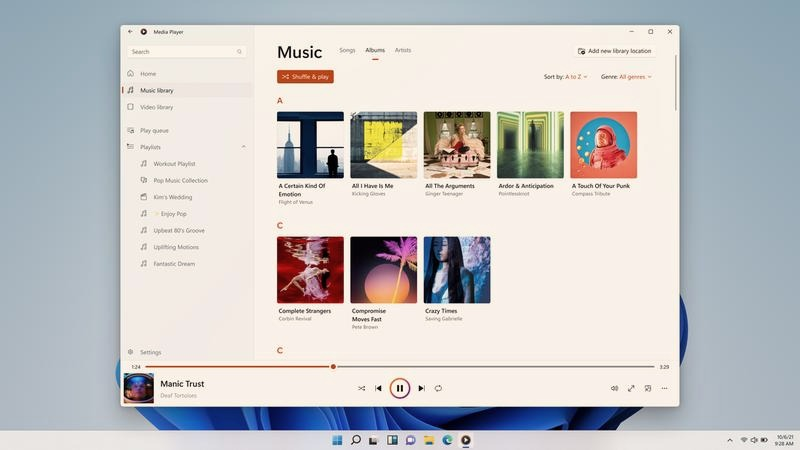
Delta Media Player stanowił jedno z moich ulubionych narzędzi do zarządzania multimediami. Zobacz co jeszcze warto wiedzieć na https://programfiles.pl/vlc-media-player-1-1-7-tak-wygladaly-poczatki-rozwoju-odtwarzacza/. Niemniej jednak, po usunięciu konta, znalazłem się w sytuacji, w której musiałem zastanowić się nad nowym wyborem. Na szczęście dostępnych jest wiele alternatyw, które mogą zaspokoić moje potrzeby. Oczywiście, każdy z nas ma własne preferencje, jednakże kilka z tych opcji zdecydowanie zasługuje na szczegółowe omówienie. Chciałbym podzielić się z Wami moimi przemyśleniami na temat niektórych z nich.
Rozpocznę od VLC Media Player, który natychmiast przychodzi mi na myśl. To oprogramowanie zna niemal każdy miłośnik filmów i muzyki. Jest ono darmowe, otwarte, a ponadto niezwykle wszechstronne. Obsługuje praktycznie każdy format audio i wideo, co pozwala mi z łatwością odtwarzać wszystkie moje ulubione pliki. Co więcej, VLC działa na różnych systemach operacyjnych, w związku z czym zawsze mogę słuchać muzyki zarówno na stacjonarnym komputerze, jak i na urządzeniach mobilnych.
Nie można także pominąć innych popularnych odtwarzaczy multimedialnych
Inną świetną alternatywą, którą warto rozważyć, jest PotPlayer. To nieco mniej znana aplikacja, ale dla mnie okazała się niesamowicie efektywna. Jej interfejs zachwyca przyjaznością oraz bogatymi opcjami personalizacji. Dzięki temu mogę dostosować ją idealnie do moich indywidualnych potrzeb. PotPlayer doskonale radzi sobie z formatami wideo i audio, zapewniając wysoką jakość odtwarzania. Co więcej, możliwość streamingu sprawia, że mogę korzystać z zasobów online, co dodatkowo zwiększa jej funkcjonalność.
Na zakończenie warto zwrócić uwagę na MPC-HC, czyli Media Player Classic - Home Cinema. Ten prosty, ale jednocześnie niezwykle skuteczny odtwarzacz multimedialny oferuje mnóstwo przydatnych funkcji. Dzięki jego lekkiej konstrukcji mogę cieszyć się płynnością odtwarzania, nawet gdy korzystam z nieco starszego urządzenia. MPC-HC stanowi idealny wybór dla tych, którzy cenią sobie prostotę i efektywność. W obliczu tak ogromnych możliwości każda z wymienionych alternatyw z pewnością dostarczy mi niezapomnianych chwil podczas słuchania ulubionej muzyki i oglądania filmów.
Przewodnik krok po kroku: jak usunąć konto w Delta Media Player
Czasami zdarza się, że gumka w Delta Media Player nie spełnia moich oczekiwań, więc postanawiam usunąć swoje konto. Na początku ten proces może wydawać się skomplikowany, ale zapewniam, że wcale taki nie jest. Kiedy już określę, co chcę osiągnąć, przystępuję do działania. W pierwszej kolejności loguję się na swoje konto w aplikacji, sięgając po login i hasło, a podczas tego sprawdzam, czy wszystko się zgadza.
Gdy udaje mi się pomyślnie zalogować, przystępuję do znalezienia odpowiedniej sekcji. W ustawieniach staram się zlokalizować opcję, która pozwoli mi zarządzać kontem. Zazwyczaj trafiam na nią pod nazwą „Ustawienia konta” lub „Zarządzanie kontem”. Po dotarciu do tej sekcji szukam opcji dotyczącej usunięcia konta. Często taka możliwość ukrywa się w menu, dlatego warto zachować czujność, aby niczego nie przeoczyć.
Wybór opcji usunięcia konta w Delta Media Player
Kiedy docieram do opcji usunięcia konta, sprawdzam, jakie konsekwencje niesie za sobą ten krok. Program czasem dostarcza różnych informacji, które warto dokładnie przeczytać. Upewniam się, że wszystkie moje dane, muzyka i inne pliki, które zgromadziłem, zostaną usunięte. Po zapoznaniu się ze wszystkimi informacjami klikam „Usuń konto” i postępuję zgodnie z kolejnymi krokami potrzebnymi do potwierdzenia tej decyzji. Po chwili powinna pojawić się informacja o sukcesie – i voilà! Konto zostało usunięte, co daje mi satysfakcję z dokonanej zmiany w moim wirtualnym życiu.
Etap |
Opis |
|---|---|
Logowanie |
Zaloguj się na swoje konto w aplikacji, używając loginu i hasła. |
Odnajdywanie sekcji |
W ustawieniach znajdź opcję zarządzania kontem ("Ustawienia konta" lub "Zarządzanie kontem"). |
Poszukiwanie opcji usunięcia |
Szukaj opcji dotyczącej usunięcia konta, która może być ukryta w menu. |
Sprawdzenie konsekwencji |
Przeczytaj informacje dotyczące konsekwencji usunięcia konta. |
Potwierdzenie usunięcia |
Kliknij „Usuń konto” i postępuj zgodnie z instrukcjami do potwierdzenia. |
Potwierdzenie sukcesu |
Po chwili pojawi się informacja o sukcesie - konto zostało usunięte. |
Warto pamiętać, że usunięcie konta w Delta Media Player często wiąże się z trwałym utratą wszystkich danych, dlatego przed podjęciem decyzji warto wykonać kopię zapasową istotnych plików lub ustawień.
Bezpieczeństwo danych: co warto wiedzieć przed usunięciem konta?
Usunięcie konta w serwisach internetowych to skomplikowany proces, który może prowadzić do utraty danych. Przy okazji, sprawdź, jak łatwo usunąć konto w sklepie internetowym. Zanim podejmiesz decyzję o usunięciu swojego konta, warto dokładnie zapoznać się z poniższymi wskazówkami. Te porady pomogą Ci zabezpieczyć Twoje dane oraz uniknąć nieprzyjemnych niespodzianek.
- Zabezpieczenie danych osobowych: Przed usunięciem konta upewnij się, że pobrałeś wszystkie istotne dane, takie jak zdjęcia, wiadomości, dokumenty czy inne pliki, które dla Ciebie mogą być ważne. Wiele platform umożliwia stworzenie archiwum danych, dlatego warto skorzystać z tej opcji.
- Sprawdzenie powiązanych kont: Zwróć uwagę na inne usługi, które mogą być powiązane z Twoim kontem. Często konta w różnych serwisach są zintegrowane, co oznacza, że usunięcie jednego konta może wpłynąć na dostęp do innych. Zastanów się, czy jesteś gotowy na takie zmiany, które mogą wyniknąć z tej decyzji.
- Dezaktywacja vs. usunięcie: Wiele platform oferuje możliwość tymczasowej dezaktywacji konta zamiast jego permanentnego usunięcia. Jeżeli nie jesteś pewny, czy gotów jesteś na stałe zrezygnować z konta, rozważ opcję dezaktywacji. Taki krok pozwoli Ci wrócić w przyszłości z zachowanymi danymi.
- Przejrzenie polityki prywatności: Zanim podejmiesz decyzję o usunięciu konta, koniecznie zapoznaj się z polityką prywatności danej platformy. Sprawdź, jak długo przechowują Twoje dane po usunięciu konta oraz czy istnieje możliwość ich późniejszego odzyskania.