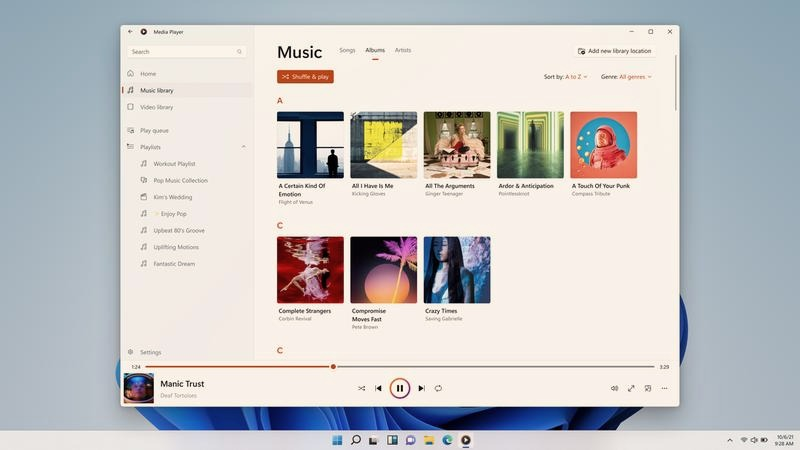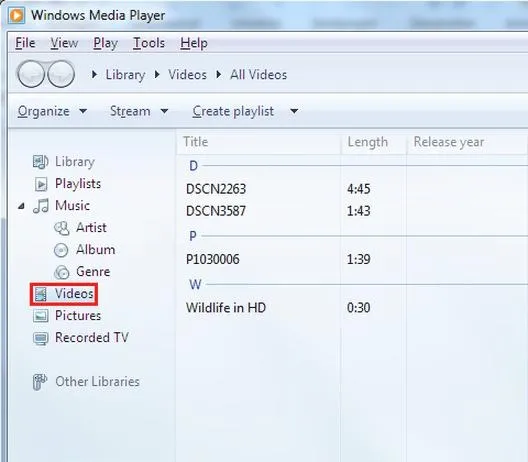
Kiedy oglądam wideo na komputerze, czasami zauważam, że orientacja obrazu sprawia problemy. Klip nagrany telefonem odtwarza się nierzadko w niewłaściwej orientacji. Niestety, program Windows Media Player (WMP) nie dysponuje funkcją obracania wideo. Dlatego warto sięgnąć po Windows Movie Maker, ponieważ pozwoli mi to szybko rozwiązać ten problem. Czas zabrać się do pracy!
- Windows Media Player nie ma wbudowanej funkcji obracania wideo.
- Można użyć Windows Movie Maker, aby obrócić wideo i zapisać je w odpowiedniej orientacji.
- Inne aplikacje do obróbki wideo, takie jak Clipchamp, HitFilm Express oraz OpenShot, oferują podobne funkcje obracania.
- Pobierz i zainstaluj Windows Movie Maker, a następnie załaduj wideo, które chcesz obrócić.
- Aby obrócić wideo w Movie Maker, wybierz „Edycja” i kliknij „Obróć w lewo” lub „Obróć w prawo”.
- Alternatywne programy, jak VLC Media Player czy EaseUS Video Editor, również umożliwiają obracanie filmów na różnych urządzeniach.
- Warto przetestować różne aplikacje, aby znaleźć najlepsze rozwiązanie do edytowania i obracania wideo.
W pierwszej kolejności muszę pobrać Windows Movie Maker, jeżeli jeszcze go nie zainstalowałem. Ten program standardowo dostępny jest na starszych wersjach systemu Windows, natomiast dla systemów Windows 10 i 11 można go bez problemu ściągnąć z oficjalnej strony Microsoftu. Po przeprowadzeniu instalacji uruchamiam aplikację i dodaję swoje wideo, klikając przycisk „Dodaj filmy i zdjęcia” znajdujący się w głównym pasku narzędzi. To naprawdę proste, a interfejs jest bardzo przyjazny, więc nie powinnam mieć trudności z obsługą programu.
Obracanie wideo w Windows Movie Maker jest łatwe i szybkie
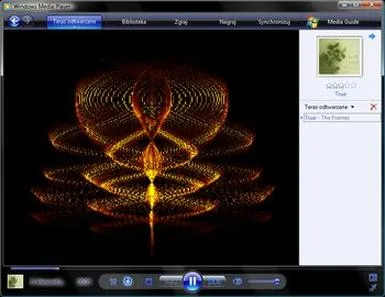
Kiedy już dodam wideo, przyszedł czas na obrót. W menu wybieram opcję „Edycja” z zakładki „Narzędzia”, gdzie znajdują się przyciski „Obróć w lewo” oraz „Obróć w prawo”. To naprawdę intuicyjne rozwiązanie! Wystarczy kliknąć odpowiedni przycisk, aż osiągnę oczekiwany kąt. Gdy wszystko wygląda jak należy, zapisuję obrócone wideo, wybierając polecenie „Zapisz film” z menu. Teraz film jest gotowy do odtworzenia w poprawnej orientacji w Windows Media Player!
Podsumowując, korzystając z Windows Movie Maker, mogę szybko obrócić wideo, które nagrałem. Wystarczy wykonać kilka prostych kroków, aby cieszyć się prawidłową orientacją klipu podczas odtwarzania w WMP. Choć program nie oferuje tej funkcji wbudowanej, narzędzia takie jak Movie Maker skutecznie rozwiązują ten problem. Teraz mam pełną kontrolę nad swoimi filmami, więc mogę oglądać je tak, jak powinny być przedstawiane!
Jak obrócić wideo w programie Windows Media Player – proste metody
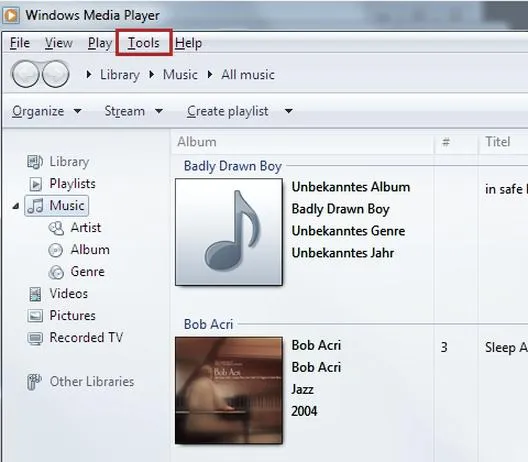
W poniższej liście znajdziesz szczegółowe instrukcje, które pomogą Ci obrócić wideo w programie Windows Media Player. Mimo że program ten nie ma wbudowanej funkcji obracania, istnieje wiele alternatywnych metod umożliwiających dostosowanie orientacji wideo z wykorzystaniem innych narzędzi. Poniżej znajdziesz kroki, które pozwolą Ci rozwiązać problem z orientacją wideo.
- Pobierz i zainstaluj Windows Movie Maker Na początku pobierz Windows Movie Maker, darmowe oprogramowanie do edycji wideo. Użytkownicy systemu Windows 10, 8 oraz 7 mogą z łatwością pobrać go z oficjalnej strony Microsoft. Z kolei w przypadku starszych wersji systemu, takich jak XP czy Vista, program może już być zainstalowany na Twoim komputerze. Po zainstalowaniu uruchom program, aby rozpocząć pracę nad edycją wideo.
- Załaduj wideo, które chcesz obrócić Otwórz Windows Movie Maker i kliknij przycisk „Dodaj filmy i zdjęcia” w górnym menu. Następnie wybierz plik wideo, który chcesz obrócić. Możesz szybko odtworzyć klip, aby sprawdzić, jaką orientację chcesz uzyskać.
- Obróć wideo Kliknij na menu „Narzędzia”, a następnie przejdź do opcji „Edycja”. Wybierz „Obróć w lewo” lub „Obróć w prawo”, aby ustawić kąt obrotu na 90 lub 180 stopni. Zastanów się, której orientacji potrzebujesz. Po dokonaniu wyboru odpowiedniego kąta kliknij „Plik”, a następnie „Zapisz film”, aby wyeksportować obrócone wideo w preferowanym formacie.
Po wykonaniu tych kroków odtwórz swoje wideo w programie Windows Media Player, aby sprawdzić, czy obrócenie wideo odbyło się zgodnie z Twoimi oczekiwaniami. Jeśli jednak nie chcesz korzystać z Windows Movie Maker, pamiętaj, że dostępne są także inne aplikacje do edycji wideo, takie jak Clipchamp, HitFilm Express czy OpenShot, które oferują podobne funkcje obracania wideo.
Alternatywne aplikacje do obracania wideo – co wybrać?
Czasami, kiedy chcemy odtworzyć nasze filmy, pojawia się problem z ich orientacją, która często odbiega od oczekiwań. Gdy oglądam je w Windows Media Player, dostrzegam brak opcji obracania, co może być naprawdę frustrujące. Na szczęście dostępność wielu alternatywnych aplikacji stwarza możliwość łatwego i szybkiego obracania wideo. Osobiście zawsze poszukuję funkcjonalnych i prostych w obsłudze rozwiązań, dlatego przyjrzyjmy się kilku popularnym opcjom.
Pierwszym programem, który mogę polecić, jest Clipchamp. Idealnie sprawdzi się dla użytkowników Windows 11, którzy chcą obrócić swoje filmy bez potrzeby pobierania dodatkowych aplikacji. Aplikacja ta oferuje nowoczesny interfejs z funkcją przeciągania i upuszczania, co czyni edycję nie tylko prostą, ale i przyjemną. Obrót wideo w Clipchamp wymaga jedynie kilku kliknięć, a użytkownicy mają możliwość wyboru obrotu o 90, 180 lub 270 stopni. Takie rozwiązanie z pewnością zadowoli osoby, które nie chcą tracić czasu na skomplikowane procesy.
Opcje profesjonalnych narzędzi do obracania wideo
Inną znakomitą propozycją jest HitFilm Express, który należy do moich ulubionych programów do edycji wideo. Oprócz szerokiego wachlarza funkcji, program ten umożliwia precyzyjne obracanie filmów. Użytkownicy mogą wprowadzać konkretne wartości obrotu lub korzystać z klatek kluczowych, co wprowadza nową dynamikę do bardziej zaawansowanych projektów. Mimo że aplikacja dodaje znak wodny do wyeksportowanych filmów, istnieją sposoby, aby to obejść, jeśli tylko zna się odpowiednie techniki. Dla tych, którzy poszukują jeszcze bardziej rozbudowanego narzędzia, DaVinci Resolve stanowi solidny wybór z licznymi profesjonalnymi funkcjami.
Na koniec warto wspomnieć o OpenShot, prostym edytorze wideo typu open-source, który swobodnie wprowadza wszystkie niezbędne opcje obracania. Dzięki regularnym aktualizacjom oraz wsparciu dla wielu formatów wideo, OpenShot staje się doskonałym rozwiązaniem zarówno dla początkujących, jak i doświadczonych edytorów. Zdecydowanie warto przetestować kilka z tych aplikacji, aby znaleźć tę, która najlepiej odpowiada naszym potrzebom w edytowaniu wideo. Kto wie, może przy tej okazji odnajdziesz swoją nową ulubioną platformę do obróbki filmów!
Ciekawostką jest, że wiele popularnych aplikacji do edycji wideo, takich jak Clipchamp czy OpenShot, oferuje dodatkowe funkcje, które pozwalają na nie tylko obracanie wideo, ale także na dodawanie efektów specjalnych, filtrów oraz dźwięków, co sprawia, że edycja staje się kreatywną zabawą.
Jak rozwiązać problem z orientacją wideo w Windows Media Player?
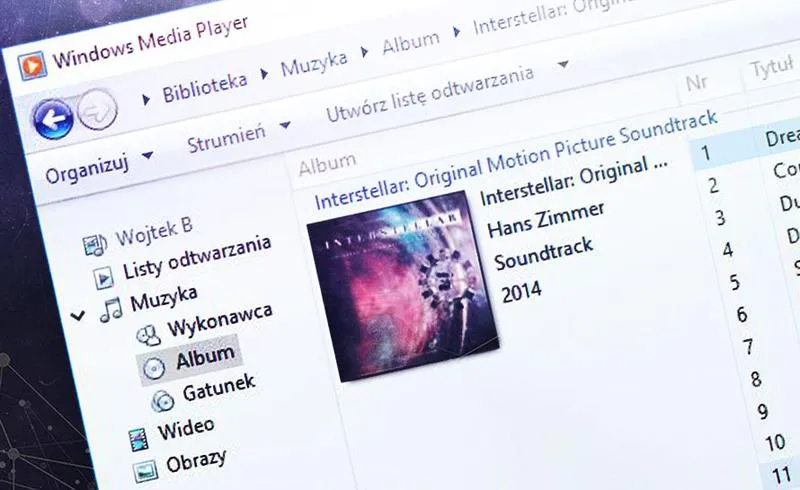
Oglądając filmy w Windows Media Player, natrafiłem na frustrujący problem dotyczący orientacji wideo. Czasami nagrania wyświetlają się na boku, co znacznie psuje przyjemność z ich oglądania. Niestety, WMP nie posiada opcji obracania wideo, co wprowadza wielu użytkowników w niekomfortową sytuację. Zamiast się poddawać, postanowiłem poszukać rozwiązań, które umożliwią mi szybkie naprawienie orientacji, bez konieczności zmiany odtwarzacza.
Rozpocząłem od zainstalowania Windows Movie Maker, domyślnego narzędzia do edycji wideo w systemie Windows. Użyłem go, aby załadować wideo, które chciałem obrócić. Po prostu przeciągnąłem plik do programu i odnalazłem opcje „Obróć w lewo” oraz „Obróć w prawo”. Dzięki tym funkcjom mogłem łatwo dostosować kąt nagrania, po czym zapisałem je, aby odtworzyć w Windows Media Player we właściwej orientacji. To proste, ale bardzo skuteczne rozwiązanie pozwoliło mi uniknąć długotrwałej frustracji.
Windows Movie Maker to proste i efektywne rozwiązanie problemu z orientacją wideo
Jeżeli nie jesteś zwolennikiem Windows Movie Maker, na rynku dostępnych jest wiele alternatywnych programów oferujących funkcje obracania wideo. Możesz spróbować Clipchamp lub OpenShot, które charakteryzują się prostotą obsługi, umożliwiając szybką edycję filmów. Aplikacje te dysponują intuicyjnymi interfejsami oraz niezbędnymi narzędziami, co pozwala na łatwe obracanie nagrań i uzyskanie pożądanego efektu. Dodatkowo, warto wspomnieć o zaawansowanych programach, takich jak DaVinci Resolve, które oferują większe możliwości edycyjne, ale mogą być bardziej skomplikowane w obsłudze.
Podsumowując, mimo że Windows Media Player nie ma wbudowanej funkcji obracania wideo, istnieje wiele sposobów na rozwiązanie tego problemu. Wykorzystując Windows Movie Maker lub inne aplikacje, szybko dostosujesz orientację swoich filmów. Dzięki temu mogę cieszyć się ulubionym contentem w odpowiedniej perspektywie, co znacząco poprawia moje doświadczenie związane z oglądaniem filmów na komputerze.
| Problem | Rozwiązanie |
|---|---|
| Orientacja wideo w Windows Media Player | Użyj Windows Movie Maker do obrócenia filmu |
| Film wyświetlany na boku | Przeciągnij plik do Windows Movie Maker, użyj opcji „Obróć w lewo” lub „Obróć w prawo” |
| Brak wbudowanej funkcji obracania w Windows Media Player | Skorzystaj z alternatywnych programów: Clipchamp, OpenShot, DaVinci Resolve |
| Dostosowanie orientacji filmu | Zapisz obrócony film i odtwórz go w Windows Media Player |
Czy wiesz, że niektóre kamery i smartfony automatycznie zapisują informacje o orientacji nagrania w metadanych pliku wideo? Dzięki temu niektóre odtwarzacze wideo, które obsługują te metadane, mogą poprawnie wyświetlać film w odpowiedniej pozycji bez potrzeby ręcznego obracania.
Wskazówki dla użytkowników: obracanie wideo na różnych urządzeniach
Wielu użytkowników często ma problemy z orientacją wideo podczas odtwarzania filmów na różnych urządzeniach. Filmy nagrane smartfonami często odtwarzają się w nieprawidłowej orientacji. Dlatego w tej liście znajdziesz kilka skutecznych metod obracania wideo na różnych urządzeniach oraz aplikacjach, które pomogą w rozwiązaniu tego problemu.
- Użycie Windows Movie Maker: Jeśli korzystasz z Windows Media Player, powinieneś wiedzieć, że program ten nie oferuje wbudowanej funkcji obracania wideo. W celu rozwiązania tego problemu warto skorzystać z programu Windows Movie Maker. Po zainstalowaniu aplikacji dodaj wideo, a następnie wybierz opcję obracania z menu „Narzędzia”. Program umożliwia obrót wideo o 90 stopni w lewo lub w prawo, a po zakończeniu edycji możesz zapisać film w odpowiedniej orientacji, co zapewni jego prawidłowe odtwarzanie.
- VLC Media Player: To popularne oprogramowanie multimedialne, które oferuje nie tylko funkcje odtwarzania, lecz także edytowania. Aby obrócić wideo, wystarczy załadować plik wideo do VLC, następnie przejść do zakładki „Narzędzia”, a później „Efekty i filtry”. W sekcji „Efekty wideo” wybierz zakładkę „Geometria”, gdzie znajdziesz różne opcje obracania filmu. Po wprowadzeniu zmian łatwo zapiszesz wideo w żądanym formacie.
- Oprogramowanie Clipchamp: Użytkownicy systemu Windows 11 z pewnością docenią Clipchamp jako wygodne narzędzie do obracania filmów. Dzięki intuicyjnemu interfejsowi możesz szybko obracać wideo o 90, 180, lub 270 stopni za pomocą zaledwie kilku kliknięć. Clipchamp działa w chmurze, dlatego do pełnej funkcjonalności wymaga aktywnego połączenia internetowego, co czyni go idealnym rozwiązaniem dla osób edytujących filmy w drodze.
- HitFilm Express: Choć mniej intuicyjne, HitFilm Express to profesjonalne oprogramowanie do edycji, które oferuje zaawansowane opcje obrotu. Użytkownicy mogą manualnie wprowadzać wartości obrotu lub ustawiać klatki kluczowe, co pozwala na stworzenie dynamicznych efektów. Oprogramowanie to, choć może wydawać się skomplikowane dla początkujących, oferuje znacznie większą elastyczność w edytowaniu wideo.
- Edytor wideo EaseUS: Dzięki EaseUS Video Editor obracanie wideo staje się szybkie i łatwe, a wszystko to dzięki prostemu interfejsowi, który pozwala na obrót o 90 lub 180 stopni. To rozwiązanie idealnie sprawdzi się dla wszystkich, którzy potrzebują podstawowych funkcji edycji bez zbędnych komplikacji. Dodatkowo, program obsługuje różne formaty plików, co czyni go uniwersalnym narzędziem dla każdego edytora wideo.
FAQ - Najczęstsze pytania
Jakie problemy z orientacją wideo można napotkać przy używaniu Windows Media Player?Głównym problemem jest to, że filmy nagrane z telefonu mogą odtwarzać się w niewłaściwej orientacji, co psuje przyjemność z oglądania. WMP nie oferuje wbudowanej funkcji obracania, co może być frustrujące dla użytkowników.
Co należy zrobić, aby obrócić wideo w programie Windows Movie Maker?Najpierw należy pobrać i zainstalować Windows Movie Maker, a następnie załadować swoje wideo. W aplikacji wybieramy menu „Narzędzia”, a następnie „Edycja”, gdzie klikamy „Obróć w lewo” lub „Obróć w prawo” do uzyskania pożądanej orientacji.
Jakie inne aplikacje można wykorzystać do obracania wideo, jeśli nie chcę używać Windows Movie Maker?Można korzystać z alternatywnych narzędzi, takich jak Clipchamp, HitFilm Express czy OpenShot. Te aplikacje również oferują funkcje obracania filmów, ale mogą różnić się poziomem zaawansowania i łatwości obsługi.
Czy po obróceniu wideo w Windows Movie Maker mogę je odtworzyć w Windows Media Player?Tak, po zapisaniu obróconego wideo w Windows Movie Maker, można je odtworzyć w Windows Media Player w odpowiedniej orientacji. To pozwala uniknąć frustracji związanej z niewłaściwym kierunkiem obrazu.
Jakie dodatkowe funkcje oferują inne aplikacje do edycji wideo?Inne aplikacje, takie jak Clipchamp czy OpenShot, oferują także możliwości dodawania efektów specjalnych, filtrów czy dźwięków. Dzięki temu edycja filmów staje się bardziej kreatywna i atrakcyjna dla użytkowników.