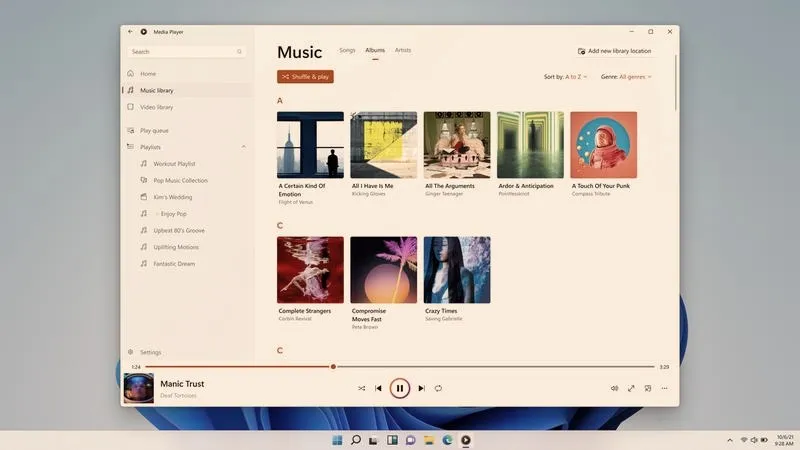
Od zawsze uważam, że jednym z największych problemów z wydajnością w systemach Windows był Windows Media Player. Ten program, który z założenia miał być przyjazny i prosty w użyciu, często spowalniał działanie całego komputera. Podobne zagadnienia opisaliśmy pod tym linkiem. Pamiętam, jak po każdej aktualizacji dostrzegałem, że system momentami reagował na moje polecenia z opóźnieniem, a otwieranie różnych aplikacji stawało się naprawdę irytującym wyzwaniem. Na szczęście postanowiłem wziąć sprawy w swoje ręce i zbadać, co mogę zrobić, by przywrócić mojemu komputerowi dawną szybkość.
Przede wszystkim rozpocząłem od analizy zainstalowanych programów, zastanawiając się, co mogę odinstalować. Wtedy od razu przykuł moją uwagę Windows Media Player. Zadałem sobie pytanie, czy rzeczywiście jeszcze go potrzebuję. Okazało się, że obecnie dostępnych jest wiele alternatywnych rozwiązań, które działają nie tylko lepiej, ale przede wszystkim są mniej zasobożerne. Wystarczyło poszukać w Internecie, by znaleźć sporo programów do odtwarzania muzyki, które nie obciążają komputera. Więcej informacji znajdziesz pod tym linkiem. Po chwili namysłu zdecydowałem, że nadszedł czas na zmianę — usunięcie tego programu wydawało się najlepszym wyborem.
Usunięcie Windows Media Player poprawia wydajność systemu
Dzięki kilku kliknięciom w panelu sterowania oraz chwili cierpliwego czekania, Windows Media Player zniknął z mojego komputera. A wiecie, co się później wydarzyło? Różnica była zauważalna niemal natychmiast! Komputer zyskał nowe życie. Otwieranie programów stało się o wiele szybsze, a gry, które wcześniej czasem lagowały, teraz działały płynnie. Czułem, jakby wszystkie zbędne obciążenia po prostu zniknęły. To rozwiązanie zajęło mi zaledwie chwilę, a przyniosło tak wiele korzyści.
Obecnie, kiedy ostatecznie pozbyłem się Windows Media Player, mam znacznie więcej miejsca na dysku, co pozwala mi korzystać z lepszych alternatyw. Teraz odtwarzam muzykę i filmy na aplikacjach, które są szybsze i bardziej efektywne. Odkryłem, że prostota przyczynia się do poprawy wydajności. Niekiedy wystarczy jedynie drobna zmiana, by dostrzec ogromną różnicę. Dlatego jeśli pragniesz, aby twój komputer znów działał jak nowy, usunięcie starego, ciążącego oprogramowania może okazać się idealnym krokiem w stronę większej szybkości i efektywności!
Skuteczne metody na usunięcie Windows Media Player w systemie Windows 10
W poniższej liście znajdziesz szczegółowe wskazówki, które pomogą Ci usunąć Windows Media Player z systemu Windows 10. Dzięki tym krokom nie tylko zaoszczędzisz miejsce na dysku, ale także zyskasz możliwość zainstalowania alternatywnych odtwarzaczy multimedialnych, lepiej dopasowanych do Twoich potrzeb.
- Otwórz Panel sterowania: Na początku procesu usuwania Windows Media Player, kliknij przycisk „Start” znajdujący się na pasku zadań. Następnie wpisz „Panel sterowania” w polu wyszukiwania i kliknij na wynik, aby otworzyć Panel sterowania. Upewnij się, że ustawienia wyświetlania są ustawione na „Kategoria”, co zdecydowanie ułatwi nawigację przez dostępne opcje.
- Przejdź do opcji Programy i funkcje: W Panelu sterowania znajdź sekcję „Programy” i kliknij na nią. Następnie wybierz „Programy i funkcje”, co spowoduje otwarcie listy wszystkich zainstalowanych programów na Twoim komputerze. W tym miejscu będziesz mógł zarządzać aplikacjami zgodnie ze swoimi potrzebami.
- Wyłącz funkcję Windows Media Player: W lewym górnym rogu Panelu sterowania kliknij na „Włącz lub wyłącz funkcje systemu Windows”. W tym momencie rozwinie się lista dostępnych funkcji systemowych. Znajdź „Windows Media Player”, a następnie odznacz tę opcję. Na koniec kliknij „OK”, aby potwierdzić zmiany. Warto dodać, że może być konieczne ponowne uruchomienie komputera, aby wprowadzone zmiany zaczęły obowiązywać.
| Problem | Opis |
|---|---|
| Spowolnienie systemu | Windows Media Player często spowalniał działanie całego komputera, powodując opóźnienia w reakcjach na polecenia oraz ładowaniu aplikacji. |
| Alternatywy | Istnieje wiele alternatywnych programów do odtwarzania muzyki, które są mniej zasobożerne i działają lepiej niż Windows Media Player. |
| Poprawa wydajności | Po usunięciu Windows Media Player komputer zyskał na szybkości, a otwieranie programów i uruchamianie gier stało się płynniejsze. |
| Zaoszczędzone miejsce | Usunięcie Windows Media Player pozwoliło na zaoszczędzenie miejsca na dysku, co umożliwiło korzystanie z lepszych aplikacji do odtwarzania muzyki i filmów. |
| Efektywność | Małe zmiany, takie jak usunięcie zbędnych programów, mogą znacząco poprawić wydajność komputera. |
Wolne miejsce na dysku: Dlaczego warto pozbyć się Windows Media Player
Od wielu lat korzystam z Windows Media Playera, jednak ostatnio zaczynam się zastanawiać, czy naprawdę to najlepsza opcja dostępna na rynku. Kiedyś ten program stanowił nieodłączny element mojego komputerowego świata, natomiast teraz wydaje się nieco przestarzały. Inne dostępne programy do odtwarzania multimediów oferują znacznie więcej funkcji, a przy tym charakteryzują się większą intuicyjnością. Wolne miejsce na dysku staje się coraz cenniejsze, dlatego nadszedł czas, aby rozważyć pozbycie się tego starego znajomego.
Moje zmagania z Windows Media Playerem często prowadziły do frustracji. Interfejs nie tylko wydaje się mało przyjazny, ale także obsługa różnych formatów okazuje się ograniczona. Kiedy próbuję odtworzyć plik w nowym formacie, często występuje błąd, a czasami program ulega zawieszeniu. Dlaczego miałbym męczyć się z czymś, co zamiast uprzyjemniać mi czas, sprawia wyłącznie problemy? Zdecydowanie nadszedł czas na zmiany – nie tylko w zakresie oprogramowania, ale także na dysku twardym.
Alternatywy do Windows Media Playera oferują znacznie więcej funkcji
W ciągu ostatnich kilku tygodni przetestowałem kilka alternatywnych odtwarzaczy i muszę przyznać, że jestem pod wrażeniem. Programy takie jak VLC czy PotPlayer prezentują znacznie szerszy wachlarz funkcji, a jednocześnie wykazują większą stabilność. Odkryłem, że wiele z nich oferuje opcje dostosowywania, co umożliwia mi spersonalizowanie odtwarzacza według moich upodobań. Co ważne, nie zajmują one aż tyle miejsca na dysku, co pozwala mi zwolnić przestrzeń dla innych istotnych plików.
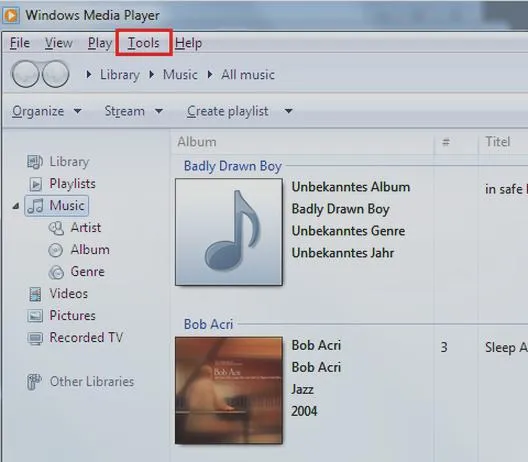
Gdy myślę o tym, ile miejsca zajmował Windows Media Player, a jednocześnie jak niewielką przyjemność mi sprawiał, widzę, że decyzja o jego usunięciu była jak najbardziej słuszna. W końcu każdy z nas potrzebuje trochę wolnej przestrzeni na tym małym, ale kluczowym elemencie technologii, jakim jest dysk twardy. Wymieniając przestarzałe rozwiązanie na coś nowocześniejszego, otwieram drzwi do lepszej jakości w codziennym korzystaniu z mediów. Czas na wolność i świeżość – z nowym odtwarzaczem na pokładzie!
Czy wiesz, że według badań, średni użytkownik systemu Windows 10 posiada na swoim dysku twardym zainstalowanych około 30-40 różnych programów, z których niektóre mogą zajmować nawet kilka gigabajtów? Usunięcie takich aplikacji jak Windows Media Player może znacząco wpłynąć na zwolnienie przestrzeni i poprawę wydajności systemu.
Krok po kroku: Jak usunąć Windows Media Player z systemu Windows 10
Być może, tak jak ja, zazwyczaj korzystasz z różnych aplikacji do odtwarzania muzyki i filmów. Windows Media Player, mimo swojej dawnej chwały, może już nie być użyteczny w Twoim codziennym użytkowaniu. Jeśli planujesz usunąć go z systemu Windows 10, trafiłeś idealnie. Przebieg całej procedury jest prosty, a zaledwie kilka kroków pozwoli Ci pożegnać się z tą starą aplikacją raz na zawsze.
Na początek przejdź do ustawień systemowych. Wystarczy kliknąć ikonę „Start” w lewym dolnym rogu ekranu i wybrać „Ustawienia”, które przypominają koło zębate. Gdy znajdziesz się w ustawieniach, zwróć uwagę na opcję „Aplikacje”. W tym miejscu zauważysz listę wszystkich zainstalowanych programów. Poszukaj Windows Media Player, możesz to zrobić, przewijając w dół lub korzystając z paska wyszukiwania.
Odinstalowanie Windows Media Player staje się szybkie i proste
Gdy już znajdziesz Windows Media Player na liście, kliknij na niego, a następnie wybierz przycisk „Odinstaluj”. System poprosi o potwierdzenie tej akcji, więc wystarczy kliknąć „Odinstaluj” raz jeszcze. I to wszystko! Kilka chwil później aplikacja zniknie z Twojego komputera, co sprawi, że zyskasz więcej miejsca na nowe, bardziej aktualne programy, które lepiej pasują do Twoich potrzeb. Nie warto się zadręczać – czasy się zmieniają, a my powinniśmy podążać za nowymi trendami.
Jeśli mimo to Windows Media Player nadal pozostaje na Twoim komputerze, warto zwrócić uwagę na panel „Funkcje systemu Windows”. W tym panelu znajdziesz ustawienia dotyczące różnych funkcji systemowych. Możesz tam całkowicie wyłączyć Windows Media Player oraz odinstalować inne zbędne komponenty. W ten sposób zyskujesz możliwość stworzenia bardziej spersonalizowanego i efektywnego środowiska pracy na swoim komputerze!
Ciekawostka: Usunięcie Windows Media Player może uwolnić nawet kilkaset megabajtów miejsca na dysku, które możesz wykorzystać na nowe aplikacje lub pliki, co w dłuższej perspektywie przyczyni się do lepszej wydajności systemu.
Alternatywy dla Windows Media Player – co warto wypróbować?
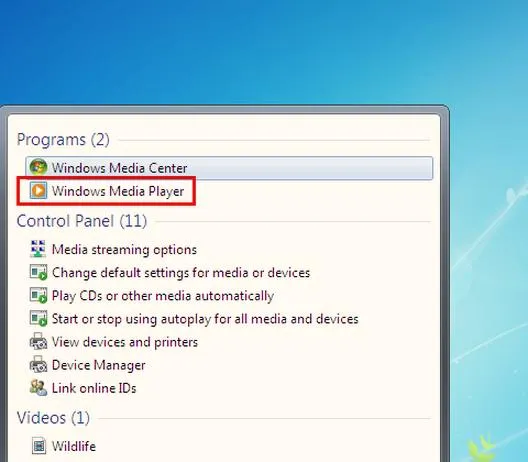
W poniższej liście prezentujemy kilka alternatyw dla Windows Media Player, które warto przetestować. Każdy z tych programów posiada unikalne cechy oraz zalety, które zdecydowanie mogą umilić korzystanie z multimediów na Twoim komputerze. Zachęcamy do szczegółowego zapoznania się z poszczególnymi aplikacjami oraz ich funkcjami, co pozwoli Ci znaleźć idealne rozwiązanie dopasowane do Twoich potrzeb.
- VLC Media Player
- Pobierz i zainstaluj: Aby rozpocząć, wejdź na oficjalną stronę VLC i pobierz wersję zgodną z Twoim systemem operacyjnym. Następnie zainstaluj program, postępując zgodnie z instrukcjami wyświetlanymi na ekranie.
- Konfiguracja ustawień: Po pierwszym uruchomieniu VLC warto dostosować ustawienia jakości odtwarzania oraz ścieżki audio do swoich preferencji. Możesz to łatwo zrobić w zakładce "Preferencje", znajdującej się w menu "Narzędzia".
- Odtwarzanie mediów: Aby dodać pliki do odtwarzania, wystarczy wybrać "Media" z menu głównego, a następnie kliknąć "Otwórz plik" lub "Otwórz folder". VLC obsługuje wiele formatów audio i wideo, więc nie powinno być problemów z kompatybilnością.
- MPV Player
- Instalacja MPV: Rozpocznij od pobrania odpowiedniej wersji MPV z oficjalnej strony. Instalację przeprowadź, kierując się instrukcjami zawartymi w pliku README lub na stronie internetowej.
- Dostosowanie interfejsu: Program MPV oferuje prosty, minimalistyczny interfejs. Możesz dostosować jego wygląd oraz funkcje, edytując plik konfiguracyjny znajdujący się w katalogu z programem. Dodatkowo masz możliwość dodania skrótów klawiszowych, co zmieni sposób nawigacji w odtwarzaczu.
- Odtwarzanie plików: Aby odtworzyć plik, przeciągnij go do okna MPV lub uruchom program z wiersza poleceń, podając nazwę pliku. MPV obsługuje różnorodne kodeki, dzięki czemu masz możliwość odtwarzania niemal każdego formatu.
- AIMP
- Pobierz AIMP: Odwiedź oficjalną stronę AIMP i pobierz najnowszą wersję programu. Następnie rozpocznij instalację, postępując zgodnie z instrukcjami kreatora.
- Tworzenie playlist: Po uruchomieniu AIMP, dodaj pliki do odtwarzania, wybierając opcję "Dodaj do playlisty". Zarządzanie swoją playlistą odbywa się w prosty sposób – możesz edytować ją, dodawać utwory lub je usuwać.
- Personalizacja ustawień audio: Skorzystaj z zaawansowanych ustawień dźwięku w zakładce "Ustawienia", aby dostosować jakość dźwięku do swoich potrzeb. AIMP oferuje różnorodne opcje equalizera, które umożliwiają lepsze dopasowanie brzmienia do indywidualnych upodobań.