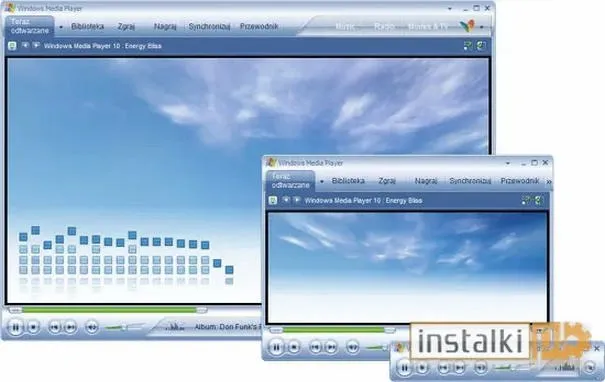
Odinstalowanie Windows Media Playera od zawsze zajmowało moje myśli. Przede wszystkim, program ten zajmuje sporo miejsca na dysku – nawet do 200 MB. W dzisiejszych czasach, kiedy większość z nas korzysta z chmur i strumieniowania, to, co kiedyś wydawało się przydatne, teraz staje się uciążliwe. Używając alternatywnych aplikacji, mogłem nie tylko zaoszczędzić miejsce, ale także cenne zasoby systemowe, co ma ogromne znaczenie, zwłaszcza gdy na komputerze gromadzi się wiele różnych programów.
Dodatkowo, zadecydowałem się na odinstalowanie Windows Media Playera z powodu ograniczonej obsługi formatów plików. Program wspierał jedynie 20 różnych formatów, co szczerze mówiąc, zbyt często przyczyniało się do moich problemów w codziennym użytkowaniu. Właśnie dlatego brak wsparcia dla popularnych formatów, takich jak FLAC czy MKV, zniechęcał mnie do jego użycia. W zamian odkryłem inne odtwarzacze, które obsługują nawet 50 i więcej formatów, co naprawdę otworzyło drzwi do szerszego świata multimediów.
Alternatywne odtwarzacze stanowią lepszy wybór
Równie ważna wydaje się kwestia wydajności. W porównaniu do nowoczesnych alternatyw, Windows Media Player widocznie ustępuje na każdym kroku. Wiele z tych aplikacji oferuje możliwości kodowania oraz poprawy jakości dźwięku, które już stanowią standard. Ponadto, badania pokazują, że użytkownicy nowoczesnych programów odnotowują wzrost precyzji dźwięku o 30%. Dodatkowo, odkrywam dostęp do rozbudowanych opcji personalizacji, co sprawia, że moje doświadczenia multimedialne stają się znacznie bardziej interesujące.
Wybór odpowiedniego odtwarzacza multimedialnego ma kluczowe znaczenie dla jakości naszych doświadczeń audio-wizualnych. Dlatego warto śledzić nowinki i dostosowywać swoje preferencje do zmieniających się trendów technologicznych.
Nie mogę również pominąć aspektu interfejsu. Windows Media Player, jeśli chodzi o estetykę, przypomina lata 90-te, co w dzisiejszych czasach wydaje się niezwykle przestarzałe. Z drugiej strony, inne odtwarzacze oferują minimalistyczne i przejrzyste interfejsy, które pozwalają na dostosowanie do indywidualnych potrzeb. Coraz częściej zauważam, że korzystając z nowoczesnych aplikacji, moje doświadczenia stają się dużo bardziej płynne i satysfakcjonujące. W związku z tym, zdecydowanie warto rozważyć odinstalowanie Windows Media Playera – dla większej wygody, lepszej wydajności i lepszego dostępu do multimediów.
Jak bezpiecznie usunąć Windows Media Player z systemu
W poniższej liście przedstawiam szczegółowe instrukcje, które pozwolą Ci na odinstalowanie Windows Media Player z systemu operacyjnego, zachowując pełną integralność całego systemu. Dzięki opisanym krokom przeprowadzisz tę operację w sposób bezpieczny i efektywny.
- Przejdź do Ustawień systemu - Najpierw kliknij ikonę "Start" w lewym dolnym rogu ekranu, a następnie wybierz "Ustawienia" (ikona trybika). Dodatkowo możesz skorzystać ze skrótu klawiszowego Windows + I, co pozwoli Ci błyskawicznie otworzyć menu Ustawień.
- Wejdź w sekcję Aplikacje - Kiedy już otworzysz menu Ustawienia, wybierz kategorię "Aplikacje". W tej sekcji znajdziesz wszystkie zainstalowane programy na swoim komputerze, w tym Windows Media Player, co ułatwi dalsze kroki.
- Znajdź Windows Media Player - Następnie, w sekcji Aplikacje, możesz przewinąć listę lub skorzystać z opcji wyszukiwania, wpisując "Windows Media Player". Gdy znajdziesz aplikację, kliknij na nią, by otworzyć dodatkowe opcje.
- Odinstaluj aplikację - Po kliknięciu na Windows Media Player, na ekranie pojawi się przycisk "Odinstaluj". Naciśnij go, a potem potwierdź swoją decyzję w oknie dialogowym, które się wyświetli. W tym kroku system zapyta Cię, czy na pewno chcesz usunąć tę aplikację, co pozwoli uniknąć przypadkowych błędów.
- Restartuj komputer - Na koniec, po odinstalowaniu Windows Media Player, zalecam zrestartować komputer. To ważne, by system mógł wprowadzić wszystkie zmiany. Ponadto upewnisz się, że wszystkie pliki oraz rejestry związane z aplikacją zostały skutecznie usunięte.
Przygotowanie systemu przed usunięciem aplikacji
Kiedy decyduję się na usunięcie aplikacji, zawsze staram się odpowiednio przygotować swój system. W końcu nie chodzi tylko o to, aby kliknąć przycisk „usuń”, lecz również o to, by wszystko przebiegło sprawnie, bez zbędnych komplikacji. Dlatego pierwszym krokiem, który podejmuję, jest wykonanie kopii zapasowej danych. Odtworzenie informacji z aplikacji może okazać się kluczowe, zwłaszcza gdy korzystam z niej regularnie. Często aplikacje przechowują kontakty, notatki oraz ważne pliki, więc warto mieć je w zasięgu ręki. Przyzwyczaiłem się, że w ciągu 10 minut mogę zapisać wszystkie istotne informacje na zewnętrznym dysku lub w chmurze.
Kolejnym krokiem jest rzucenie okiem na ustawienia aplikacji. Jeśli szukasz podobnych treści, odtwórz pełnię możliwości Windows Media Player. Sprawdzam, czy istnieją jakiekolwiek powiązania z innymi programami lub kontami. Czasami aplikacje łączą się z naszymi profilami w mediach społecznościowych czy innymi usługami. Takie połączenia mogą prowadzić do problemów po usunięciu, dlatego przeglądam każdy szczegół. Miałem kiedyś sytuację, w której błędne usunięcie aplikacji spowodowało utratę dostępu do niektórych kont związanych z nią. Dlatego zawsze upewniam się, że rozumiem wszystkie aspekty związane z aplikacją przed podjęciem decyzji o jej usunięciu.
Ważne jest, aby przeanalizować skutki usunięcia aplikacji
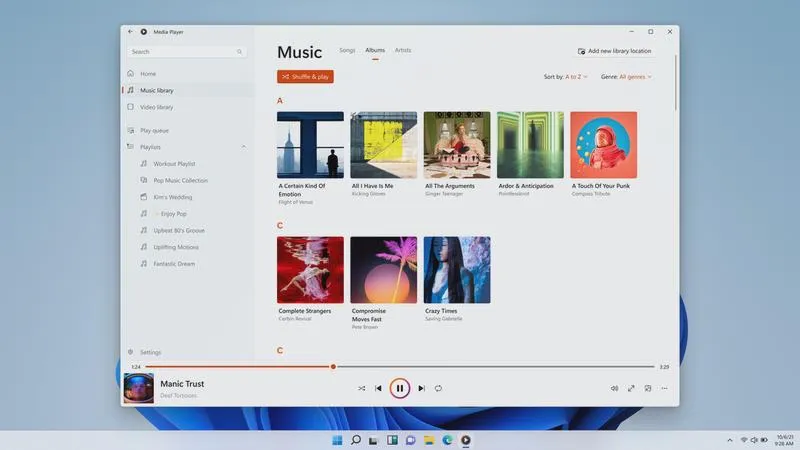
Zanim ostatecznie zdecyduję się na usunięcie aplikacji, wprowadzam kilka ostatnich kroków, aby mieć wszystko pod kontrolą. Najpierw sprawdzam, czy dane zostały zarchiwizowane, a następnie przystępuję do procesu dezinstalacji. W przypadku niektórych programów, ten proces może trwać od kilku sekund do nawet kilku minut, w zależności od ich rozmiaru oraz stopnia złożoności. Zdarzało się, że aplikacje były tak rozbudowane, iż ich usunięcie zajmowało nawet do 15 minut. Dlatego, mimo że cały proces wydaje się opierać na jednym kliknięciu, zawsze uzbrajam się w odrobinę cierpliwości.
Na koniec sprawdzam, czy wszystkie powiązane dane zostały usunięte z systemu. Warto przejrzeć takie foldery jak „Program Files” oraz „AppData”, aby upewnić się, że nie pozostały żadne resztki po danej aplikacji. Od czasu do czasu korzystam z programów do czyszczenia systemu, które pomagają mi usunąć niepotrzebne pliki z komputera. Oba etapy, zarówno przygotowanie, jak i finalizacja, są dla mnie niezwykle istotne. Dzięki temu mogę z czystym sumieniem zainstalować coś nowego, mając pewność, że panuję nad porządkiem w swoim systemie!
Ciekawostką jest, że niektóre aplikacje, nawet po ich odinstalowaniu, mogą pozostawić ukryte pliki i rejestry w systemie, które zajmują miejsce i mogą wpływać na wydajność komputera. Dlatego warto regularnie korzystać z narzędzi do czyszczenia systemu, które skanują komputer w poszukiwaniu takich resztek.
Kroki do bezpiecznej deinstalacji Windows Media Player
Zdecydowałem, że nadszedł czas, aby usunąć Windows Media Player. Przez wiele lat ten program był dla mnie niezawodnym towarzyszem muzycznym, jednak w końcu pojawił się moment, kiedy zdecydowałem się na inne rozwiązania. Na początku warto wiedzieć, że usunięcie takiego oprogramowania wymaga kilku kroków, co pozwoli uniknąć problemów i pozostawienia śladów. Pierwszy krok to wejście w „Panel sterowania”, co można zrealizować w kilka sekund. Wystarczy kliknąć przycisk „Start”, a potem wpisać „Panel sterowania” w wyszukiwarce.
Następnie przechodzimy do sekcji „Programy”. W niej znajdziemy opcję „Programy i funkcje”, która umożliwi zarządzanie zainstalowanymi aplikacjami. W tym miejscu wyświetli się lista wszystkich zainstalowanych programów. Choć odszukanie Windows Media Player może zająć chwilę, wcale nie jest to trudne. Kiedy już znajdziesz program, wystarczy na niego kliknąć, a następnie wybrać opcję „Odinstaluj”.
Przygotowanie do usunięcia Windows Media Player
Na pewno warto pamiętać, że usunięcie aplikacji może wpłynąć na inne programy oraz pliki. Dlatego przed rozpoczęciem deinstalacji dobrze jest wykonać zapasowy backup ulubionej playlisty, jeżeli korzystasz z jakichś ulubionych utworów. Możesz użyć różnych formatów kopii, takich jak zripowane płyty CD czy pliki zapisane na dysku, aby mieć pewność, że nie stracisz niczego cennego. Kiedy wszystkie przygotowania będą już za nami, przechodzimy do ostatecznego kroku.
Ostatni krok polega na ponownym uruchomieniu komputera, co pozwoli upewnić się, że wszystkie zmiany zostały wprowadzone poprawnie. Nie zapomnij także monitorować systemu po deinstalacji – czasami usunięcie jednego programu wpływa na inne aplikacje. Jeśli wszystko działa jak należy, to znak, że proces przebiegł zgodnie z planem. Mam nadzieję, że te kilka kroków pomogą Ci w bezpiecznym pozbyciu się Windows Media Player i otworzą nowe możliwości dla innych, ciekawszych programów muzycznych. Jak już tu wpadłeś to odwiedź artykuł o prostym przycinaniu filmów w Windows Media Player. Życzę powodzenia!
| Krok | Opis |
|---|---|
| 1 | Wejdź w „Panel sterowania” – kliknij przycisk „Start” i wpisz „Panel sterowania” w wyszukiwarce. |
| 2 | Przejdź do sekcji „Programy” i wybierz „Programy i funkcje” dla zarządzania zainstalowanymi aplikacjami. |
| 3 | Znajdź Windows Media Player na liście zainstalowanych programów, kliknij na niego i wybierz opcję „Odinstaluj”. |
| 4 | Wykonaj zapasowy backup ulubionej playlisty lub innych cennych plików przed rozpoczęciem deinstalacji. |
| 5 | Ponownie uruchom komputer, aby upewnić się, że wszystkie zmiany zostały wprowadzone poprawnie. |
| 6 | Monitoruj system po deinstalacji, aby sprawdzić, czy inne aplikacje działają poprawnie. |
Czy wiesz, że Windows Media Player był jednym z pierwszych programów multimedialnych, które wprowadziły funkcję odtwarzania płyt DVD na systemie Windows? Jego popularność sięga czasów wczesnych wersji systemu, co czyni go jednym z najstarszych narzędzi tego typu.
Alternatywy dla Windows Media Player po odinstalowaniu
W tym artykule omówimy alternatywy dla Windows Media Player, które warto rozważyć po jego odinstalowaniu. Każda z polecanych aplikacji oferuje unikalne funkcje oraz zalety, dostosowane do różnych potrzeb użytkowników. Poniżej przedstawiamy listę rekomendowanych odtwarzaczy multimedialnych.
- VLC Media Player
VLC uznawany jest za jeden z najpopularniejszych odtwarzaczy multimedialnych, który wspiera niemal wszystkie formaty audio i wideo. Jego znaczącą zaletą pozostaje fakt, że jest darmowy, open-source oraz działa na wielu platformach, takich jak Windows, Mac czy Linux. Oprócz tego, oferuje zaawansowane funkcje, w tym możliwość streamowania wideo oraz konwertowania plików multimedialnych.
- Media Player Classic - Home Cinema (MPC-HC)
MPC-HC to lekki odtwarzacz, który łączy prosty interfejs z niskim zużyciem zasobów systemowych. Dzięki szerokiej kompatybilności z wieloma formatami oraz wsparciu dla różnych kodeków, stanowi idealny wybór dla użytkowników ceniących sobie prostotę i funkcjonalność. Dodatkowo, odtwarzacz ten oferuje funkcje, takie jak odtwarzanie DVD oraz wsparcie dla płatnych systemów zarządzania prawami autorskimi.
- PotPlayer
PotPlayer to program, który wyróżnia się zaawansowanymi funkcjami, oferującymi szeroką gamę opcji konfiguracji. Jego mocne strony obejmują wsparcie dla wielu formatów multimedialnych oraz możliwość integracji ze zdalnym dostępem do multimediów. Dzięki temu, PotPlayer zapewnia wysoką jakość odtwarzania i doskonałe wsparcie dla napisów.
FAQ - Najczęstsze pytania
Jakie powody skłoniły autora do odinstalowania Windows Media Playera?Autor zdecydował się na odinstalowanie Windows Media Playera z powodu zajmowanego miejsca na dysku, ograniczonej obsługi formatów plików oraz słabszej wydajności w porównaniu do nowoczesnych alternatyw.
Jakie kroki należy wykonać przed odinstalowaniem Windows Media Playera?Przed odinstalowaniem Windows Media Playera warto wykonać kopię zapasową danych, sprawdzić powiązania z innymi programami oraz upewnić się, że rozumiemy wszystkie aspekty związane z aplikacją.
Co powinno się zrobić po odinstalowaniu Windows Media Playera?Po odinstalowaniu Windows Media Playera zaleca się zrestartować komputer, aby upewnić się, że wszystkie zmiany zostały wprowadzone poprawnie i monitorować, czy inne aplikacje działają bez problemów.
Jakie alternatywy dla Windows Media Playera autor rekomenduje?Autor poleca kilka alternatywnych odtwarzaczy multimedialnych, w tym VLC Media Player, Media Player Classic - Home Cinema (MPC-HC) oraz PotPlayer, które oferują różne funkcje i zalety.
Jakie zabezpieczenia należy podjąć przed deinstalacją aplikacji?Należy wykonać zapasowy backup ważnych plików oraz sprawdzić wszystkie powiązania aplikacji z innymi programami, co pozwoli uniknąć problemów po deinstalacji.