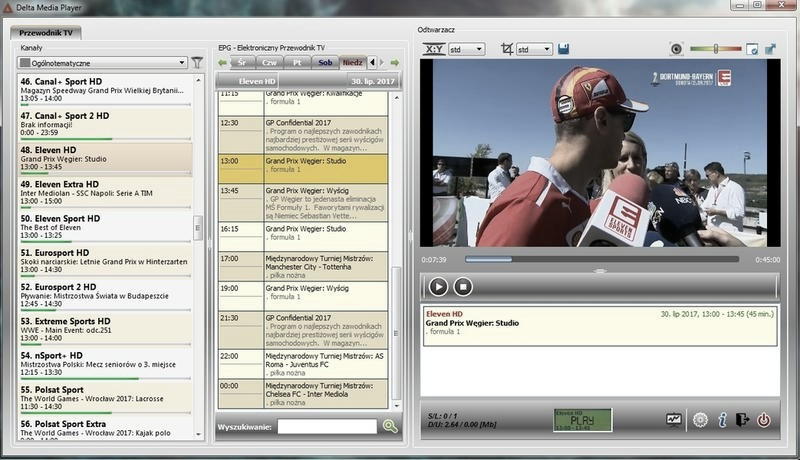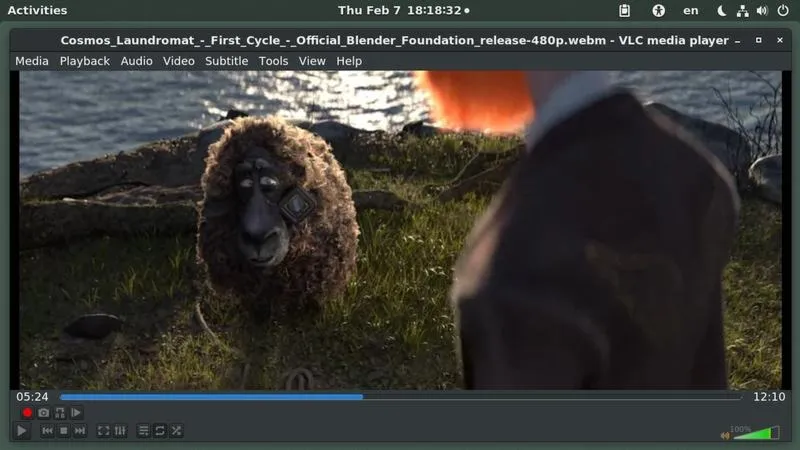
Aby rozpocząć korzystanie z VLC Media Player do oglądania telewizji, musisz najpierw pobrać i zainstalować ten program. Odwiedź oficjalną stronę VLC, wybierz wersję dostosowaną do swojego systemu operacyjnego, na przykład Windows, macOS lub Linux. Instalacja przebiega szybko i zajmuje tylko kilka minut. Po zainstalowaniu, uruchom VLC, co pozwoli Ci na dalszą konfigurację.
- Pobierz i zainstaluj VLC Media Player z oficjalnej strony.
- Znajdź adres URL strumienia telewizyjnego w internecie.
- Skonfiguruj VLC przez "Media" > "Otwórz strumień sieciowy" i wklej adres URL strumienia.
- Dostosuj ustawienia jakości obrazu i dźwięku w "Narzędzia" > "Preferencje".
- Zarządzaj kanałami z pliku M3U przez "Media" > "Otwórz plik".
- Przesyłaj obraz z VLC na telewizor, upewniając się, że oba urządzenia są w tej samej sieci Wi-Fi.
- Rozwiązuj potencjalne problemy z przesyłaniem, sprawdzając połączenia i formaty plików.
Następnie skonfiguruj VLC do oglądania telewizji, korzystając z opcji odtwarzania strumieniowego. W programie wybierz zakładkę „Media”, a następnie kliknij „Otwórz strumień sieciowy”. Wprowadź adres URL wybranego strumienia telewizyjnego, który chcesz oglądać. Możesz znaleźć wiele darmowych strumieni telewizyjnych, wystarczy poszukać ich w internecie. Po wprowadzeniu adresu kliknij „Odtwórz”, a program zacznie buforować i odtwarzać strumień. Rekomenduję przetestować kilka źródeł, aby wybrać te z najlepszą jakością obrazu i dźwięku.
Osiągnij filmową jakość obrazu i dźwięku dzięki VLC w Domu
Gdy już masz strumień telewizyjny, warto dostosować ustawienia VLC, aby uzyskać jak najlepszą jakość. Przejdź do „Narzędzia”, a potem wybierz „Preferencje”. W sekcji „Wideo” wybierz odpowiednią rozdzielczość, na przykład Full HD (1920x1080) lub wyższą, jeśli Twój sprzęt to obsługuje. W „Audio” dostosuj ustawienia wyjściowe, aby zapewnić doskonałe odwzorowanie dźwięku. Dobrze skonfigurowany VLC znacząco poprawi Twoje doświadczenia podczas oglądania telewizji.
Na koniec, jeśli chcesz przesłać obraz z VLC na telewizor, upewnij się, że zarówno komputer, jak i telewizor są połączone z tą samą siecią Wi-Fi. Tego typu wątek pojawił się przy pisaniu tego artykułu. Wybierz „Odtwarzanie” w górnym menu, a potem zaznacz swój telewizor z listy dostępnych urządzeń. Po potwierdzeniu połączenia, obraz z VLC wyświetli się na większym ekranie. To idealne rozwiązanie na rodzinne wieczory filmowe lub wspólne oglądanie ulubionych programów w prosty i wygodny sposób!
Jak oglądać telewizję na VLC Media Player? Proste techniki i rekomendacje
Oto kroki, które umożliwią Ci oglądanie telewizji za pomocą VLC Media Player. Dzięki tym prostym technikom skonfigurujesz popularny odtwarzacz multimedialny i będziesz mógł cieszyć się ulubionymi kanałami TV przez strumieniowanie. Sprawdź kluczowe etapy, które uproszczą ten proces.
- Pobierz i zainstaluj VLC Media Player - Zadbaj o to, aby mieć najnowszą wersję VLC na swoim urządzeniu. Pobierz ją ze strony producenta, a instalacja przebiegnie szybko i intuicyjnie.
- Znajdź adres URL strumienia telewizyjnego - Aby móc oglądać telewizję na VLC, potrzebujesz adresu URL kanału. Takie adresy znajdziesz w internecie, na stronach poświęconych strumieniowaniu telewizyjnemu.
- Skonfiguruj VLC do odbioru strumienia - Otwórz VLC, kliknij „Media” w górnym menu i wybierz „Otwórz strumień sieciowy”. Wklej skopiowany adres URL w odpowiednim polu i kliknij „Odtwórz”.
- Ustawienia jakości i dźwięku - Po rozpoczęciu odtwarzania masz możliwość dostosowania jakości obrazu i dźwięku. Kliknij „Narzędzia” > „Preferencje”, aby wybrać odpowiednie opcje i kodeki, co poprawi komfort oglądania.
- Zarządzaj kanałami - Jeżeli posiadasz listę kanałów w formacie M3U, wybierz „Media” > „Otwórz plik” i wskaź plik z listą. VLC automatycznie załaduje kanały, umożliwiając ich przeglądanie.
| Kategoria | Informacje |
|---|---|
| Obsługiwane formaty wideo | MPEG-4 (MP4), MKV, AVI, MOV, WMV, FLV, M4A, MP3, FLAC, OGG |
| Rozdzielczość wideo | Do 8K (7680 x 4320) |
| Bitrate audio | Do 192 kHz / 24-bit (w przypadku formatów bezstratnych) |
| Kompatybilne systemy operacyjne | Windows, macOS, Linux, Android, iOS |
| Minimalne wymagania systemowe | CPU: 1 GHz, RAM: 512 MB, GPU: z obsługą OpenGL 2.0 |
| Obsługiwane płyty | DVD, audio CD, VCD |
| Protokół przesyłania strumieniowego | HTTP, RTSP, RTP, UDP, FTP, MMS |
| Wersje VLC Media Player | Aktualna wersja: 3.0.16 (na dzień 2026), wydania stabilne co 6-12 miesięcy |
| Czas potrzebny na przesyłanie | Około 3-5 minut na konfigurację (bezprzewodowe) i natychmiastowe połączenie (przewodowe) |
| Stosunek jakości do ceny | Darmowy, open source |
| Często używane metody przesyłania | Bezprzewodowe (DLNA, UPnP), Przewodowe (HDMI, VGA) |
| Opinie użytkowników | Średnia ocena 4.7/5 na platformach oceniających |
| Ogólna liczba pobrań | Ponad 3 miliardy pobrań na całym świecie |
| Pojemność pamięci na urządzeniu | Wymagana przestrzeń: 100 MB |
Najlepsze formaty wideo obsługiwane przez VLC Media Player
VLC Media Player to prawdziwy majstersztyk w świecie multimediów. Obsługuje niemal każdy znany format wideo i audio. Użytkownicy mogą odtwarzać pliki, takie jak MP4, AVI, MKV czy FLAC, co czyni VLC idealnym rozwiązaniem dla osób ceniących swoją kolekcję filmów i muzyki. Nie trzeba instalować dodatkowych kodeków ani marnować czasu na konfigurację – wystarczy pobrać VLC, uruchomić i gotowe! Dzięki temu program zyskuje uznanie na całym świecie za łatwość obsługi i niezawodność.
VLC Media Player nie tylko obsługuje popularne formaty, ale także pozwala na odtwarzanie płyt DVD oraz płyt audio CD. Co więcej, program obsługuje różne protokoły strumieniowe, co umożliwia oglądanie filmów i słuchanie muzyki z internetu. Bezpieczeństwo i prywatność znajdują się tutaj na czołowej pozycji – brak reklam i śledzenia użytkowników sprawia, że korzystanie z VLC to czysta przyjemność. Przyjazny interfejs oraz elastyczność dodatkowo wspierają łatwe dostosowanie do indywidualnych potrzeb.
Wielkie możliwości odtwarzania – ponad 50 wideoformatów w zasięgu ręki!
VLC obsługuje 50 różnych formatów wideo oraz ponad 30 formatów audio! Ta ogromna liczba zaskoczy nawet zapalonych kinomanów i melomanów. Od Solidnych MKV po niezawodne MP3, VLC działa bez zarzutów, co czyni go jednym z najłatwiejszych w obsłudze oraz wszechstronnych odtwarzaczy dostępnych na rynku. Dodatkowo, obsługuje zaawansowane funkcje, takie jak regulacja prędkości odtwarzania czy możliwość dodawania napisów, co sprawia, że pasuje na każdą okazję.
Warto także zauważyć, że VLC jest regularnie aktualizowany. Dzięki temu użytkownicy zawsze mają dostęp do najnowszych funkcji i poprawek. Jako projekt typu open source, VLC nie zawiera ukrytych opłat ani ograniczeń. Dla każdego miłośnika multimediów to must-have, który otworzy przed nami świat rozrywki i wysokiej jakości doznań audiowizualnych!
Czy wiesz, że VLC Media Player potrafi również odtwarzać pliki z uszkodzonymi nagłówkami? Dzięki tej funkcji możesz cieszyć się filmami i muzyką nawet w przypadku niewielkich uszkodzeń plików!
Jak przesyłać treści z VLC na telewizor - poradnik krok po kroku
VLC Media Player to niezastąpione narzędzie dla miłośników multimediów. Jeśli cię to ciekawi to sprawdź przyczyny problemów z odtwarzaniem filmów. Odtwarzam za jego pomocą filmy i muzykę w najwyższej jakości, a jego prostota sprawia, że korzystanie z niego to przyjemność. Dziś podzielę się prostym przewodnikiem, jak przesłać treści z VLC na telewizor, by cieszyć się ulubionymi materiałami na większym ekranie. Gotowy? Zaczynajmy!
Upewnij się, że laptop lub komputer oraz telewizor są połączone z tą samą siecią Wi-Fi. Bez tego nie można przesyłać treści. Gdy wszystko będzie w porządku, otwórz VLC i wybierz film do obejrzenia. Kliknij "Odtwarzaj" i przygotuj się na dalsze kroki. To naprawdę proste!
Teraz znajdź opcję przesyłania. W górnym menu kliknij "Odtwarzanie", a następnie wybierz "Renderery". Pojawi się lista dostępnych urządzeń, w tym twój telewizor. Wybierz jego nazwę i kliknij "Zezwól na dostęp". Chwilę potem wideo powinno zacząć odtwarzać się na większym ekranie. To szybkie i łatwe!
Przenieś swoje ulubione filmy z komputera na telewizor i stwórz niezapomniane wieczory z rodziną!
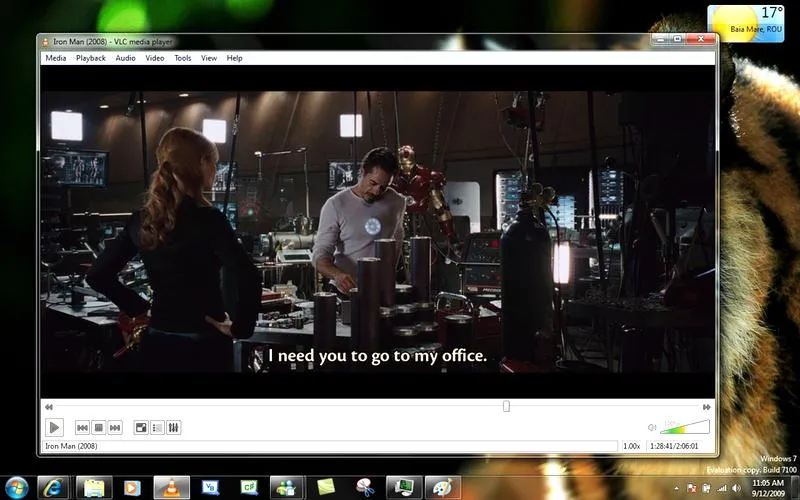
Co zrobić, gdy przesyłanie z VLC nie działa? Jeśli telewizor nie widnieje na liście, upewnij się, że jest włączony i podłączony do tej samej sieci Wi-Fi. Pomocne może być również wyłączenie i ponowne włączenie urządzeń. Dla pewności spróbuj podłączyć komputer do telewizora za pomocą kabla HDMI – wystarczy podłączyć jeden koniec kabla do laptopa, a drugi do HDMI w telewizorze. Po wybraniu odpowiedniego wejścia HDMI na telewizorze ekran laptopa powinien być widoczny. Jeżeli masz chwilę to odwiedź ten artykuł, aby poznać sposób udostępniania internetu z telefonu na telewizor.
Czasami plik wideo, który chcemy przesłać, nie jest obsługiwany przez telewizor. W takiej sytuacji warto pomyśleć o konwersji pliku na odpowiedni format. Możesz skorzystać z programów do konwersji wideo, które mają intuicyjny interfejs i wiele opcji dostosowujących plik do wymagań telewizora.
Na zakończenie, przesyłanie treści z VLC na telewizor to doskonały sposób na urozmaicenie rodzinnych wieczorów filmowych. Dzięki kilku prostym krokom zyskasz możliwość cieszenia się ulubionymi filmami na dużym ekranie. Bez względu na to, czy oglądasz film akcji, komedię czy dokument, doświadczenie wizualne na telewizorze pozostawi niezapomniane wrażenia. Mam nadzieję, że ten przewodnik okaże się pomocny i już niedługo będziesz delektować się seansami na dużym ekranie!
Czy wiesz, że VLC Media Player pozwala na przesyłanie treści nie tylko na telewizory, ale także na inne urządzenia, takie jak smartfony, tablety czy głośniki? Dzięki funkcji "Renderery" możesz łatwo cieszyć się swoją muzyk i filmami na różnych platformach w całym domu!
Rozwiązywanie problemów z przesyłaniem VLC na Smart TV - często zadawane pytania
W tej liście znajdziesz najczęściej zadawane pytania dotyczące problemów z przesyłaniem treści z VLC na telewizor. Podajemy szczegółowe odpowiedzi, które pomogą w rozwiązaniu ewentualnych kłopotów.
- Dlaczego mój telewizor nie pojawia się na liście dostępnych urządzeń? Sprawdź, czy telewizor i komputer są podłączone do tej samej sieci Wi-Fi. Upewnij się również, że telewizor obsługuje DLNA lub UPnP i że te funkcje są aktywne w ustawieniach.
- Czy mogę przesyłać VLC z telefonu na telewizor bez Wi-Fi? Zazwyczaj wymagana jest sieć Wi-Fi, ale niektóre inteligentne telewizory umożliwiają bezpośrednie przesyłanie obrazu przez Bluetooth lub inne protokoły bezprzewodowe. Sprawdź instrukcję obsługi telewizora, aby uzyskać więcej informacji.
- Czy VLC na komputerze z systemem Windows może przesyłać do Apple TV? VLC nie obsługuje bezpośredniego przesyłania na Apple TV, ale możesz skorzystać z AirPlay, aby odzwierciedlić ekran swojego komputera z systemem Mac lub urządzenia iOS na telewizorze.
- Jak przesyłać napisy do filmu? Napisy zazwyczaj dołączają się w czasie przesyłania. Jeśli nie są widoczne, upewnij się, że plik napisu (.srt) nosi tę samą nazwę co plik wideo i znajduje się w tym samym folderze.