Konfiguracja telewizora Sony, aby móc udostępniać internet z telefonu, stanowi bardzo prosty proces, który umożliwia korzystanie z sieci nawet w sytuacji, gdy nie masz dostępu do domowego Wi-Fi. Zanim przystąpimy do działania, warto najpierw upewnić się, czy Twój telewizor ma wbudowany interfejs bezprzewodowej sieci LAN. Jeśli tak jest, wystarczy przejść do odpowiednich ustawień, aby z powodzeniem podłączyć go do internetu. Natomiast jeśli telewizor nie ma tego interfejsu, możesz skorzystać z adaptera UWA-BR100, który znacząco ułatwi całe zadanie.
Aby skonfigurować telewizor, weź pilot i naciśnij przycisk HOME. Następnie przejdź do opcji Ustawienia, potem do sekcji Network (Sieć). Stamtąd wybierz Network setup (Konfiguracja sieci), a następnie Set up network connection (Konfiguruj połączenie sieciowe). Możesz zdecydować, czy chcesz połączyć się automatycznie za pomocą przycisku WPS, czy też wolisz skanować dostępne sieci manualnie. Pamiętaj, że przy łączeniu z siecią konieczne będzie podanie identyfikatora SSID oraz klucza zabezpieczeń.
Wykorzystanie przycisku WPS znacznie ułatwia konfigurację sieci bezprzewodowej
Jeżeli Twój router obsługuje funkcję WPS, wystarczy, że w telewizorze wybierzesz opcję WPS (Push Button) i naciśniesz przycisk WPS na routerze. Dzięki tej funkcji połączenie z siecią nawiązuje się błyskawicznie i bez zbędnych komplikacji. Jeśli jednak decydujesz się na ręczne łączenie, pamiętaj, aby podać prawidłowy klucz zabezpieczeń, ponieważ system rozróżnia małe i wielkie litery. Jak mówi stare powiedzenie, diabeł tkwi w szczegółach!
Gdy wszystko zostanie poprawnie skonfigurowane, Twój telewizor powinien być gotowy do działania. Sprawdź, czy masz dostęp do internetu; jeśli coś się nie zgadza, możesz skorzystać z opcji diagnostyki połączenia. Teraz ciesz się ulubionymi filmami online, grami lub streamingiem muzyki bez żadnych przeszkód. Cały proces konfiguracji jest szybki i łatwy, a satysfakcja z oglądania treści na dużym ekranie jest po prostu bezcenna!
Jak łatwo udostępnić internet z telefonu na telewizor?
W poniższej liście znajdziesz szczegółowe kroki, które pokażą Ci, jak udostępnić internet z telefonu na telewizor. Omówimy zarówno metody bezprzewodowe, jak i przewodowe połączenia, aby zapewnić wygodne przesyłanie obrazu oraz dźwięku.
- Sprawdź kompatybilność urządzeń – Upewnij się, że zarówno telefon, jak i telewizor obsługują metody przesyłania obrazu, takie jak Miracast, HDMI oraz inne technologie. Zajrzyj do instrukcji obsługi telewizora oraz sprawdź specyfikację telefonu, aby potwierdzić, jakie opcje są dostępne.
- Wybierz metodę połączenia – Możesz zdecydować się na połączenie przewodowe za pomocą kabla HDMI lub wolisz skorzystać z technologii bezprzewodowej, takiej jak Miracast. Zastanów się, która metoda będzie dla Ciebie najwygodniejsza i dostępna w Twoim przypadku.
- Podłączenie przewodowe przez HDMI – Wybierz odpowiedni adapter, na przykład USB-C do HDMI dla telefonów Android lub Lightning do HDMI dla iPhone'ów. Podłącz adapter do telefonu, a następnie do portu HDMI w telewizorze. Następnie przełącz źródło sygnału na odpowiedni port HDMI w telewizorze. Obraz z telefonu powinien automatycznie pojawić się na ekranie telewizora.
- Ustawienia połączenia Miracast – Włącz telewizor, a następnie przejdź do ustawień, aby uruchomić funkcję Miracast. W telefonie poszukaj opcji „Rzutowanie ekranu” lub „Smart View”. Wybierz telewizor z listy dostępnych urządzeń, a połączenie powinno nawiązać się automatycznie.
- Diagnostyka połączenia – Kiedy napotkasz problemy z połączeniem, sprawdź ustawienia obu urządzeń. Upewnij się, że żadne z nich nie znajduje się w trybie oszczędzania energii, ponieważ może to wpłynąć na działanie funkcji przesyłania obrazu. Dodatkowo, możesz przeprowadzić diagnostykę połączenia w telewizorze, jeśli taka opcja jest dostępna.
| Krok | Opis |
|---|---|
| Sprawdzenie interfejsu | Upewnij się, czy telewizor ma wbudowany interfejs bezprzewodowej sieci LAN. Jeśli nie, użyj adaptera UWA-BR100. |
| Uruchomienie ustawień | Weź pilot i naciśnij przycisk HOME, następnie przejdź do opcji Ustawienia. |
| Konfiguracja sieci | Wybierz sekcję Network (Sieć), a następnie Network setup (Konfiguracja sieci) i Set up network connection (Konfiguruj połączenie sieciowe). |
| Wybór metody połączenia | Wybierz automatyczne połączenie przy pomocy WPS lub skanowanie dostępnych sieci manualnie. |
| Podanie danych | Podaj identyfikator SSID oraz klucz zabezpieczeń (pamiętaj o małych i wielkich literach). |
| WPS | Jeśli router obsługuje WPS, wybierz tę opcję w telewizorze i naciśnij przycisk WPS na routerze. |
| Diagnostyka połączenia | Sprawdź dostęp do internetu; korzystaj z opcji diagnostyki połączenia, jeśli coś nie działa. |
| Enjoy! | Ciesz się ulubionymi filmami online, grami lub streamingiem muzyki. |
Przewodowe połączenie: kabel HDMI oraz inne metody bez Wi-Fi
W dzisiejszych czasach, gdy technologie rozwijają się w zastraszającym tempie, wiele osób poszukuje skutecznych sposobów na połączenie urządzeń bez korzystania z Wi-Fi. Jednym z najprostszych i najbardziej popularnych rozwiązań, które przychodzi mi na myśl, jest kabel HDMI. Umożliwia on łatwe połączenie telewizora z laptopem lub smartfonem, co pozwala cieszyć się pięknym obrazem oraz wysokiej jakości dźwiękiem. To rozwiązanie sprawdza się szczególnie dobrze w sytuacjach, gdy dostęp do internetu jest niemożliwy lub jego jakość pozostawia wiele do życzenia.
Jeśli chodzi o podłączenie do telewizora, wystarczą jedynie adaptery dostosowujące port smartfona, jak na przykład USB-C do HDMI, bądź Lightning do HDMI dla iPhone'ów. Kiedy już podłączę kabel, telewizor błyskawicznie rozpozna źródło sygnału, dzięki czemu mogę rozkoszować się ulubionymi filmami czy grami na dużym ekranie, unikając wszelkich zakłóceń oraz opóźnień. To perfekcyjne rozwiązanie dla osób pragnących oglądać treści w najwyższej jakości bez jakichkolwiek przeszkód.
Kabel HDMI jako pewne i stabilne połączenie bez Wi-Fi
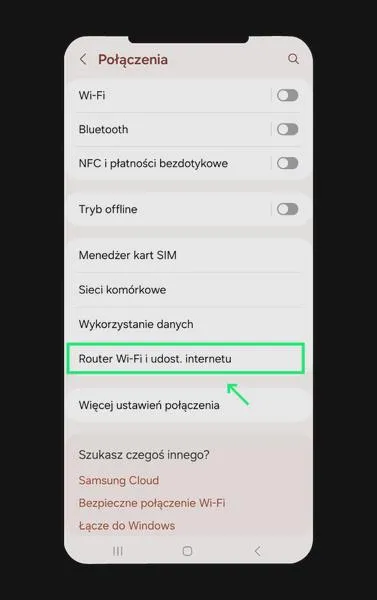
Co więcej, gdy nie posiadam akurat kabla HDMI, technologia Miracast staje się przydatna. Umożliwia mi ona przesyłanie obrazu z telefonu na telewizor bez użycia kabli. Miracast działa na podstawie Wi-Fi Direct, więc nie potrzebuję routera ani dostępu do internetu – wystarczy obsługa tej funkcji przez telewizor. Ta metoda świetnie sprawdza się, gdy w szybki sposób pragnę zaprezentować znajomym zdjęcia z wakacji lub po prostu zagrać w moją ulubioną grę na dużym ekranie.
Należy również zwrócić uwagę na technologię MHL, która umożliwia przesyłanie obrazu i dźwięku z telefonu na telewizor przy pomocy kabla HDMI, ale z innym złączem, co ma znaczenie w przypadku starszych modeli smartfonów. Dzięki tym różnorodnym metodom mogę bez trudu korzystać z telewizora, nawet jeśli dostęp do Wi-Fi jest ograniczony. Ostatecznie, wybór metody zależy od moich preferencji oraz posiadanych urządzeń, ale jedno warto podkreślić – zawsze można znaleźć sposób na podłączenie i cieszenie się ulubioną rozrywką w domowym zaciszu!
Ciekawostką jest to, że niektóre telewizory obsługują technologię HDMI-CEC, co pozwala na sterowanie podłączonymi urządzeniami za pomocą jednego pilota, upraszczając korzystanie z różnych źródeł sygnału, takich jak smartfon czy laptop.
Technologie bezprzewodowe: Miracast i WPS jako alternatywy dla Wi-Fi
Technologie bezprzewodowe zyskują na popularności, a Miracast to jedno z ciekawszych rozwiązań, które warto wykorzystać. Stanowi ona świetną alternatywę dla tradycyjnego Wi-Fi, ponieważ pozwala przesyłać obraz i dźwięk bezpośrednio z urządzeń mobilnych na telewizor, nie wymagając łączenia się z siecią. Co więcej, Miracast wykorzystuje technologię Wi-Fi Direct, co sprawia, że połączenie charakteryzuje się dużą szybkością i stabilnością. Wystarczy włączyć funkcję rzutowania w telefonie i wskazać odpowiedni telewizor. To proste i praktyczne rozwiązanie umożliwia cieszenie się dużym ekranem bez plątaniny kabli.
Jeśli chodzi o inne interesujące rozwiązanie w dziedzinie bezprzewodowego łączenia urządzeń, WPS, czyli Wi-Fi Protected Setup, zasługuje na uwagę. Dzięki temu rozwiązaniu możemy podłączyć nasze urządzenia do istniejącej sieci Wi-Fi w szybki i bezpieczny sposób. Na przykład wystarczy nacisnąć przycisk WPS na routerze, a następnie odpowiedni przycisk na telewizorze. Cały proces zajmuje dosłownie chwilę, co stanowi znaczną przewagę nad tradycyjnymi metodami konfigurowania połączenia. Tego typu rozwiązania sprawdzają się szczególnie w domach, w których wiele urządzeń wymaga dostępu do Internetu.
Miracast i WPS to skuteczne metody przesyłania danych bezprzewodowo
W codziennym użytkowaniu zarówno Miracast, jak i WPS mają swoje miejsce. Miracast idealnie nadaje się do szybkiego dzielenia się zdjęciami z wakacji czy oglądania filmów na większym ekranie. Z kolei WPS sprawdza się perfekcyjnie, kiedy potrzebujemy skonfigurować nowe urządzenie w sieci domowej. Dodatkowo, obydwie technologie umożliwiają korzystanie z urządzeń w sposób elastyczny, eliminując potrzebę martwienia się o kable. Każdy z nas z pewnością doceni prostotę połączenia telewizora z telefonem lub tabletem, co pozwala uniknąć frustracji związanej z instalowaniem kabli w ciasnych miejscach.
Na zakończenie warto podkreślić, że technologia bezprzewodowa stale się rozwija, a Miracast oraz WPS są tego doskonałym przykładem. Te metody sprawiają, że przesyłanie multimediów oraz łączenie urządzeń staje się prostsze i bardziej dostępne dla każdego. Minimalizują one zarówno skomplikowane procesy, jak i nieporządek z kablami. To rzeczywiście wygodny sposób korzystania z technologii we współczesnym świecie, szczególnie w naszych domach, gdzie każdy członek rodziny chce mieć dostęp do ulubionych treści na dużym ekranie.
Ciekawostka: Technologia Miracast nie tylko umożliwia przesyłanie obrazu i dźwięku z telefonu, ale również pozwala na kontrolowanie aplikacji na telewizorze bez potrzeby używania pilota, co zwiększa komfort korzystania z multimediów.
Rozwiązywanie problemów z połączeniem: co zrobić, gdy telewizor nie łączy się z internetem?
Jeśli napotkasz problemy z połączeniem telewizora z internetem, warto podjąć kilka działań, aby skutecznie rozwiązać ten kłopot. W poniższym opisie znajdziesz szczegółowe instrukcje, które pomogą Ci nawiązać bezprzewodowe połączenie.
- Sprawdź połączenia fizyczne i zasilanie: Upewnij się, że telewizor jest włączony oraz właściwie podłączony do zasilania. Warto również sprawdzić, czy wszystkie kable są dobrze umocowane, w szczególności kabel zasilający. Jeśli korzystasz z routera, potwierdź, że działa on poprawnie. Czasami zresetowanie routera może okazać się przydatne, aby odświeżyć połączenie internetowe.
- Skonfiguruj połączenie sieciowe: Użyj pilota telewizora, aby przejść do menu Ustawienia, a następnie wybierz opcję Sieć oraz Konfiguracja sieci. Następnie postaw na Konfigurację bezprzewodową i kieruj się instrukcjami wyświetlanymi na ekranie, aby połączyć się z dostępną siecią Wi-Fi. Pamiętaj, aby wpisywać poprawny identyfikator SSID oraz hasło, zwracając uwagę na różnice między małymi a dużymi literami.
- Użyj funkcji WPS do szybkiego połączenia: Jeżeli Twój router obsługuje funkcję WPS (Wi-Fi Protected Setup), z łatwością podłączysz telewizor do internetu. Naciśnij przycisk WPS na routerze, a następnie na telewizorze wybierz Opcję WPS. Postępuj zgodnie z wyświetlanymi instrukcjami. To szybkie rozwiązanie często eliminuje konieczność wprowadzania hasła.
- Sprawdź ustawienia zabezpieczeń routera: Potwierdź, że Twój router nie blokuje dostępu do telewizora. Czasami ustawienia zabezpieczeń mogą uniemożliwiać podłączenie nowych urządzeń. W tej sytuacji spróbuj tymczasowo wyłączyć zabezpieczenia, takie jak WEP lub WPA, aby zobaczyć, czy to pomaga w rozwiązaniu problemu. Jeśli tak się stanie, skonfiguruj telewizor z nowymi zabezpieczeniami po nawiązaniu połączenia.
- Zainstaluj aktualizacje oprogramowania: Sprawdź, czy telewizor dysponuje najnowszymi aktualizacjami oprogramowania. Wiele problemów z połączeniem można rozwiązać przez pobranie i zainstalowanie aktualizacji, które poprawiają stabilność połączenia. W menu Ustawienia znajdź opcję aktualizacji i kieruj się wskazówkami na ekranie.
Źródła:
- https://www.sony.pl/electronics/support/articles/00011597
- https://www.morele.net/wiadomosc/jak-udostepnic-ekran-z-telefonu-na-telewizor-bez-wi-fi-sprawdz/23546/
Pytania i odpowiedzi
Jak sprawdzić kompatybilność urządzeń do udostępniania internetu z telefonu na telewizor?Upewnij się, że zarówno telefon, jak i telewizor obsługują metody przesyłania obrazu, takie jak Miracast czy HDMI. Zajrzyj do instrukcji obsługi telewizora oraz sprawdź specyfikację telefonu, aby potwierdzić dostępne opcje.
Jakie metody połączenia można wykorzystać do udostępniania internetu z telefonu na telewizor?Możesz zdecydować się na połączenie przewodowe za pomocą kabla HDMI lub skorzystać z technologii bezprzewodowej, takiej jak Miracast. Wybór metody zależy od Twoich preferencji oraz dostępności odpowiednich urządzeń.
Jak skonfigurować telewizor do połączenia z internetem za pomocą przycisku WPS?W telewizorze wybierz opcję WPS (Push Button), a następnie naciśnij przycisk WPS na routerze. Po wykonaniu tych kroków połączenie powinno nawiązać się szybko i bezproblemowo.
Co zrobić w przypadku problemów z połączeniem telewizora z internetem?Sprawdź połączenia fizyczne, upewnij się, że telewizor jest włączony oraz że router działa poprawnie. Możesz także przeprowadzić diagnostykę połączenia w telewizorze, aby zidentyfikować ewentualne problemy.
Jakie technologie bezprzewodowe można wykorzystać do przesyłania obrazu z telefonu na telewizor?Technologie Miracast i WPS to najpopularniejsze metody przesyłania danych bezprzewodowo, które pozwalają na szybkie podłączenie telefonu do telewizora. Miracast umożliwia przesyłanie obrazu i dźwięku bez użycia kabli, podczas gdy WPS ułatwia konfigurację dostępu do istniejącej sieci Wi-Fi.