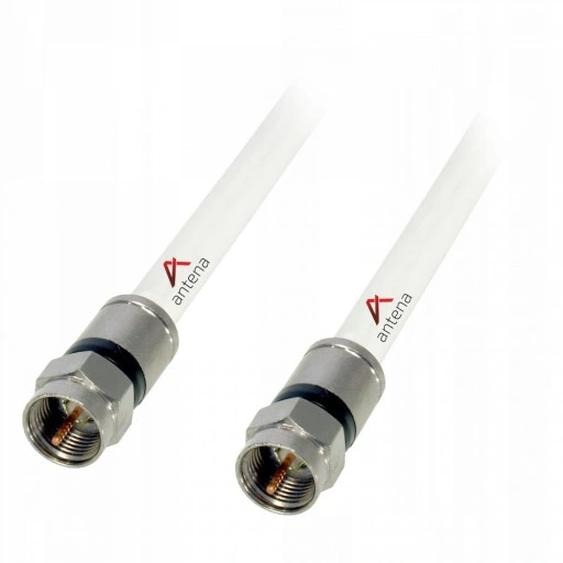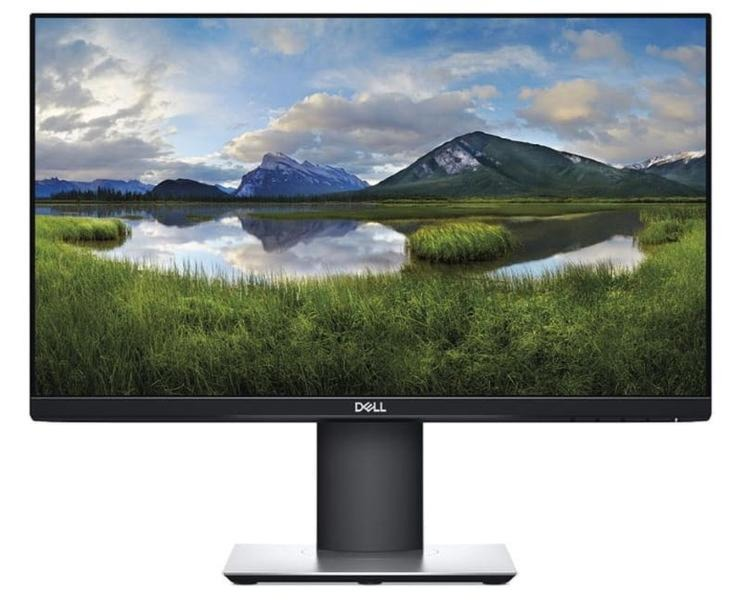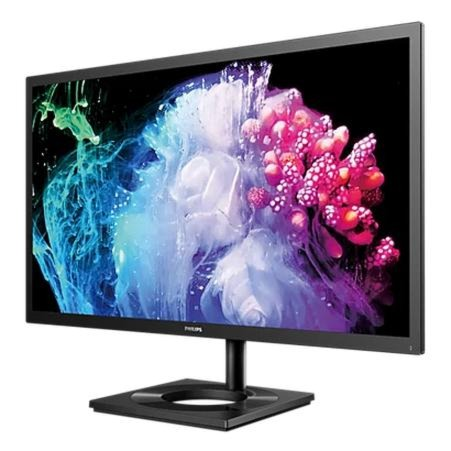
Przed podłączeniem laptopa do monitora, telewizora lub drugiego komputera sprawdź porty w obu urządzeniach. Zwróć uwagę na HDMI, USB-C, Thunderbolt i Mini DisplayPort, ponieważ podobne złącza nie zawsze przesyłają ten sam sygnał. Odczytaj oznaczenia przy porcie i sprawdź specyfikację modelu — samo USB-C nie gwarantuje obsługi obrazu.
- Większość laptopów ma HDMI tylko do wysyłania obrazu, nie jego odbierania.
- Aby wyświetlić obraz na laptopie, użyj karty przechwytującej albo przesyłaj ekran przez sieć.
- Przed zakupem sprawdź porty, kierunek sygnału, zgodność urządzeń i obsługiwane parametry obrazu.
- Target Display Mode działa tylko na wybranych starszych iMacach, nie na MacBookach ani większości nowszych iMaców.
- Przy problemach z obrazem sprawdź kabel, adapter, źródło sygnału i ustawienia wyświetlania.
Następnie skontroluj kable: upewnij się, że pasują do złączy, nie są przetarte ani uszkodzone i obsługują wymagany standard. W przypadku HDMI sprawdź zgodność przewodu i urządzeń z potrzebną rozdzielczością oraz częstotliwością odświeżania, na przykład 4K przy 60 Hz. Jeśli porty się różnią, użyj odpowiedniej przejściówki lub konwertera, np. HDMI–Mini DisplayPort. Pamiętaj jednak, że zwykły adapter nie zawsze działa w obu kierunkach.
Starsze iMaki z lat 2011–2014 mogą skrywać przydatną funkcję
Nie każdy laptop wyświetli obraz na każdym ekranie. Starsze iMaki z lat 2011–2014 mogły obsługiwać tryb Target Display Mode, natomiast nowsze modele go nie oferują. Liczą się również właściwe porty i zgodna wersja systemu. Dlatego przed zakupem kabla sprawdź instrukcje obu urządzeń — unikniesz nietrafionej przejściówki i problemów z obrazem.
Podłącz przewody bez używania siły, a potem sprawdź, czy wtyczki siedzą stabilnie i ekran wykrywa sygnał. Jeśli obraz się nie pojawi, wybierz właściwe źródło na monitorze oraz sprawdź ustawienia wyświetlania laptopa i zgodność adaptera. Sprawny, dobrej jakości kabel oraz kontrola portów zwykle wystarczą, by uzyskać stabilne połączenie.
Jak wyświetlić obraz z komputera na ekranie laptopa
Najpierw sprawdź, czy laptop może odbierać obraz. Jeśli nie, skorzystaj z karty przechwytującej albo przesyłaj ekran przez sieć. Wybór zależy od portów, zgodności urządzeń i oczekiwanej jakości.
- Sprawdź, czy laptop przyjmuje sygnał wideo. W większości laptopów port HDMI wysyła obraz, ale go nie odbiera. Dlatego sam kabel HDMI zwykle nie wystarczy — potrzebujesz laptopa z wejściem HDMI albo karty przechwytującej.
- Podłącz kartę przechwytującą HDMI. Połącz wyjście HDMI komputera lub konsoli z kartą, a następnie podłącz ją do laptopa przez USB. Otwórz program do podglądu obrazu i wybierz kartę jako źródło. Ponieważ urządzenia różnią się jakością i opóźnieniem, do gier wybierz model o niskim opóźnieniu.
- Prześlij obraz bezprzewodowo lub przez sieć. Miracast, zdalny pulpit i inne programy mogą udostępniać ekran przez Wi‑Fi lub sieć lokalną. Oba urządzenia muszą obsługiwać wybraną metodę, a szybkość i stabilność połączenia wpływają na jakość obrazu.
- Sprawdź zgodność urządzeń Apple. Tryb Target Display Mode obsługują tylko wybrane starsze komputery iMac, między innymi modele z lat 2011–2014. Potrzebujesz też zgodnego przewodu i źródła obrazu. Funkcja nie działa ogólnie na MacBookach ani nowszych iMacach, dlatego przed zakupem kabli sprawdź porty i specyfikację obu urządzeń.
- Dobierz przewody i konwertery. Ustal, które urządzenie wysyła obraz, a które go odbiera, po czym sprawdź dostępne porty, na przykład HDMI, Mini DisplayPort lub Thunderbolt. Konwerter musi obsługiwać właściwy kierunek sygnału: adapter HDMI–Mini DisplayPort nie zawsze przesyła obraz w drugą stronę. Wybierz sprawdzone akcesorium zgodne z oboma urządzeniami.
Użyj MacBooka jako monitora dla komputera PC
MacBook może wyświetlać obraz z komputera PC, ale zwykle nie wystarczy połączyć urządzeń kablem HDMI. Porty USB‑C, Thunderbolt i HDMI w większości modeli MacBooka wysyłają obraz do monitora, lecz go nie odbierają. Dlatego najpierw sprawdź możliwości konkretnego modelu — sam kształt gniazda nie przesądza o jego funkcji.
Najprościej użyć karty przechwytującej HDMI: połącz wyjście HDMI komputera z kartą, a następnie podłącz ją do MacBooka przez USB. Obraz wyświetlisz w aplikacji obsługującej przechwytywanie. Jeżeli interesują cię podobne zagadnienia to sprawdź, jak konwerter poprawia odbiór podczas deszczu. Przed zakupem sprawdź zgodność karty z macOS, obsługiwaną rozdzielczość, opóźnienie i przekazywanie dźwięku. Niewielkie opóźnienie zwykle nie przeszkadza w pracy biurowej, ale może utrudniać granie.
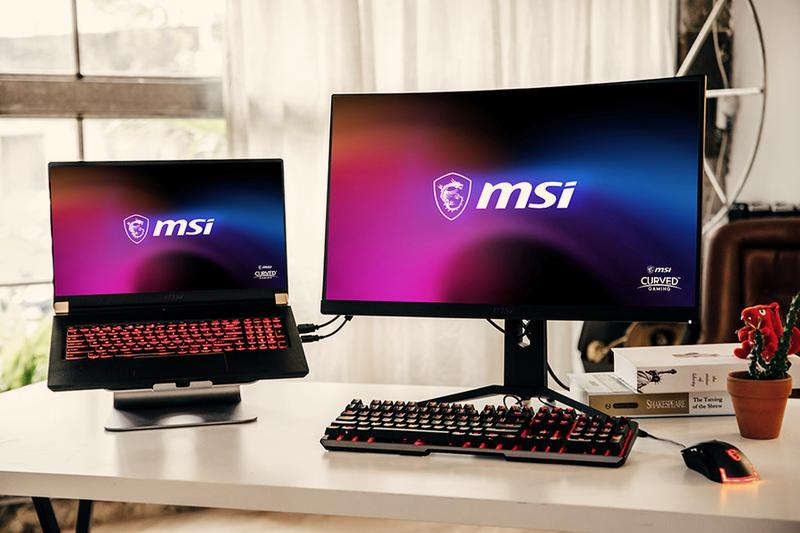
Nie myl MacBooka z iMakiem: niektóre starsze iMaki miały tryb Target Display Mode, lecz działał on tylko na wybranych modelach. MacBooki nie oferują tej funkcji standardowo. Zwykły kabel USB‑C–HDMI ani przejściówka HDMI–Mini DisplayPort nie zmieni portu wyjściowego w wejście obrazu. Dobierz konwerter do kierunku przesyłania sygnału.
Koniec z czarnym ekranem: jak uzyskać płynny obraz na dodatkowym wyświetlaczu
Najpierw sprawdź porty obu urządzeń i przygotuj kabel HDMI oraz przewód USB pasujący do karty. Następnie ustaw w Windows rozdzielczość obsługiwaną przez urządzenie, na przykład 1920 × 1080 lub 2560 × 1440, i wybierz właściwe źródło sygnału w aplikacji na MacBooku. Jeśli obraz migocze, nie pojawia się albo ma nieprawidłowy format, wypróbuj inny kabel lub port, a także zmień częstotliwość odświeżania.
Jakość kabli i adapterów wpływa na stabilność obrazu oraz dźwięku: słabe akcesoria mogą powodować przerwy w sygnale lub czarny ekran. Przed zakupem sprawdź specyfikację karty, zgodność z używaną wersją macOS i maksymalną rozdzielczość wejściową. Tutaj podrzucam odnośnik do wpisu, w którym poruszyliśmy ten temat. Sama nazwa „HDMI” nie wystarczy, a obraz z karty przechwytującej może być mniej płynny niż na monitorze podłączonym bezpośrednio do PC.
Do codziennej pracy możesz też użyć zdalnego pulpitu lub aplikacji strumieniującej obraz przez sieć. Zapewnij obu komputerom stabilne połączenie — najlepiej przewodowe lub przez szybkie Wi‑Fi. Wybierz metodę, biorąc pod uwagę priorytet: niskie opóźnienie, wysoką rozdzielczość albo dodatkową przestrzeń na dokumenty i przeglądarkę.
Wskazówka: przed zakupem karty przechwytującej sprawdź, czy obsługuje ona wymagane HDCP — zabezpieczony obraz z niektórych źródeł, np. odtwarzaczy i serwisów streamingowych, może być czarny nawet przy prawidłowym podłączeniu.
Tryb Target Display działa tylko na wybranych iMacach
Tryb Target Display pozwala używać wbudowanego ekranu iMaca jako monitora dla innego komputera, ale obsługują go tylko wybrane starsze modele: 27-calowe z końca 2009 i połowy 2010 roku oraz 21,5- i 27-calowe z lat 2011–2014. Nowsze iMaki nie oferują tej funkcji, nawet jeśli mają podobne porty.
Przed podłączeniem sprawdź rocznik, system i złącza. Zależnie od modelu potrzebujesz przewodu Mini DisplayPort albo Thunderbolt. Przejściówka HDMI–Mini DisplayPort nie gwarantuje działania, ponieważ port iMaca może nie przyjmować sygnału z danego źródła. Dlatego najpierw ustal dokładny model i sprawdź specyfikację złączy — numer modelu pomaga uniknąć zakupu nieodpowiednich akcesoriów.
Przed użyciem Target Display Mode sprawdź najważniejsze informacje dotyczące zgodności i podłączenia:
- rocznik i rozmiar ekranu iMaca,
- system oraz typ dostępnych portów,
- wymagany przewód Mini DisplayPort lub Thunderbolt,
- zgodność wyjścia obrazu w drugim komputerze.
Starszy iMac może dostać drugie życie, ale nie każdy model wyświetli obraz

Aby uruchomić ekran, podłącz źródło odpowiednim przewodem, a następnie naciśnij na klawiaturze iMaca Command-F2. W niektórych konfiguracjach zaloguj się też do systemu na iMacu i podłącz lub sparuj z nim klawiaturę. Jeśli ekran pozostaje czarny, sprawdź, czy drugi komputer wysyła obraz przez zgodne wyjście Mini DisplayPort lub Thunderbolt, a przewód obsługuje właściwy standard.
Target Display Mode pozwala ponownie wykorzystać starszego iMaca, ale nie zmienia każdego modelu w uniwersalny monitor. Funkcja nie działa na większości nowszych komputerów, a zgodność zależy od rocznika, rozmiaru ekranu, portu i systemu. Przed przygotowaniem stanowiska sprawdź te informacje, by ustalić, czy wystarczy kabel, czy potrzebujesz innego rozwiązania.
Wskazówka: jeśli po naciśnięciu Command-F2 ekran się nie przełącza, sprawdź, czy klawiatura jest podłączona bezpośrednio do iMaca — skrót może nie zadziałać z klawiaturą sparowaną z drugim komputerem.
Rozwiąż problemy z sygnałem dzięki właściwemu konwerterowi HDMI
Przerwy w obrazie, migotanie i komunikat o braku sygnału często wskazują na niezgodność portów, kabla lub standardu przesyłania danych. Dlatego przed zakupem konwertera HDMI sprawdź wejścia ekranu i wyjścia komputera. Na przykład połączenie HDMI z Mini DisplayPort może wymagać konwertera, a nie zwykłej przejściówki. Skoro już poruszamy ten temat, sprawdź sposoby podłączenia monitora bez HDMI. Sprawdź też kierunek konwersji: adapter zamieniający Mini DisplayPort na HDMI nie musi działać odwrotnie.
Porównaj specyfikacje obu urządzeń, w tym obsługiwane rozdzielczości, częstotliwości odświeżania i wymagania dotyczące zasilania. Jeśli chcesz użyć MacBooka lub iMaca jako ekranu, sama zgodność złączy nie wystarczy. Starsze iMaki z trybem Target Display Mode mają konkretne ograniczenia, a wiele nowszych modeli nie obsługuje tej funkcji. Dlatego najpierw sprawdź instrukcje urządzeń — to może oszczędzić czasu i problemów.
Stabilny obraz bez frustracji — klucz tkwi w zgodnych portach
Dobierz konwerter do źródła sygnału i ekranu, a następnie wybierz dobrej jakości kabel o odpowiedniej długości. Długi lub uszkodzony przewód może pogorszyć stabilność połączenia, zwłaszcza przy wysokiej rozdzielczości i częstym odświeżaniu. Sprawdź również, czy adapter wymaga dodatkowego zasilania i obsługuje dźwięk, jeśli chcesz przesyłać obraz oraz audio jednym kablem HDMI. Po podłączeniu wybierz właściwe wejście w monitorze i zgodny tryb wyświetlania w systemie.
Jeśli obraz nadal się nie pojawia, przetestuj inne wejście HDMI, kabel lub źródło sygnału, a potem uruchom ponownie urządzenia. Przy konwersji HDMI na Mini DisplayPort sprawdź, czy adapter obsługuje ten kierunek i współpracuje z danym ekranem. Zwykle wystarczą odpowiedni konwerter, zgodne porty i sprawny kabel, by przywrócić stabilny obraz bez skomplikowanej konfiguracji.
Źródła:
- https://applefix.pl/blog/macbook-jako-monitor-dla-pc-jak-to-zrobic/